先日、ブラウザのGoogle Chrome(以下、Chromeと呼称する)でYouTube動画を視聴していた際のことです。画面右上に目新しいアイコンが表示されていることに気付きました。
アイコンというのは、ツールバー右端にあるプロフィールの横に表示されている「音符」アイコンのことで、通常は非表示になっています。
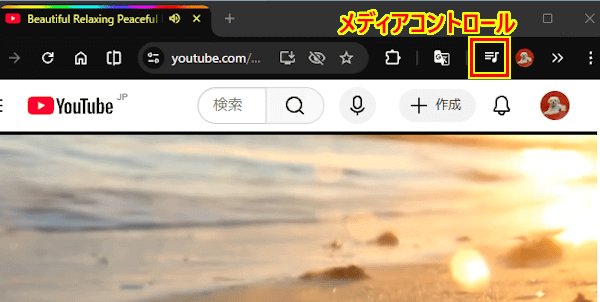
Chromeによると、このアイコンは「メディア コントロール」または「Global Media Control」と呼称しています。
Chromeのタブで再生中の音楽や動画を、タブを切り替えずに一括操作できる便利な機能です。
本稿では、Chromeブラウザの「メディア コントロール」の概要と、使い方について解説いたします。
解説に使用したChromeのバージョンは「 145.0.7632.117」です。バージョンにより表示内容や操作手順が異なることもあります。
Chromeの設定や使い方などについては、以下の関連記事も合わせてご覧ください。
ブラウザのGoogle Chrome(以下、Chromeと呼称)には便利なタブ機能があります。Chromeのタブは、複数のウェブページを同時に表示・切り替えができるため、何らかの資料集めなどするときなどに重宝する機能です。便利な半面、ブラ[…]
小生のPC「Windows 11 Home 24H2」では、Google Chrome(以下、Chromeと呼称)の文字表示がいつの間にか変わっているようです。昨日まで目にしていたテキスト表示やChromeアプリの文字が何となく異なるので[…]
1 メディア コントロールの概要
メディア コントロールは、ブラウザの右上(ツールバー)にある音符アイコンから、複数のタブで再生中の動画や音楽を1箇所で操作(再生・一時停止・スキップ)できる機能です。
このアイコンをクリックすると、メディアコントロールが起動し、バッググラウンドで流れる音声を管理・ミュートできます。
メディア コントロール アイコンは、動画や音楽再生時にのみ表示され、通常のブラウジングの際には非表示になっているためまったく邪魔になりません。
表示されたアイコンにマウスポインターを合わせると「音楽、動画、その他のメディアを操作します」と表示されます。
メディア コントロールでできる主な事項を以下に示します。
- メディアを一括管理できる
複数サイト(例えばYouTubeやSpotifyなど)で動画や音楽を再生していても、まとめて表示されます。 - クイック操作ができる
動画や音楽の再生・一時停止・前後のトラックへのスキップが可能です。 - 視認性がよくなる
再生中のメディアのタイトルやアルバムアートが表示されます。 - ピクチャ・イン・ピクチャ(PIP)表示ができる
動画や音楽の再生画面をデスクトップ右下に小さなウィンドウで表示します。
動画を視聴しながら他の作業を行えます。
ブラウザのピクチャ・イン・ピクチャについては、以下の関連記事をご参照ください。
ピクチャ イン ピクチャ (PiP: Picture-in-Picture) とは、他のアプリを操作しながら、画面の右隅に小さなウィンドウで動画などを視聴できる機能です。小さなウィンドウは自由に移動したりサイズ変更も可能で、作業中のアプリ[…]
2 メディアコントロールを使う手順
メディア コントロールはブラウザで動作し、動画配信あるいは音楽配信サービスのアプリには対応していません。ブラウザでメディアを再生して表示します。
- パソコンでChromeブラウザを開きます。
- 新しいタブで動画や音楽を再生します。
一例として「YouTube」で動画を再生します。
引用元:YouTube.com
このタブは引き続き使うこともでき、新しいウィンドウとして移動することも可能です。 - 表示されたツールバー右の「メディア コントロール」アイコンをクリックします。
引用元:YouTube.com - メディア コントロール画面が表示されます。
引用元:YouTube.com
画面上部にタイトルや再生プレーヤーが表示され、「一時停止」「10秒巻き戻し」「10秒早送り」「前後の曲選択」の操作が行えます。
ピクチャ・イン・ピクチャを表示したい場合は、右上の「ピクチャ イン ピクチャを開始」アイコンをクリックします。
「自動文字起こし」のトグルスイッチをオンにすると、別画面でテキストが表示され、「リアルタイム翻訳」をオンにすると、優先言語に従い翻訳できます。この設定はChromeの設定と同じです。
ただし、日本語音楽の文字起こしの精度は非常に悪いため使い物になりません。
「字幕設定」をクリックするとChrome設定の「ユーザー補助機能」が表示されます。 - 複数のサイトを立ち上げてメディを再生すると一括で管理できます。
一例として、音楽配信サービスの「Spotify」と「YouTube」をまとめて管理しています。
引用元:YouTube.com Spotify.com - メディアの再生が終わるかブラウザのタブを閉じると、メディア コントロールアイコンは非表示になります。
- 以上で操作は完了です。
そのようなときは、再生中のタブを右クリックして、表示されたメニューの「タブを別のウィンドウに移動」⇒ 「新しいウィンドウ」⇒ 表示された「新しいウィンドウ」を最小化するとタブはすっきりします。
以上で「Google Chromeの機能:メディア コントロールで動画、音楽の再生を操作する」に関する解説を終わります。
Google Chromeの設定や使い方などについては、以下の関連記事も合わせてご覧ください。
Google Chrome(以下、Chromeと呼称)でブラウジングしているときに動作が重いと感じたり、パソコン全体のパフォーマンスが下がったという経験はないでしょうか。主に物理搭載メモリ(RAM)の容量が8GB以下のパソコンで、多くのタ[…]
シークレットモードとは、Google Chromeに搭載されているプライバシー保護機能のひとつです。 通常、ブラウザでWebサイトを閲覧すると、「どのページを見たか」「何を検索したか」といった情報がブラウザ内[…]