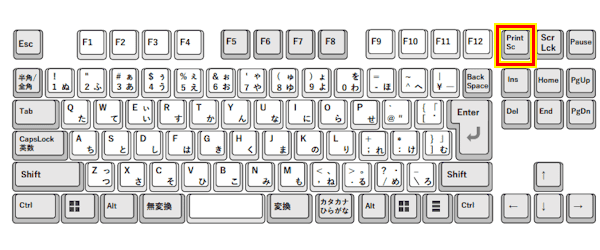
パソコンのキーボード操作で画面をスクリーンショットする方法はいくつかあります。例えば、画面全体を撮ってクリップボードにコピーしたい場合は、「Print Screenキーを単体で押す」
あるいは画面全体を画像ファイルとしてピクチャ フォルダーに保存したい場合は「Windowsロゴ + Print Screenキーを一緒に押す」などがそれです。
わけてもキーボードの「Print Screen」キーの押下は、最短で画面全体をキャプチャできるため、急ぎの場面ではよく利用します。
しかしながら、Windows 11の初期設定では「Print Screenキーを単体で押す」と、画面全体がコピーされる代わりに、「Snipping Tool」アプリが起動する仕様に変更されました。
「Snipping Tool」アプリで画面キャプチャしてもよいのですが、ごく普通に画面全体をクリップボードにコピーしたいユーザーは当惑するのではないでしょうか。
そこで本稿では、Windows 11の「Print Screen」キーを押しても「Snipping Tool」アプリを起動させない方法について解説いたします。
なお、「Print Screen」キーの表記は、キーボートによって異なり「Prt Sc」「PrtScn」などの略称でも印字されています。
ノートPCの場合は、キーの数を減らすために別のキー(「Insert」など)と兼用になっていることもあります。
Windows 11のスクリーンショットについては、以下の関連記事も合わせてご覧ください。
「Snipping Tool(スニッピング ツール)」(以下、snipping Tool)は、Windows に標準搭載されているスクリーンショットを撮影するためのツールです。スクリーンショットは略してスクショとも呼ばれ、パソコン上で表示[…]
Windows 11でよく使う機能の一つに「Snipping Tool」があります。表示されている画面をキャプチャすることが基本的な機能ですが、それ以外にも利便性の高い機能が追加されています。「画面の録画(動画を録画)」「図形、絵文字で註[…]
1 「Print Screen」キーを押したときの動作
キーボードの「Print Screen」キーを押した場合、通常はWindows 11の初期設定で「Snipping Tool」アプリが起動して画面全体が暗くなり、マウスで切り取りたい部分を囲んで画面をキャプチャします。
「Snipping Tool」アプリを起動させたくない場合は以下に示す手順で設定を行います。
2 「Snipping Tool」を起動させない手順
本章では、従来通りキーボードの「Print Screen」キーを押して、クリップボードにコピーする手順を以下に示します。
- タスクバーの「スタート」ボタンを右リックして、クイックリンクメニューの「設定」をクリックします。
- 設定画面が表示されます。
左ペインにある「Bluetoothとデバイス」と、右ペインに表示された「キーボード」を順にクリックします。 - 右ペインにある「ショートカットとホットキー」セクションの「PrintScreenキーを使用して画面キャプチャを開く」のトグルスイッチをオフにします。
- 以上の設定で「Snipping Tool」アプリを起動することなく、画面をキャプチャできます。
- 次の手順で動作確認を行います。
「Print Screen」キーを押します。すると画面全体が撮影されてクリップボードにコピーされます。
キーボードの「Ctrl + V」キーを一緒に押して、「Word」「Excel」アプリや「ペイント」「Canva」などの画像編集アプリに貼り付けます。 - 以上で操作は完了です。
以上で「Windows 11の設定:Print Screen(プリント スクリーン)キーを押したときの動作を変更する方法」に関する解説を終わります。
Windows のスクリーンショットについては、以下の関連記事も合わせてご覧ください。
Windows 11でよく使う機能の一つに「Snipping Tool」があります。表示されている画面をキャプチャすることが基本的な機能ですが、それ以外にも利便性の高い機能が追加されています。「画面の録画(動画を録画)」「図形、絵文字で註[…]
Windows 11に標準で組み込まれているSnipping Toolは、PC画面の一部または全体を画像や動画としてキャプチャできるツールです。画像のスクリーンショットに図形や絵文字で註釈を付けるなど、多彩な加工もできるようになりました。[…]