
Windows 11に新たに組み込まれた機能「ポイントインタイム リストア(Point-in-Time Restore)」とは、システムやデータを過去の正常な状態に戻す復元機能です。
Windows 11 Enterprise、Pro、Home エディションで利用でき、パソコンに問題が発生する前の状態へスピーディに戻せます。
本稿では、Windows 11の新しい復元機能「ポイントインタイム リストア」の概要、設定方法及び復元する手順について解説いたします。解説に使用したOSは「Windows 11 Pro 25H2」です。
Windows 11のトラブルについては、以下の関連記事も合わせてご覧ください。
Windows 11のトラブルの種類は多岐にわたり、起動できるものの心なしか不調、動きが遅い重いなどの軽度のものから、OSが起動しないといった深刻な問題までさまざまな状況が考えられます。それらのシーンに応じてユーザーが取るべき対応策も多種[…]

更新履歴2026年3月18日:記述内容を最新に更新 パソコンを長期間使い続けていると動作が不安定になったり、起動が遅くなるといった不具合が発生します。最悪の場合はWindowsが起動不能といった重大なトラブルが生じることもあります。[…]
1 ポイントインタイム リストアの概要
Windows 11のポイントインタイム リストア機能が有効化されていると、パソコンに問題が発生した際にOSやインストール済みアプリ、システム設定、さらには「ドキュメント」などのユーザーファイルも含めて過去の特定の時点に巻き戻し、正常な状態に復元できる可能性があります。
過去の特定の時点に巻き戻す際は、自動で作成された復元ポイントを利用します。
1-1 ポイントインタイム リストアの仕組み
ポイントインタイム リストアの主な仕組みと構成内容を以下に示します。
- 復元されるアイテム
OS、システム設定、アプリ、個人ファイルを過去の指定した時点の状態に復元します。
復元を実行すると、選択した復元ポイントの作成日時以降に作成・更新したデータはすべて消えるため、重要なデータはOneDriveなどのクラウドにバックアップします。 - ストレージの容量制限
ストレージの使用量の上限はOSボリューム全体の2%に設定されており、上限に達するか、空き容量がひっ迫した場合は古い復元ポイントから自動的に削除されます。
パソコンのシステムドライブ(通常はCドライブ)の容量が200GB以上あり、「Windows Home」または「Windows Pro」を使っている場合、ポイントインタイム リストアはデフォルトで有効になっています。
システムドライブ容量が200GB未満の場合は、手動で有効化する必要があります。 - 復元ポイントの作成頻度
ポイントインタイム リストアが有効になっている場合、Windows は定期的に (既定では約 24 時間ごとに) 復元ポイントを自動的に作成します。
作成された復元ポイントは最大 72 時間保持されます。 その後、領域を解放するために自動的に削除されます。 - セキュリティ
システムドライブが暗号化されている場合、48桁のBitLocker回復キーの入力を求められます。
1-2 ポイントインタイム リストアとシステムの復元の違い
Windows OSにはポイントインタイム リストアに似通う機能として「システムの復元」が従来から搭載されていますが、それと何が違うのでしょうか。
パソコンを以前の状態に戻すという点は同じですが、復元対象や設定に伴う動作は大きく異なります。
例えば「システムの復元」は古いコントロールパネルで設定し、機能はデフォルトで無効化されていますが、「ポイントインタイム リストア」は設定アプリで構成され、デフォルトで有効化されています。
最大の相違点は復元できる対象です。「ポイントインタイム リストア」のそれは、システム全体(OS、インストール済みアプリ、各種設定、ドキュメントなどのユーザーデータ)を選択した復元ポイントの時点へ巻き戻します。
一方「システムの復元」では、システムファイルと設定のみを選択した復元ポイントまで巻き戻し、ユーザーデータ(個人用ファイル)には影響を及ぼすことはありません。
また、復元ポイントの作成は「ポイントインタイム リストア」が定期的に自動作成(既定では24時間ごと)するのに対し、「システムの復元」では特定のイベント時(アプリのインストール時など)または手動により作成します。
Windows 11の「システムの復元」については、以下の関連記事をご参照ください。
長期間使い続けているパソコンは動作が不安定になります。そのようなときはOSの状態を改善する機能を試しましょう。改善機能の一つに「復元ポイント」を利用した「システムの復元」があります。Windows 11の復元ポイントは、ある時点でのシステ[…]

Windowsは、システムの状態を「復元ポイント」という機能で自動又は手動で保存しています。「システムの復元」は、この復元ポイントを利用して、システム構成や設定を過去の状態に戻します。システムを過去の状態に戻すことで、パソコンに発生してい[…]

2 ポイントインタイム リストアを設定する手順
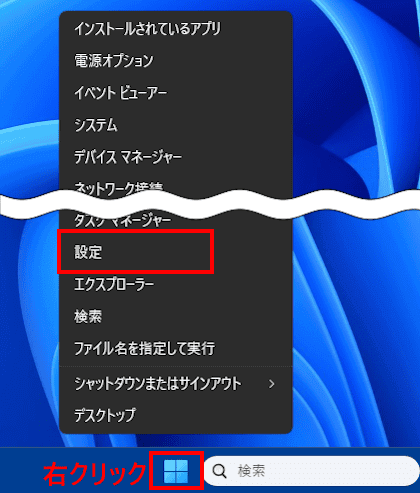
- タスクバーにある「スタート」ボタンを右クリックし、クイックリンクメニューの「設定」をクリックします。

- 設定画面が表示されます。
左ペインにある「システム」と、右ペインの「回復」を順にクリックします。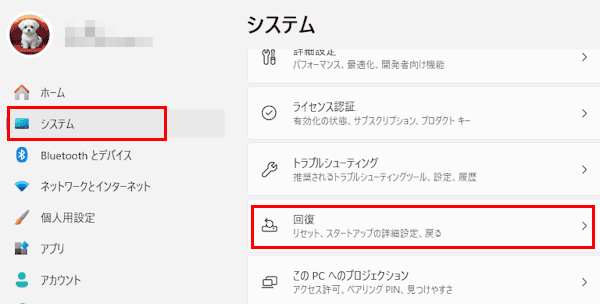

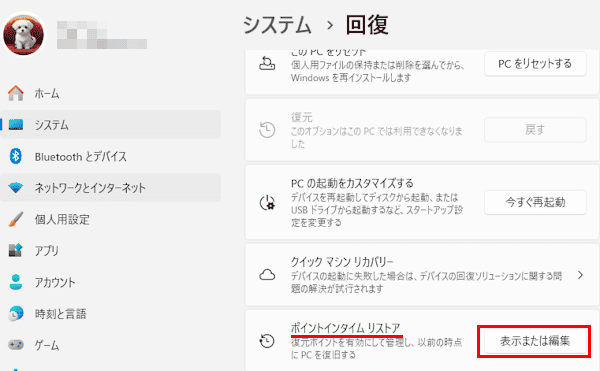
- 右ペイン下部にある「ポイントインタイム リストア」フィールド右の「表示または編集」ボタンをクリックします。

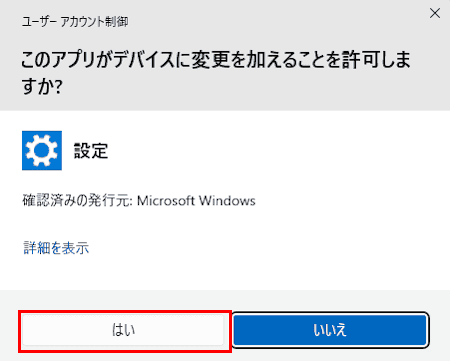
- ユーザーアカウント制御画面が表示された場合は「はい」ボタンをクリックします。

- ポイントインタイム リストアの設定画面が表示されます。
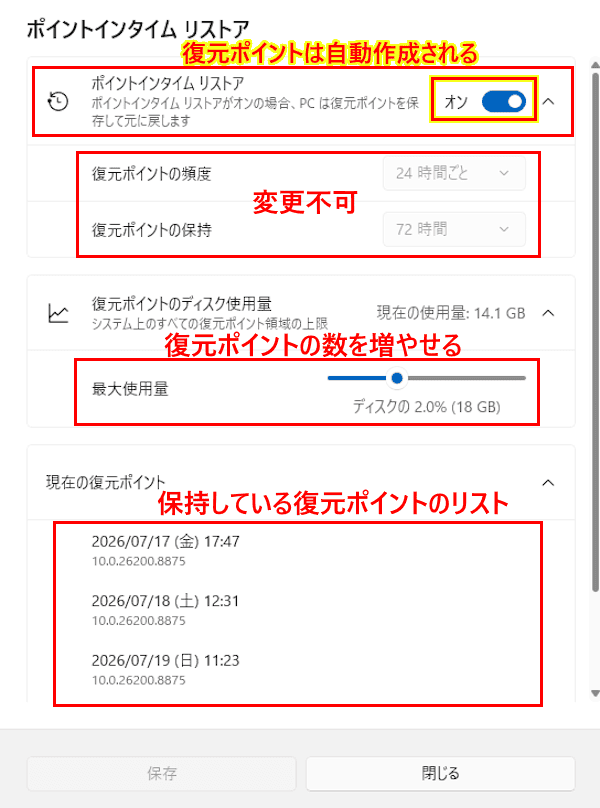

システムドライブの容量が200GB以上あり、「Windows Home」または「Windows Pro」を使っている場合、ポイントインタイム リストアはデフォルトでオン(有効)になっています。
システムドライブ容量が200GB未満の場合はデフォルトでオフ(無効)になっているため、トグルスイッチをオンにします。
機能をオンにすると復元ポイントが自動的に作成されます。 オフにすると機能自体は無効化されますが、既存の復元ポイントは保持期間(最大72時間)に達するか、ディスク容量制限になるまで保存されます。
Windows 11 HomeまたはProを利用している場合、復元ポイントの作成頻度は「24時間ごと」、保持期間は「72時間」で固定されて変更はできません。Windows 11 Enterpriseを利用している場合、本設定を変更できます。
復元ポイントの数を増やす場合は「復元ポイントのディスク使用量」のスライダーを左右に動かして調整します。
「現在の復元ポイント」には、最大72時間保持された復元ポイントが表示されます。ただし、ストレージの空き容量が20GB以下になると、古いデータは自動削除されます。
現在の復元ポイントがない場合は「使用可能なスナップショットがありません」と表示されます。 - 以上で設定完了です。
3 PCを過去の時点に復元する手順
パソコンのシステムやデータを過去の特定時点に復元する作業は、回復環境(Win RE)を利用します。
以下に示す復元手順は、PCに何らかの不具合はあるものの、Windows 11は起動できる状態を想定して実行しています。
- タスクバーにある「スタート」ボタンを右クリックし、クイックリンクメニューの「設定」をクリックします。
- 設定画面が表示されます。
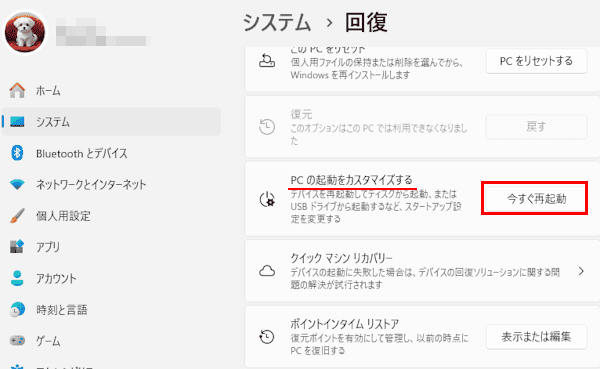
左ペインの「システム」と、右ペインに表示された「回復」を順にクリックします。 - 右ペインの回復オプション欄にある「PCの起動をカスタマイズする」フィールドの「今すぐ再起動」ボタンをクリックします。

- デバイスを再起動するため作業内容を保存します」と言うダイアログが表示されます。
「今すぐ再起動」ボタンをクリックします。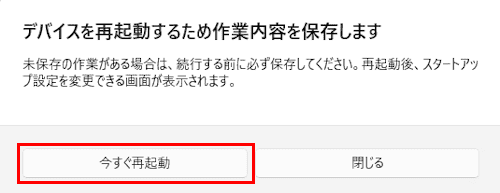

- PCが再起動されると「回復環境(Win RE)」画面が表示されます。
オプションの選択画面で「トラブルシューティング」をクリックします。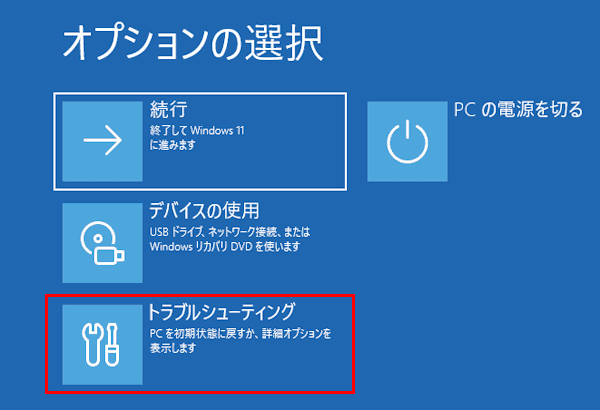

- 続く画面で「ポイントインタイム リストア」をクリックします。
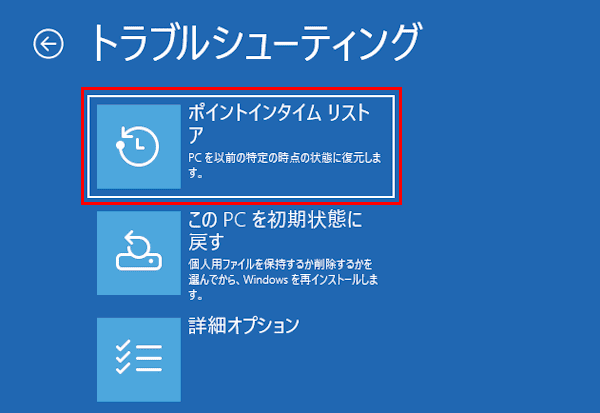

- 「BitLocker」機能でドライブを暗号化している場合は、「BitLocker回復キー」の入力が求められます。
- 復元ポイントのリストが表示されます。
Windows 11のインストール直後のPCのため、この画像で表示された復元ポイントは一つだけですが、時間の経過とともに表示される復元ポイントリストは増えます。
巻き戻したい時点の復元ポイントをクリックします。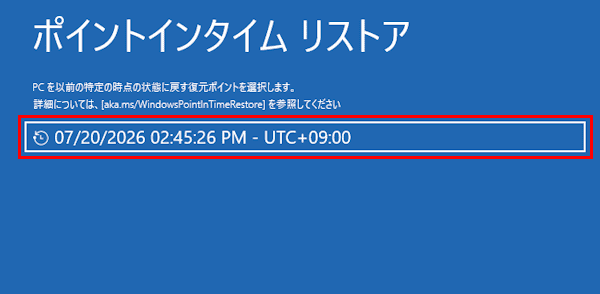

- 復元を実行すると消去されるデータの種類が表示されます。
内容を確認して「続行」ボタンをクリックします。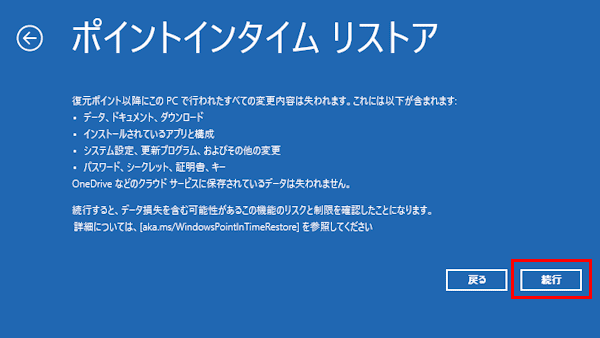

- 復元の再確認ダイアログが表示されます。
内容を確認して「復元」ボタンをクリックします。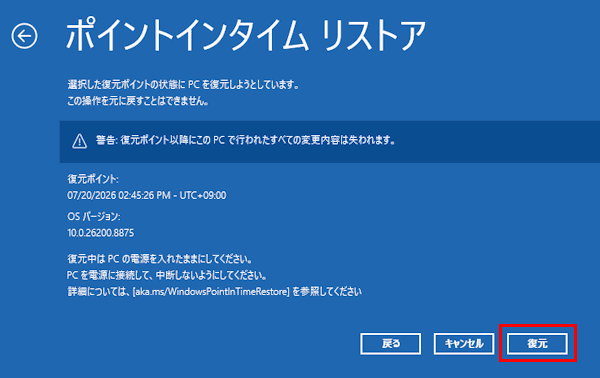

- PCが再起動されて復元が始まります。この状態で待ちます。
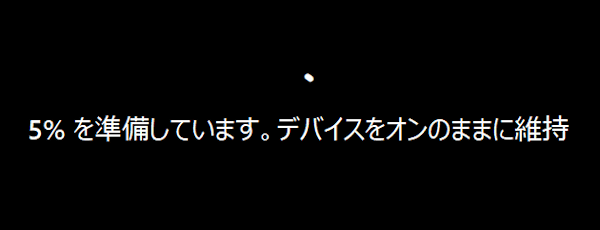



- 復元が終わるとWindows 11のサインイン画面が表示されます。
通常の手順でサインインすると、指定した時点の状態に巻き戻されます。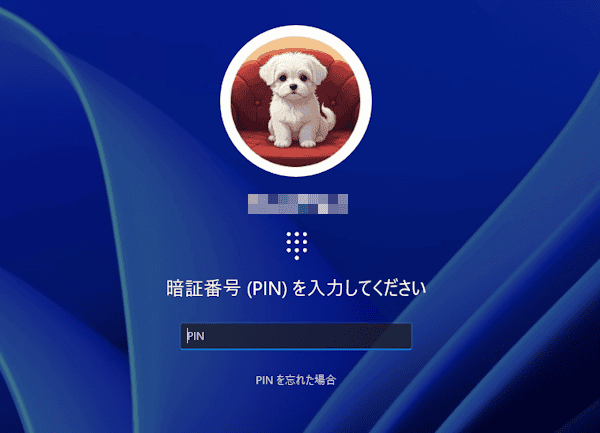

- 復元してもパソコンの不調が解消されない場合は、「PCのリセット」やWindows 11の再インストールなどを試みます。
- 以上で操作は完了です。
PCのリセットについては、以下の関連記事も合わせてご覧ください。
Windows 11の不調はリセット(初期化)(以下、リセットと呼称)することで、劇的に改善できる可能性があります。リセットとは、パソコンを購入時の工場出荷状態に戻すことで「初期化」とも呼ばれています。パソコンをリセットすると、設定や個人[…]

以上で「Windows 11の新しい復元機能:OSもデータも過去に巻き戻すポイントインタイム リストアとはに関する解説を終わります。
Windows 11のトラブルについては、以下の関連記事も合わせてご覧ください。
Windows 11に組み込まれている「クイックマシンリカバリー:Quick Machine Recovery(QMR)」は、PCが正常に起動できなくなった際にクラウドを利用して自動修復を試みる機能です。従来のスタートアップ修復を補強する[…]

更新履歴2026年3月14日:記述内容を最新に更新2023年7月29日:記述内容の補備修正2022年11月16日:回復環境起動方法にサインイン画面からを追記 長い間パソコンを使っていると、Windowsを起動できなかったり動作が不安[…]