Windowsのデスクトップ画面をMac風にアレンジしたいと考え、あれこれ調べていたところ出てきたのが「QuickLook」アプリです。
「QuickLook(クイックルック)」とは、ファイルを選択してスペースキーを押すだけで、アプリを起動せずにファイルの中身を瞬時にプレビューできる無料のオープンソースアプリです。
小生にとっては今や必要不可欠なアプリであり、それこそ毎日の作業でお世話になるほど便利なツールです。
本稿では、Windows 11の「QuickLook」アプリの概要と、基本的な使い方について解説いたします。解説に使用したOSは「Windows 11 Pro 26H2」です。
Windows 11のアプリやツールについては、以下の関連記事も合わせてご覧ください。
更新履歴2026年3月28日記述内容を最新に更新2023年10月17日:拡張子および隠しファイルの記述内容を修正 Windows 11のエクスプローラーは、ファイルやフォルダーを管理する中核のアプリで、スタートメニューと同様に私達ユ[…]
更新履歴2025年6月30日:最新情報に更新2024年6月2日:記述内容の一部修正 Windows 11のファイル エクスプローラーは、Windows PCのファイルやフォルダを管理するための標準アプリケーションです。ファイルやフォ[…]
1 「QuickLook」の概要
「QuickLook」は、ファイル エクスプローラーで選択しているファイルの中身を、キーボードのスペースキーを押すだけでプレビュー表示できるフリーのアプリです。
画像やドキュメントなどのファイルを大画面で確認、比較したい場合に格好のツールです。
Windows OSのファイル エクスプローラーでもプレビュー ウィンドウを表示できますが、フォルダー ウィンドウの表示スペースが狭くなる難点があります。
Mac OSに同じ「QuickLook」がありますが、それとほぼ同じ使い心地を、アプリのインストールだけでWindows環境に加えることができます。
インストール後はスタートアップに自動で登録されるとともに、バックグラウンドで常駐し、設定はほとんど必要なくすぐ使えます。
「QuickLook」でできることを以下に示します。
- エクスプローラーでファイルを選び、スペースキーを押すだけで中身を瞬時に別ウィンドウで表示します。
ウィンドウを閉じるときはもう一度スペースキー、またはEscキーを押すだけです。 - プレビュー ウィンドウはファイルの縦横比に合わせて表示され、サイズ変更や移動も可能です。
- 対応フォーマットが豊富で、画像、動画、PDF、テキスト、HTML、字幕ファイルなどを標準でサポートしています。
- ZIPやRARなどの圧縮ファイルを解凍することなく、中のフォルダやファイル構成をプレビュー ウィンドウで確認できます。
- エクスプローラーでは表示できないファイルのサイズをプレビュー ウィンドウで表示します。
- 別途プラグインを追加すれば、Officeファイル(Word、Excel、PowerPointなど)などもプレビューできます。
2 「QuickLook」をインストールする手順
「QuickLook」は「Microsoft Store」または「GitHub」からダウンロードします。今回は以下に示す手順で「Microsoft Store」からダウンロード&インストールします。
- 以下のリンク先にアクセスします。
Apps Microsoft.com
スタートメニューなどからMicrosoft Storeを開き、「QuickLook」を検索しても構いません。 - 「QuickLook」をダウンロードする画面が表示されます。
「ダウンロード」ボタンをクリックします。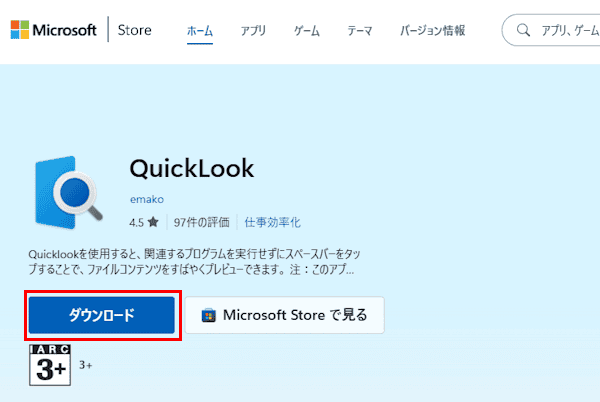

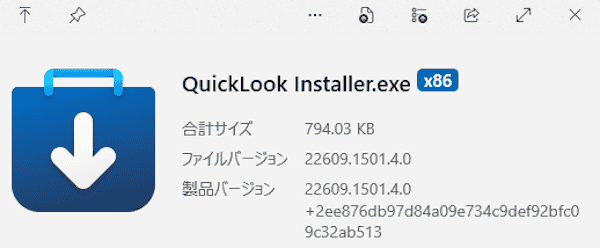
- ダウンロードされた「QuickLook Installer.exe」をダブルクリックして実行します。
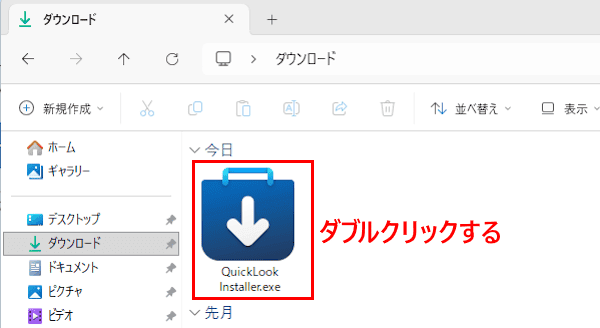

- ダウンロードが完了します。
表示されたダイアログの「開く」ボタンをクリックします。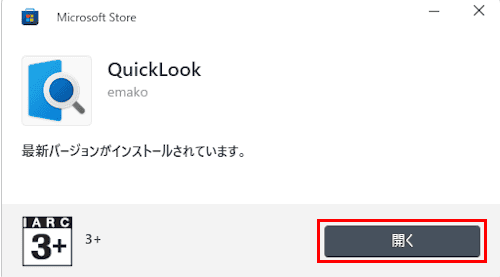

- 「QuickLookは既にバックグラウンドで動作しています」のダイアログが表示されます。
「OK」ボタンをクリックします。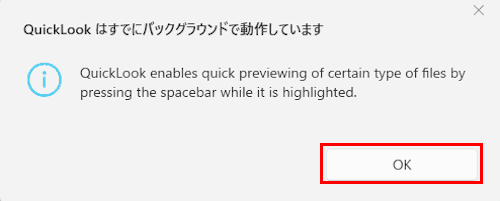

- タスクバーの通知領域にあるタスクトレイにアイコンが表示され、常駐していることを確認できます。
アプリを使う準備は完了です。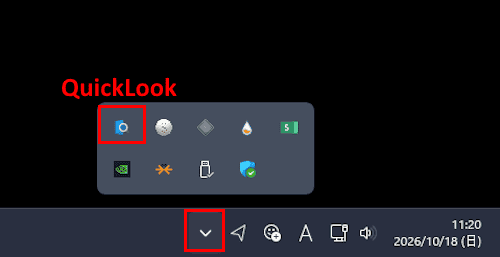

アプリの終了や再起動などは、アイコンを右クリックして実行します。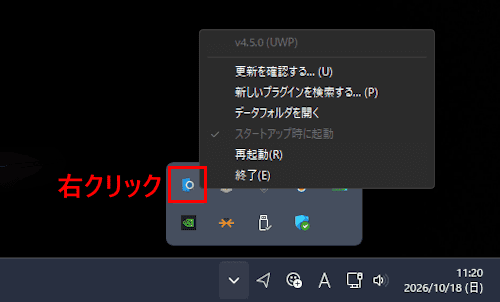

- 以上で操作は完了です。
3 「QuickLook」の基本的な使い方
- ファイル エクスプローラーを開きます。
- プレビュー表示したいファイルを選択し、キーボードのスペースキーを押します。
画像ファイルの表示例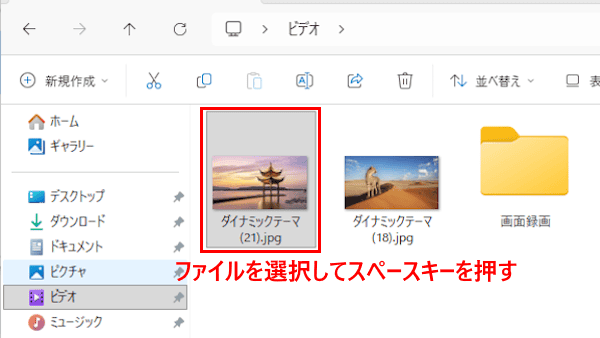

プレビュー ウィンドウが開き、該当ファイルの内容が表示されます。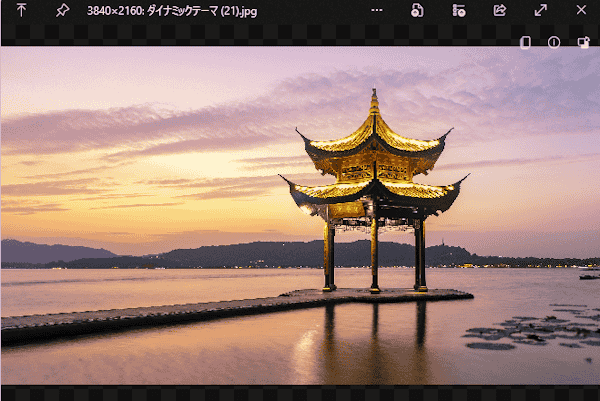

テキストファイルの表示例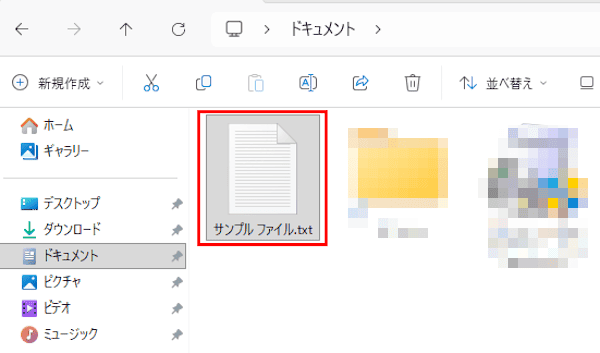

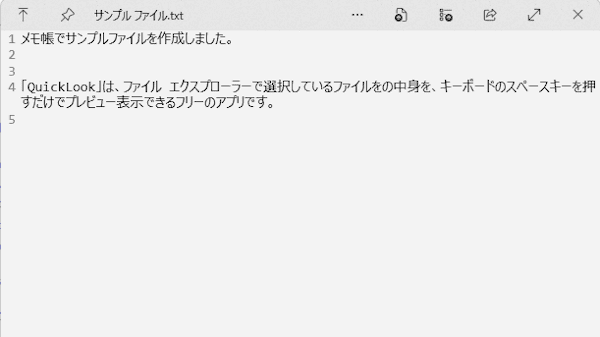

その他の表示例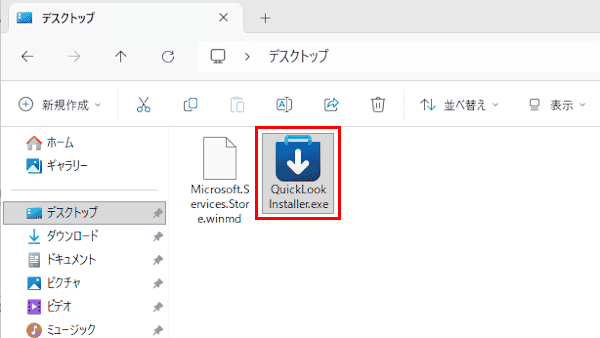

- プレビュー ウィンドウを閉じる場合は、もう一度スペースキーを押すか「ESC」キーを押します。
4 ツールバーの見方
プレビュー ウィンドウ上部のツールバーに表示されるアイコンの役割を以下に示します。(ファイルにより一部表示項目は異なる)
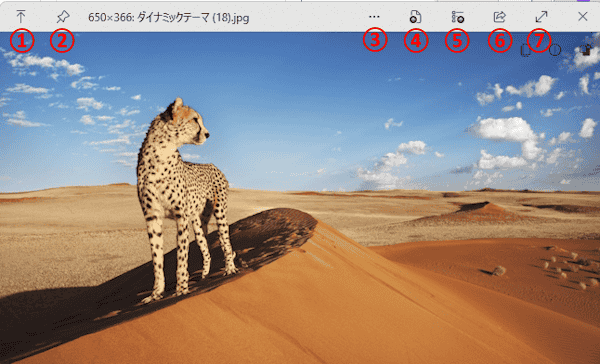
- 常に最前面に表示
- スペースキーを押しても閉じない
- その他
- Microsoftフォトで開く
- アプリを選択して開く
- ファイルの共有
- 全画面表示
5 対応するホットキーの種類
割り当てられているホットキー(ショートカットキー)を以下に示します。
| ホットキー | 機 能 |
| Enterキー | プレビュー中のファイルを既定のアプリで開く |
| マウスホイールのスクロール | 画像ファイルやドキュメントファイルの拡大/縮小、音量の調整 |
| 「Ctrl」+マウスホイールのスクロール | PDFファイルの拡大・縮小 |
| スペースまたはESCキー | プレビュー ウィンドウを閉じる |
以上で「Windows 11のアプリ:スペースキーでファイルを即プレビューできる「QuickLook」の使い方」に関する解説を終わります。
Windows 11のファイルやフォルダーについては、以下の関連記事も合わせてご覧ください。
ファイル エクスプローラーのフォルダー ウィンドウを開いたままの状態で、シャットダウンや再起動、あるいはサインアウトを行うことがあります。次に再起動などを行うと、開いていたフォルダー ウィンドウは閉じられたままで、作業の継続には手動でフォ[…]
Windows 11にはファイルを圧縮する機能が標準で組み込まれています。データを圧縮することで、ファイルサイズを小さくしてストレージの消費を節約できます。「ファイル圧縮」は、単にファイルのサイズを小さくするだけではありません。複数のファ[…]