Windows 11標準ツールの「ディスクの管理」では、ディスクの初期化やフォーマット、パーティションの分割などストレージに関するさまざまな操作を実行できます。
「ボリュームの縮小」もその一部で、1つの物理的ディスク(SSDやHDDなど)の中にある既存のドライブ(Cドライブなど)の容量を小さくして、そこに生まれた空き領域を使って別の新しいドライブ(DドライブやEドライブなど)を新しく切り分ける(パーティション分割する)ことができるのです。
Cドライブとは別に新しいドライブを作成する目的は、大きく以下に示す2点があります。
- その一つは、システム(OS)と、写真や動画・ドキュメントといった個人データを分けて保存することで、どこに何があるか一目で分かりやすくなります。
- もう一点は、OSを再インストールしたとしても影響が及ぶのはCドライブ内のシステムにだけであり、新しく作成したドライブに保存したデータはそのまま残ります。
本稿では、Windows 11の標準ツール「ディスクの管理」で、Cドライブを縮小して新しいドライブを作成する方法について解説いたします。解説に使用したOSは「Windows 11 Pro 26H2」です。
Windows 11のディスク管理については、以下の関連記事も合わせてご覧ください。
ディスクの管理(Disk Management)は、Windows 11に標準搭載されているストレージ管理ツールです。PCに接続されたHDDやSSD、USBメモリーなどの状態確認やパーティション操作などのタスクを実行できます。本稿では、W[…]
PCのパフォーマンスを上げるために、SSD(ソリッド ステート ドライブ)やHDD(ハードディスク)の新品への交換や増設などはよく行われます。しかしながら、これらの記憶媒体は単に交換したり増設しただけですぐにWindowsで使用することは[…]
1 ボリューム・ドライブとは?
まず、用語で混乱を避けるために「ボリュームおよびドライブ」の意味を簡単に説明します。
- ボリュームとは
ディスクの管理で使うボリュームとは、パーティションをNTFSなどのファイルシステムでフォーマットし、Windows がファイルやフォルダーなどを認識して使える領域です。
CやDなどのドライブを割り当てる論理的な領域であり、厳密な意味では異なるものの「パーティション」と同じ意味でも使用されます。 - ドライブとは
論理的な記憶領域を表し、1台の物理ディスクをソフトウェア的に分割して複数の記憶領域として作成されたものです。
前述のボリュームに、OSがファイルを管理・認識するためのドライブ文字(C:やD:など)が割り当てられた記憶単位を表します。
なので、Windowsにおいては「ディスク」は物理的な記憶領域であり、「ドライブ」は論理的な記憶領域と言えます。
ここからの操作は、一例として「Cドライブのボリュームを縮小」し、次に「新しいドライブ(E ドライブを想定)」を作成するという順で説明します。
今回の「新しいドライブ」を作成する目的は、個人データの保存専用ドライブを作成して、ファイルを整理、管理しやすくするためです。
Cドライブは、Windows OSやアプリ、重要なシステムデータが保存されているパソコンのメインの記憶領域です。
操作を誤ると、PCが起動しなくなることや保存データがすべて消去される可能性があります。作業前にCドライブに保存されているデータは別の場所にバックアップすることや、回復ドライブまたはインストール メディアを作成することをお勧めします。
2 Cドライブを縮小する手順
Cドライブを縮小する手順を以下に示します。具体的には「ボリュームを縮小」という操作を実行します。
Windowsの「ボリュームの縮小」は、ハードディスクやSSDのパーティション(ドライブの区画)のサイズを小さくして、データが書き込まれていない「未割り当て領域」を作り出します。
この未割り当て領域があることにより、新しいドライブ(シンプルボリューム)を作成する環境が整います。
- 「スタート」ボタンを右クリックし、クイックリンクメニューの「ディスクの管理」をクリックします。
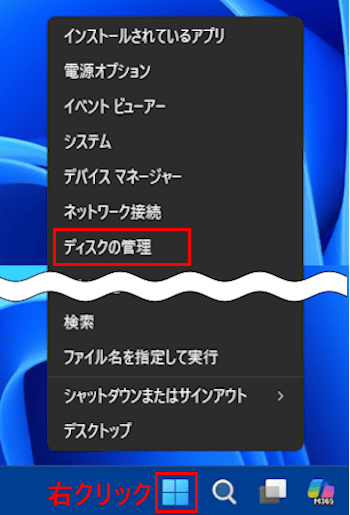

キーボードショートカットを使って「ディスクの管理」を表示したい場合は、キーボートの「Windowsロゴ キー」 + 「x」キーを押し、続けて「K」キーを押します。 - 「ディスクの管理」画面が表示されます。
サイズを縮小したいパーティションを右クリックし、コンテキストメニューの「ボリュームの縮小」をクリックします。
一例として、表示された「(C:)」を右クリックして「ボリュームの縮小」をクリックしました。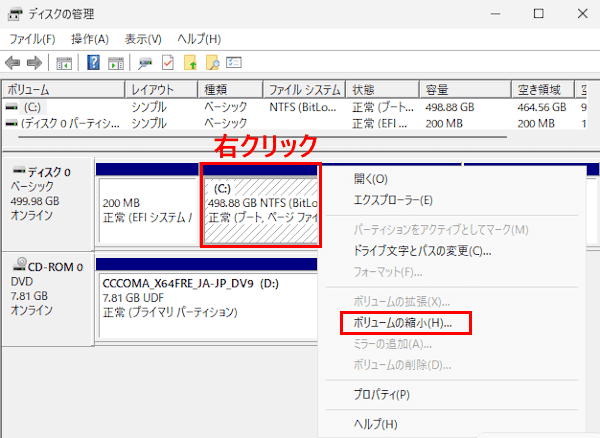

PCの設定環境により、ラベル名が「Windows(C:)」などと表示されることもあります。 - 「縮小領域の照会」ダイアログボックスが表示されます。
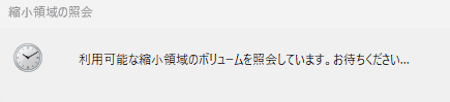

- 縮小する領域のサイズを設定する画面が表示されます。
「縮小する領域のサイズ(MB)」ボックスに、新しく作成するドライブのサイズ(容量)を入力し、下部にある「縮小」ボタンをクリックします。
一例として、「200000」(単位はMB)と入力しました。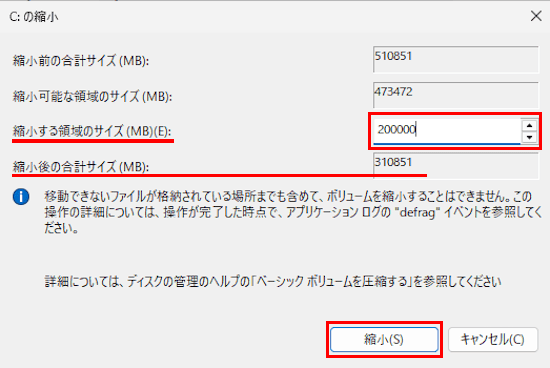

「縮小後の合計サイズ(MB)」欄には、選択したパーティション(Cドライブ)の縮小後のサイズが表示されます。 - 「ディスクの管理」画面が表示されます。
パーティションのサイズが縮小され、「C:」の右に縮小分の「未割り当て」領域が作成されます。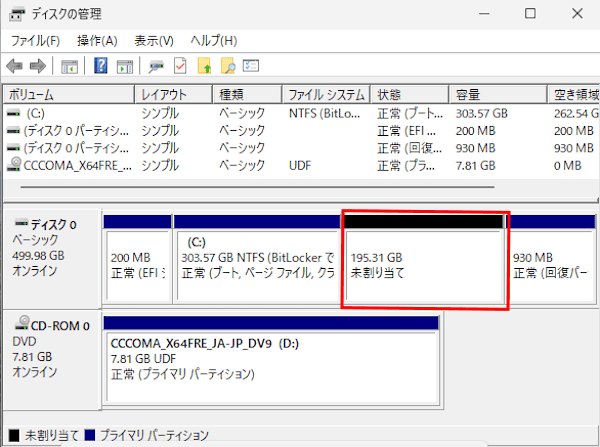

- 以上で「Cドライブの縮小」は完了です。
引き続きCドライブを縮小して作成した未割り当て領域に対して、以下に示す手順で新しいドライブを作成します。
3 新しいドライブを作成する手順
本章では一例として「E ドライブ」を作成する手順を以下に示します。(ドライブレターに空きがあれば別のドライブ名も選択可能です。)
- 「スタート」ボタンを右クリックし、クイックリンクメニューの「ディスクの管理」をクリックします。
- ディスクの管理画面が表示されます。
「未割り当て領域」を右クリックし、コンテキストメニューの「新しいシンプルボリューム」をクリックします。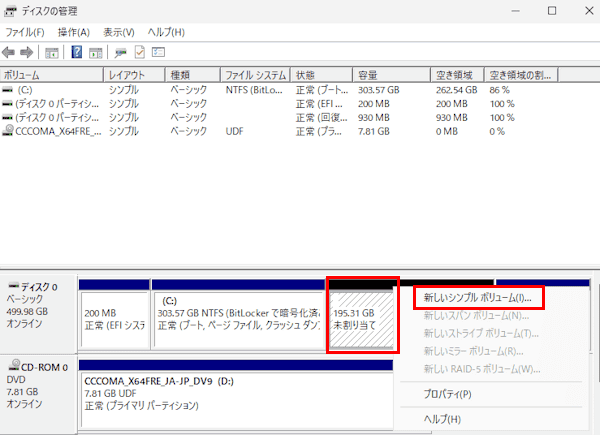

- シンプルボリューム ウィザード開始 ダイアログが表示されます。
「次へ」ボタンをクリックします。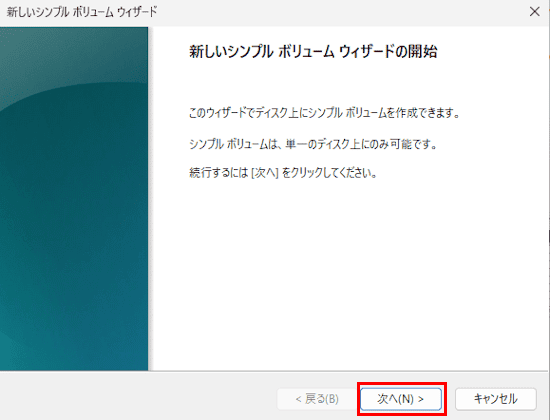

- ボリューム サイズを指定する画面が表示されます。
「シンプルボリュームサイズ」ボックスのサイズが「最大ディスク領域」のサイズと同じであることを確認し、「次へ」ボタンをクリックします。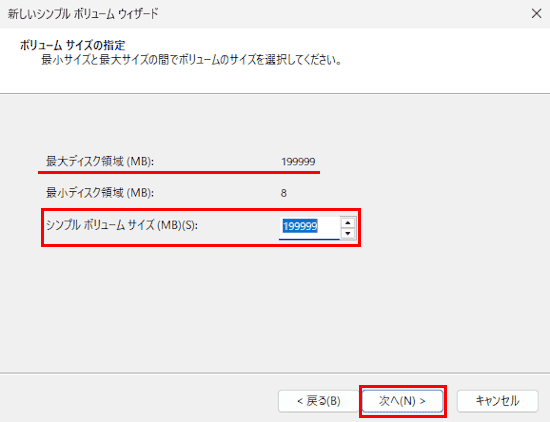

- 「ドライブ文字」を割り当てる画面が表示されます。
「次のドライブ文字を割り当てる」が選択されていることを確認し、右側のプルダウンメニュをクリックします。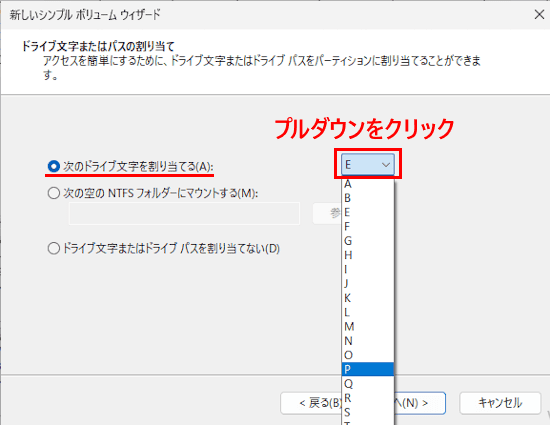

割り当てたいドライブ文字を選択して「次へ」ボタンをクリックします。
一例として「E」を選択しました。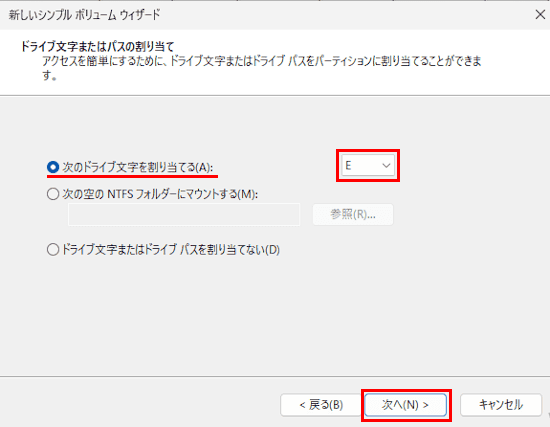

- 「パーティションのフォーマット」画面が表示されます。
「このボリュームを次の設定でフォーマットする」が選択されていることを確認ます。
初期値のままでよければ「次へ」ボタンをクリックします。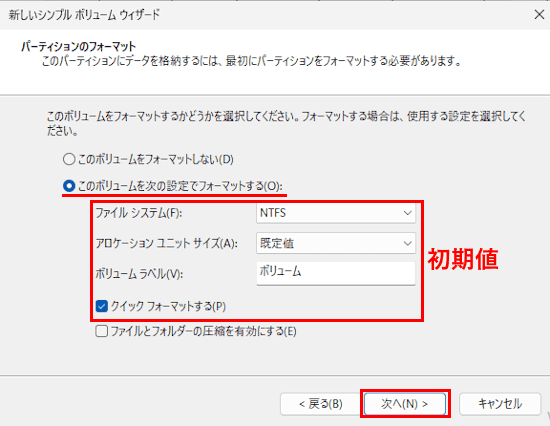

「ボリュームラベル」は任意の名前を指定できます。一例として「Data Save」と入力して「次へ」ボタンをクリックしました。(後からでも変更可)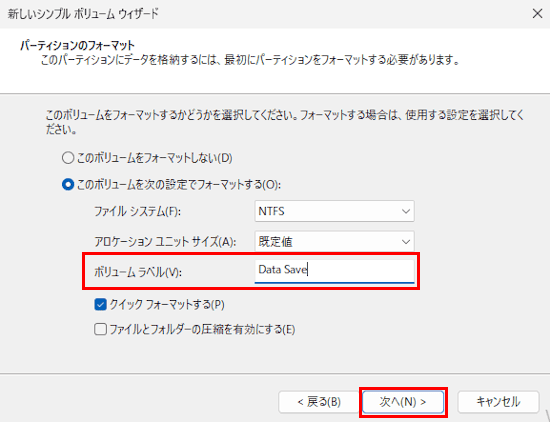
- シンプルボリューム ウィザード完了画面が表示されます。
設定内容が正しいことを確認し「完了」ボタンをクリックします。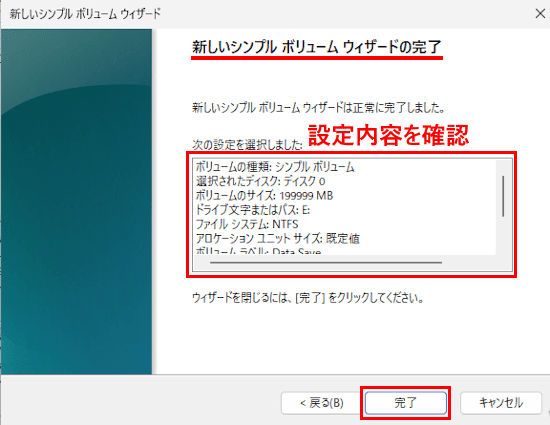
- 新しいドライブ(Data Save(E:)が作成されました。
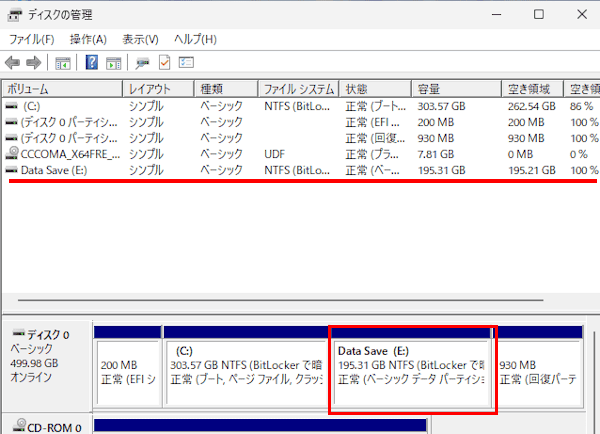

- ファイルエクスプローラーを開きます。
新しく作成したドライブが認識されていることを確認できます。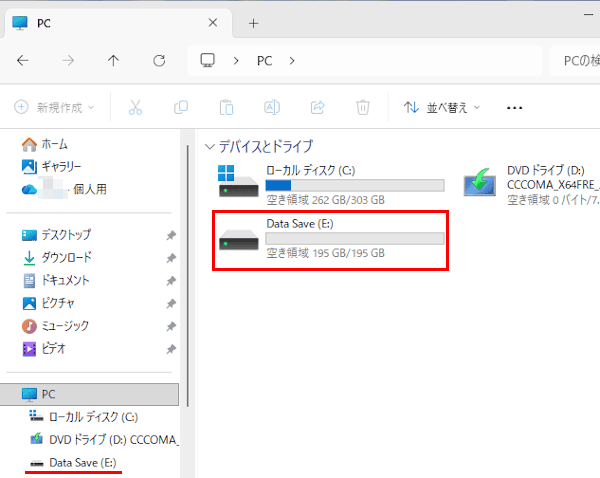

- 以上で操作は完了です。
以上で「Windows 11のディスク管理:Cドライブを縮小して新しいドライブを作成する方法」に関する解説を終わります。
Windows 11のディスク管理については、以下の関連記事も合わせてご覧ください。
新しいSSDやハードディスク(HDD)をパソコンに増設した直後や、使わなくなったドライブ(Dドライブなど)やボリュームを削除したとき、その場所全体が「未割り当て領域」として表示されます。「未割り当て」領域とは、どのパーティション(データ保[…]