WordやExelなどのOfficeアプリを使う場合は、通常サブスクリプション型 Microsoft 365、または買い切り型Officeを購入します。
しかしながら、年額2万円台から3万円台という価格では購入を躊躇するのが現状です。でも、無料でOfficeアプリを使えるサービスがあるのです。それが「Micosoft 365 for the web」です。
「Micosoft 365 for the web」は、Google ChromeやMicrosoft Edgeなどのブラウザ上でWordやExcel、PowerPointなどのOffice製品を無料で利用できるオンラインサービスです。
本記事では、Micosoft 365の無料Web版「Micosoft 365 for the web」の概要と、基本的な使い方について解説いたします。
解説に使用したOSとブラウザは「Windows 11 Pro 25H2」、「Google Chrome バージョン 154.0.8037.58」です。
以下の関連記事も合わせてご覧ください。
「OneDrive」はMicrosoftが提供するクラウドサービスです。オンラインストレージサービスとも呼んでいます。「クラウド:cloud」という言葉は、空に浮かぶ「雲」の意味ですが、クラウドサービスは、インターネット上でデータの保存と[…]

Windows」には標準のウェブ ブラウザ「Microsoft Edge」(以下、Edgeと呼称)が搭載されています。Edgeの基幹部分は、ChromeのChromium(クロミウム)と同じで、動作速度など性能もほぼ同等となっています。基[…]

1 Microsoft 365 for the web の概要
無料で利用できる「Micosoft 365 for the web」は、Microsoft 365のオンライン版です。この中にはExcelやWordといったOfficeアプリが含まれており、Microsoftアカウントとインターネット環境があればすぐ使えます。
「Office Online」や「Office on the web」「 Web版 Office」「Microsoft 365 Web版」などの言葉でも呼ばれていますが、全く同じサービスを指しています。
有償のMicrosoft 365に比べて、一部の高度な機能は制限されています。例えば、ExcelのマクロとVBA、ハイパーリンクのリンク先の編集、CSVファイルの編集などは実行できません。
「Micosoft 365 for the web」で使えるOffice アプリは以下のとおりで、Webブラウザを通じて利用します。一部はアプリとしてプリインストールされています。
- Word
- Excel
- PowerPoint
- Outlook
- OneDrive
- Teams
- OneNote
- Clipchamp
Micosoft アカウントを新規に取得される場合は、以下の関連記事をご参照ください。
更新履歴2026年5月16日:記述内容を最新に更新2025年10月8日:記述内容の一部修正 Windows OSのユーザーアカウントには、「Microsoftアカウント」と「ローカルアカウント」があり、パソコンの使用環境に応じて使い[…]
2 Microsoft 365 for the webにアクセスする手順
Microsoftは2026年現在、従来のMicrosoft 365アプリとCopilotの統合を進めており、それに伴い「Micosoft 365 for the web」からWordやExelなどへのアクセス手順が変更されています。
そのため、以前の「Word・Excel・PowerPointなどが並んだ画面」ではなく、Copilotの画面が先に表示されるようになり、その画面から各アプリにアクセスするのが現在の手順です。
今回はChromeブラウザからアクセスする手順を以下に示します。
- 以下のMicosoft 公式ページにアクセスします。
Web 用 Microsoft 365 アプリを無料で使用 - リンク先が表示されたら、Micosoft アカウントをお持ちの人は「サインイン」をクリックし、次の手順③に進みます。
Micosoft アカウントを作成していない人は、「無料でサインアップ」をクリックして、画面指示に従いアカウントを作成してください。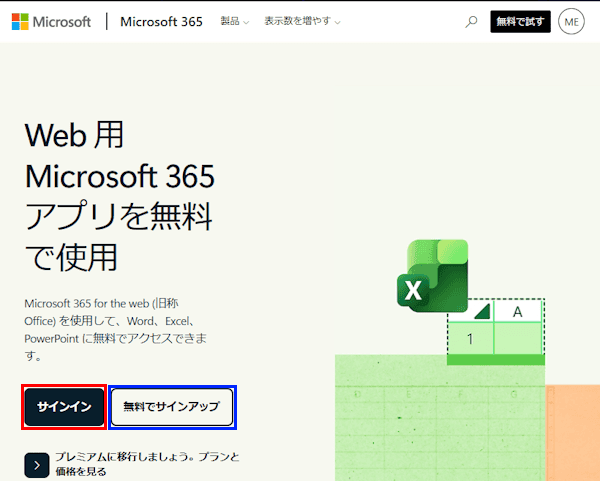

- メールアドレスとパスワードまたはパスキーなど、それぞれのサインイン方法でサインインを完了します。
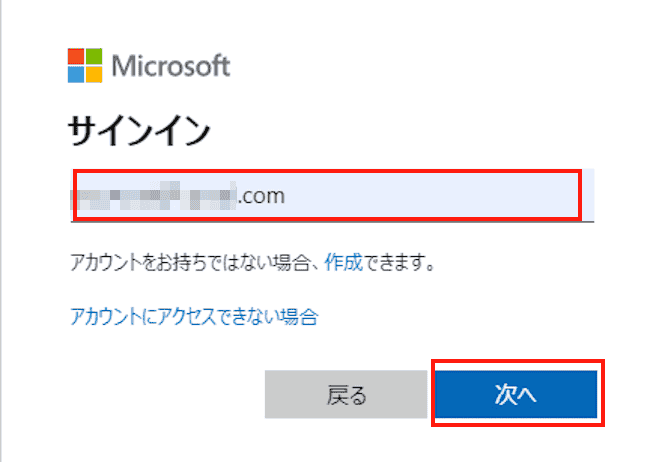

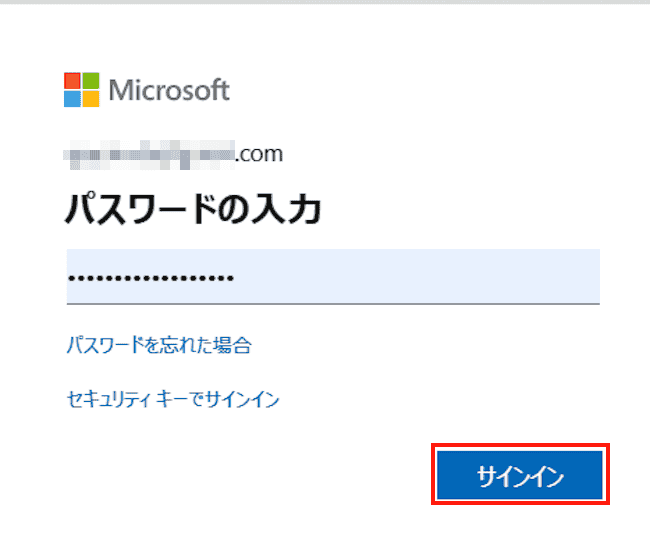

- サインインが完了すると、「Copilot」画面が表示されます。
画面左上の「
 」(9つのドット)をクリックします。9つのドットが見えない場合は、左最上段の「サイドバーを開く」アイコンをクリックします。
表示されたアプリ一覧から使用したいアプリをクリックします。一例として「Excel」をクリックしました。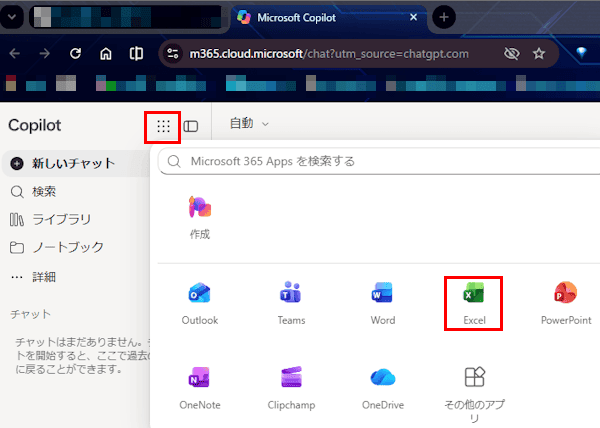

- 再度、Microsoftへのサインイン画面が表示されます。
それぞれができる手順でサインインを完了させます。 - サインインを完了すると、M365 Copilot画面が表示され、左ペインにある「Excel」が選択されていることを確認できます。
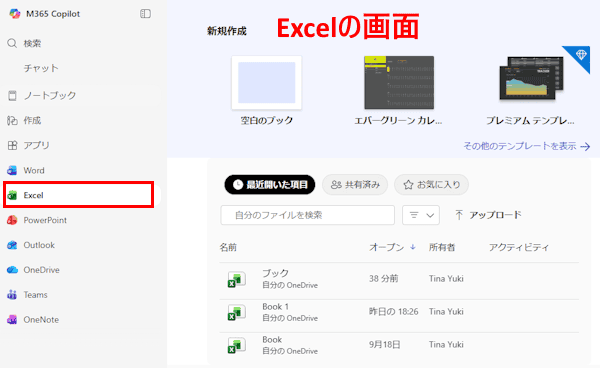

WordやPowerPointを使いたい場合、それぞれのアプリをクリックして個別にサインインします。(一部のアプリはサインインしなくても使える)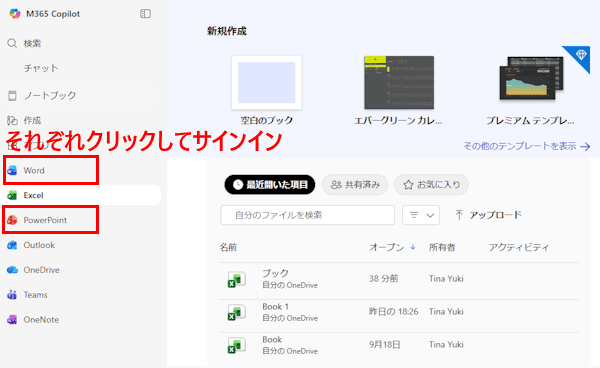
Word・Excel・PowerPoinについては、一度サインインしておけば次回から直接開けるので、サインインが終わった後の画面をお気に入りに登録しておくとよいでしょう。
3 Microsoft 365 for the webの基本操作
「Microsoft 365 for the web」は、インストール不要でChromeやEdgeなどのブラウザ上で動作します。Word、Excel、PowerPointの作業内容はクラウドのOneDriveへ自動保存されます。つまり、ファイル編集後の「保存」という概念はありません。
本章では、一例としてChromeブラウザによるExcelの基本操作を以下に示します。
3-1 ファイルを新規に作成する手順
- 前述の見出し2の操作手順①~⑥まで実行して、「Excel」を開きます。
画面上部にある「空白のブック」をクリックします。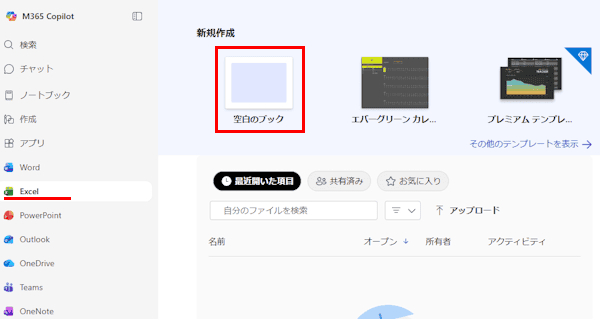

- Excel画面の上部にあるブラウザ上でExcelが起動します。ご覧のようにリボン表示は1行だけになっています。
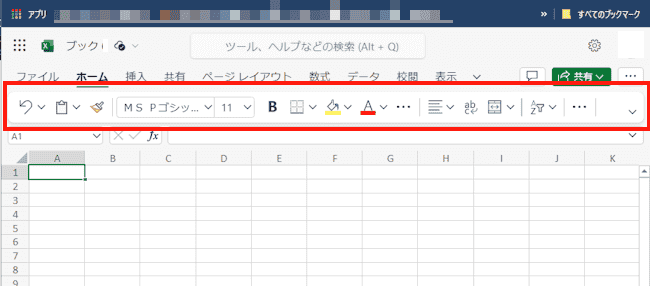

- これを有償版Microsoft365と同じ表示にしてみましょう。
リボンエリア右端の「∨」と「クラシックリボン」を順番にクリックします。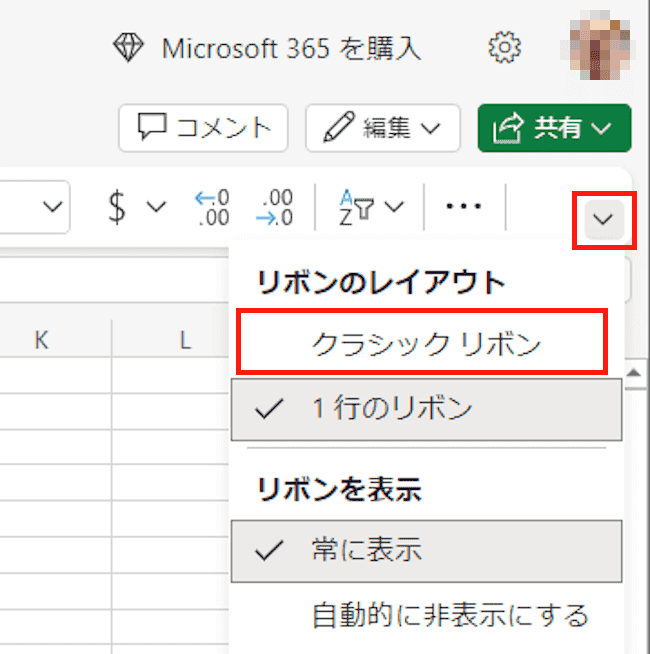

- 有償版Microsoft365のリボン表示になります。
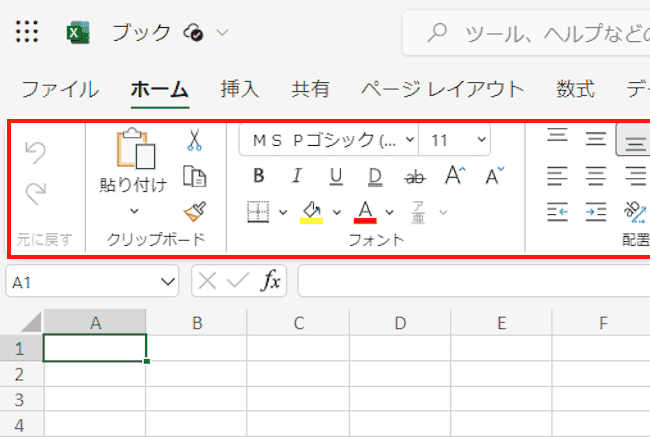

- 以降は有償版Microsoft365とほぼ同じ操作で文書などを作成できますが、編集後のデータはOneDriveに自動保存されます。
3-2 ファイル名を変更する手順
Excelでは、データ作成ごとに「ブック」というファイル名が自動で付けられます。これでは何の文書なのか分からないので、以下の手順でファイル名を変更します。
- Excel画面左上の「ブック」をクリックし、「ファイル名」欄に任意のファイル名(一例として年度目標)を入力して「Enter」キーを押します。
ファイルをいくつか作ると「ブック」以外に「ブック1」「ブック2」などと表示されます。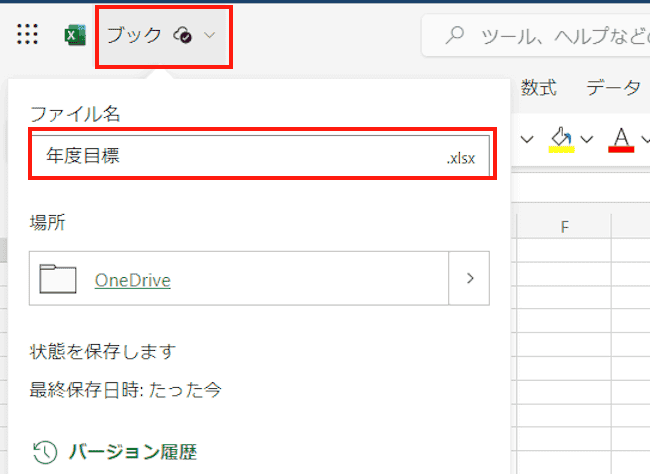

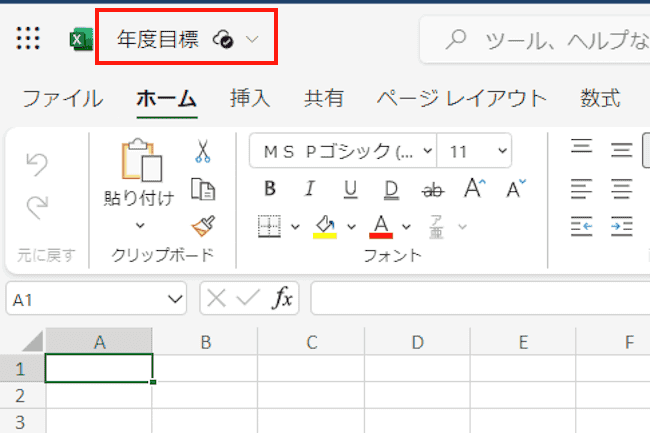
- ファイル名は「年度目標」に変更になり、OneDriveに自動保存されます。

3-3 保存されたファイルを確認する手順
作成したExcelのファイルはOneDriveに自動保存されています。保存されているファイルを確認してみましょう。
- 「Microsoft 365 for the web」の左ペインにある「OneDrive」をクリックします。
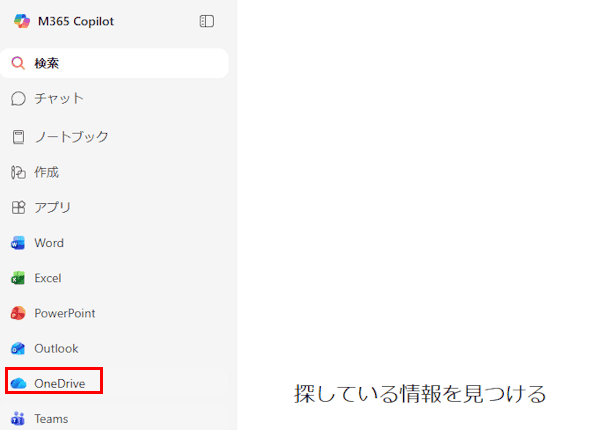

- 「OneDrive」が開きます。
左ペインにある「マイファイル」をクリックすると、右ペインに自動保存されたファイルが表示されます。
なお、拡張子「.xlsx」はExcelファイル、「.docx」はWordのファイルです。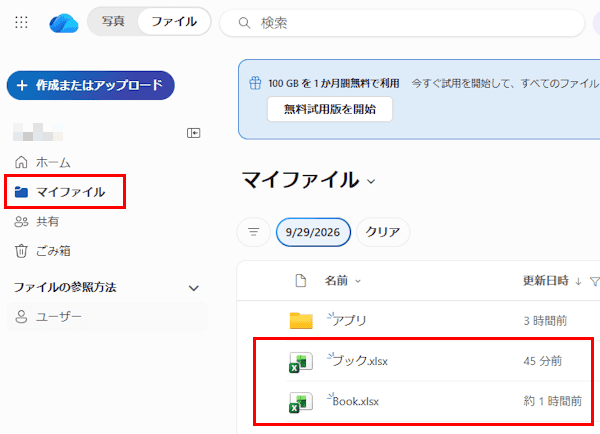

以上で「無料 Microsoft 365 for the web (Web版 Office)の概要と基本的な操作法」に関する解説を終わります。
Microsoft Edgeについては、以下の関連記事も合わせてご覧ください。
更新履歴2025年1月9日:記述内容を最新に更新 パソコンを使って何かの調べものをするときは、まず、さまざまなWebサイトにアクセスして資料集めをします。通常はこれらのWebサイトにブラウザからアクセスしますが、よく見るWebサイト[…]

ブラウザのMicrosoft Edge(以下、Edgeと呼称)では、Webページの全画面または一部の領域をスクリーンショットする機能が組み込まれています。スクリーンショットは、画面に表示されている内容を画像として保存する機能ですが、キャプ[…]