
今まで使っていたWebブラウザ(例:Google Chrome、Microsoft Edge、Safariなど)に保存されているお気に入りやパスワードと言ったデータは、別のブラウザにコピーして引き継ぐことができます。
今まで通りの環境を新しいブラウザでもすぐに使えるようにしたり、複数のブラウザを併用して始める時に行います。
本稿では、Google ChromeからMicrosoft Edgeに、お気に入り(ブックマーク)やパスワードなどのデータを移行する手順について解説いたします。
Microsoft Edgeの設定や使い方などについては、以下の関連記事も合わせてご覧ください。
新しいパソコンへのアップグレードはワクワクするものですが、これまで通り使うにはWindowsやブラウザの設定などは最初からやり直す必要があります。しかしながら、Microsoft Edge (以下、Edgeと呼称)を使えば、保存したお気に[…]

Windows標準ブラウザのMicrosoft Edge(以下Edge)の起動時や新しいタブで開くホームページは、シンプルで個性のない外観で表示されます。シンプルな外観も設定次第で自分の好みに合わせて独自のデザインにカスタマイズできます。[…]

1 移行できる主なデータ
Google Chrome(以下、Chromeと呼称)から、Microsoft Edge(以下、Edgeと呼称)へ移行できる主なデータを以下に示します。これらのデータは一括もしくは個別に移行できます。
- ブックマーク(お気に入り): よく見るWebサイトの登録情報
- 閲覧履歴: 過去にアクセスしたページの記録
- 保存されたパスワード: 各種サイトのログインIDやパスワード
- 自動入力情報: 住所やクレジットカードなどの情報
- 拡張機能(アドオン): 独自に追加した便利な機能
データを移行しても、元のブラウザのデータが消えるわけではありません。また、移行した後に片方のブラウザでブックマークを削除しても、もう片方には反映されません。
2 データを移行する手順
本章では、同じパソコン内でChromeからEdgeにデータを移行する手順を以下に示します。Edge側で受け入れ機能があるため、いたって簡単に実行できます。
Chromeを起動したままでは移行できないデータがあるため、事前にChromeを完全に閉じてから実行します。
- Edgeブラウザを開きます。
- 表示されたEdge画面右上にある「プロフィール」アイコンと、メニューの「プロファイル設定」を順にクリックします。
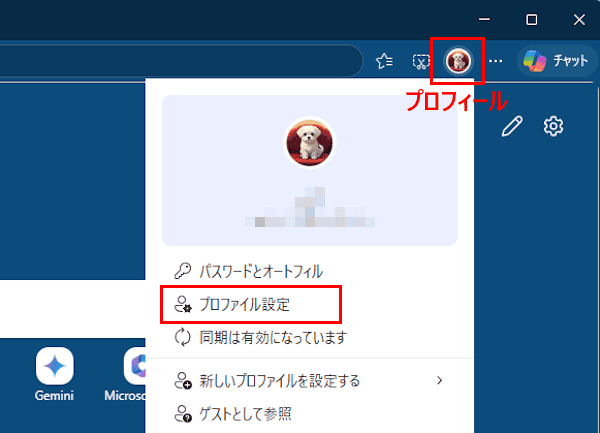

または、右上の「・・・」と、メニューの「設定」をクリックしても支障ありません。 - 設定画面が表示されます。
右ペインにある「ブラウザーデータのインポート」をクリックします。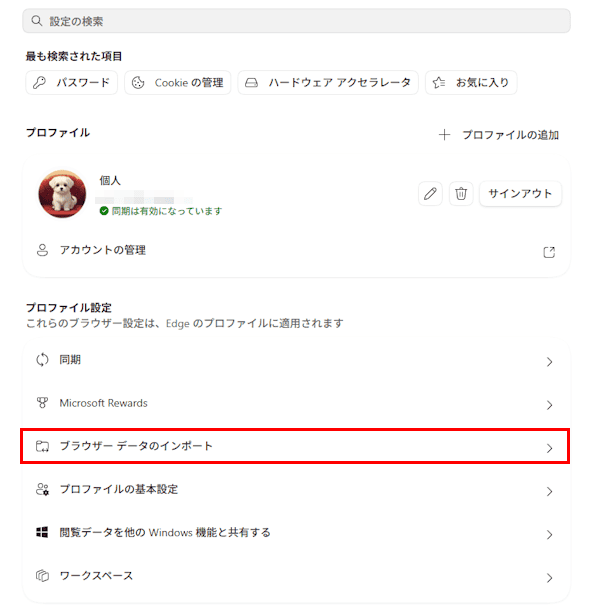

- 表示された画面の「Google Chrome からデータをインポートする」欄右にある「インポート」ボタンをクリックします。
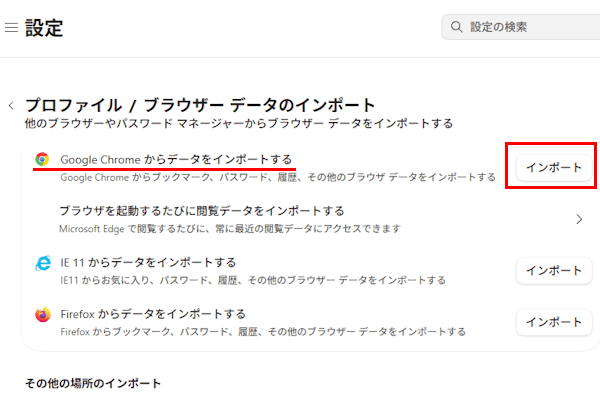

- ブラウザ データのインポート画面が表示されます。
「インポート元」で「Google Chrome」が選択されていることを確認します。
「インポートする項目を選択してください」フィールドで、インポートする項目を選択します。(デフォルトではすべて選択されている)
設定が終わったら「インポート」ボタンをクリックします。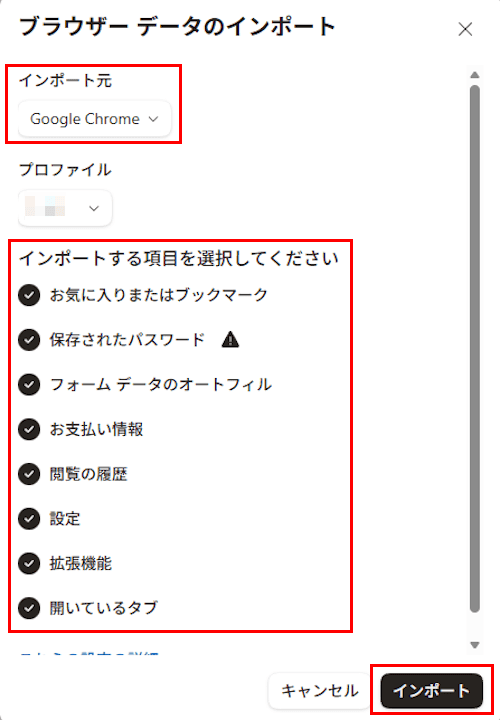

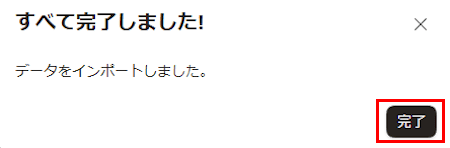
- インポートが正しく終わると「完了しました」と表示されます。

Chromeでタブを開いている場合は、以下に示すダイアログが表示されますが特に問題ありません。
気になるようでしたら、Chromeを閉じて同じ操作を繰り返してください。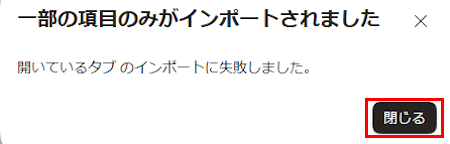

- 以上で操作は完了です。
3 データ移行後の注意事項
- 拡張機能(プラグイン)について
Chromeで使っていた拡張機能も自動的にEdgeにインストールされますが、一部の拡張機能はEdge上で「無効」の状態でインポートされることがあります。
その場合は、Edgeのメニューから「拡張機能」を開き、手動で「オン」に切り替えてください。 - ログイン状態について
お気に入りやパスワードは移行しますが、Google、Amazon、Xなどの各種サイトへの「ログイン状態」自体はセキュリティ上引き継がれません。
Edgeで初めてそのサイトを開いた際に、移行したパスワードを使って再度ログインを行ってください。 - データは消えません
この作業はデータの「コピー」なので、Chrome側のデータが消えたり壊れたりすることはありません。
以上で「Microsoft Edgeの設定:別のブラウザからEdgeにデータを移行する手順」に関する解説を終わります。
Chromeの設定や使い方などについては、以下の関連記事も合わせてご覧ください。
Google Chromeは最も人気のあるウェブブラウザで、小生もメインのブラウザとして日々利用しています。ウェブサイトを検索していると、興味を引かれるページや後から閲覧したいと思える記事などが表示されます。このようなときは、まずブックマ[…]

ブラウザのGoogle Chromeでタブを大量に開いて調べものなどをしていると、誤ってタブやウィンドウを閉じることがあります。タブを閉じた後に表示されていたWebページを再確認したくなることもあります。複数のタブやウィンドウをうっかり消[…]