新しいパソコンへのアップグレードはワクワクするものですが、これまで通り使うにはWindowsやブラウザの設定などは最初からやり直す必要があります。
しかしながら、Microsoft Edge (以下、Edgeと呼称)を使えば、保存したお気に入り(ブックマーク)を新しいパソコンに簡単に転送し、これまでの慣れた環境でブラウジングを実行できます。
本稿では、Windows で Edge の「お気に入り」を、新しいパソコンまたは他のパソコンに転送する方法をご紹介します。
「お気に入り」と「ブックマーク」は、機能的には全く同じでWebページを登録・記録する機能です。
Edgeではこの機能を「お気に入り」と呼び、他ブラウザ(Chrome、Firefox、Braveなど)では「ブックマーク」と呼ぶのが一般的です。
Edgeの設定や使い方などについては、以下の関連記事も合わせてご覧ください。
更新履歴2025年2月15日:Edgeのバージョンアップに伴う記述内容の修正2024年7月15日:Edgeのアップデートに伴う記述内容の変更2023年11月6日:Edgeのバージョンを更新 「Microsoft Edge」はWind[…]
Windows標準ブラウザのMicrosoft Edge(以下Edge)の起動時や新しいタブで開くホームページは、シンプルで個性のない外観で表示されます。シンプルな外観も設定次第で自分の好みに合わせて独自のデザインにカスタマイズできます。[…]

1 Edgeの設定を同期してお気に入りを転送する手順
Edgeを使用してお気に入りを新しいパソコンに転送するには、2台のパソコン間でEdgeの設定を同期します。
このプロセスにより、お気に入りがインターネット経由で新しいデバイスにスムーズに転送されます。
ただし、新しいパソコンでも同じEdgeアカウントを使用する必要があります。
- 古いパソコンでEdgeを起動します。
- 画面右上の「・・・」リーダーと「設定」を順にクリックします。
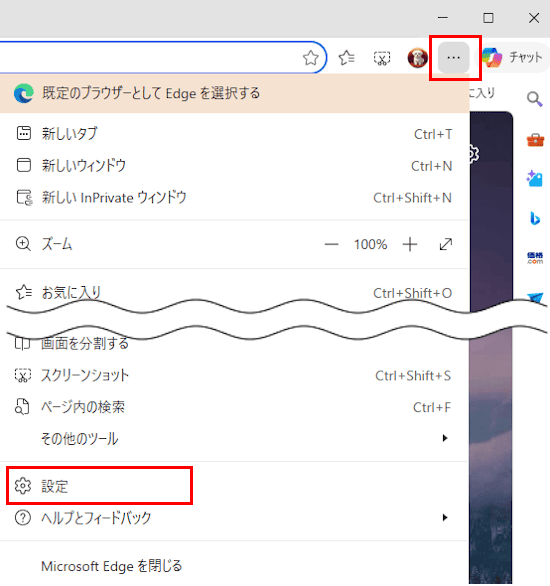

- 設定ウィンドウが表示されます。
左サイドバーの「プロファイル」と、右ペインにある「同期」を順にクリックします。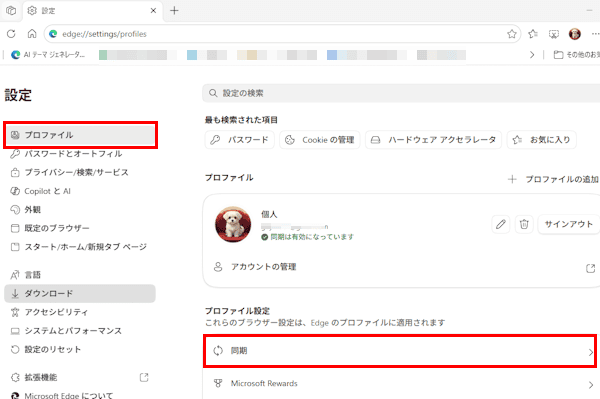

- 右ペインに同期設定ウィンドウが表示されます。
お気に入りを含めて同期したいフィールドのトグルスイッチをオンにします。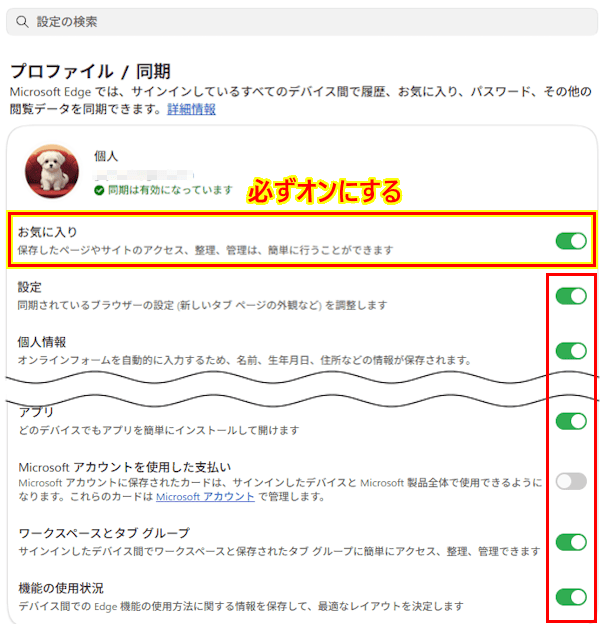

- 新しいパソコンで同じアカウントを使用してEdgeにサインインし、「同期」を有効にします。
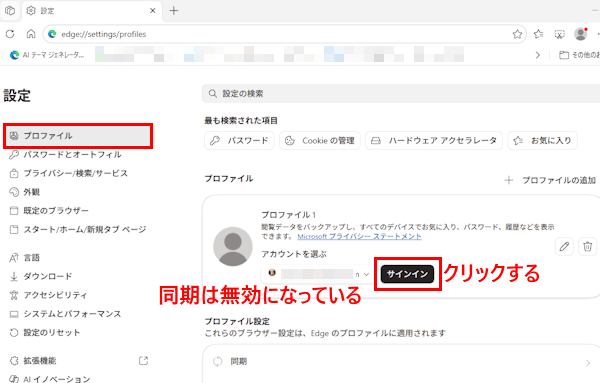

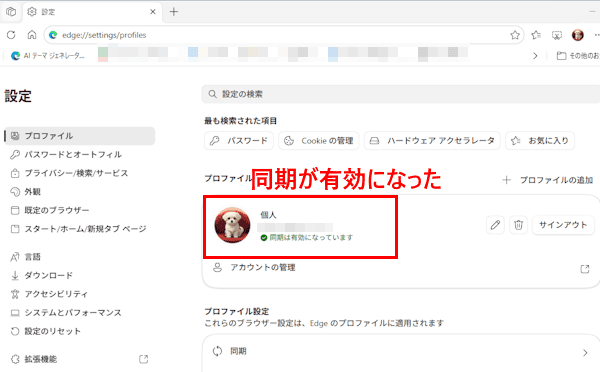

- 新しいパソコンにすべての「お気に入り」が転送されます。
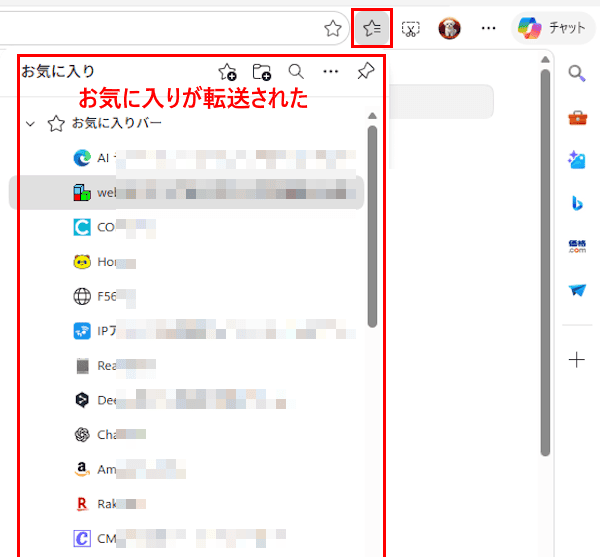

- 以上で操作は完了です。
2 お気に入りをエクスポートおよびインポートする手順
新しいパソコンで Edgeのお気に入りを同期できない場合は、お気に入りフォルダーをHTMLファイルとして手動でエクスポートします。
その後、新しいパソコンの EdgeにHTMLファイルをインポートすると、お気に入りが転送されます。その手順を以下に示します。
- 古いパソコンでEdgeを起動します。
- 画面上部にある「お気に入り」アイコンと、表示された「・・・」リーダーを順にクリックします。
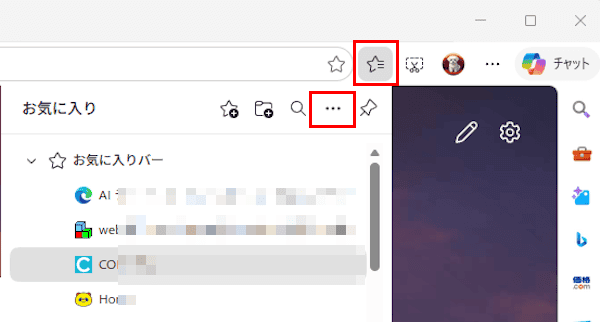

- 表示されたメニューの「お気に入りのエクスポート」をクリックします。
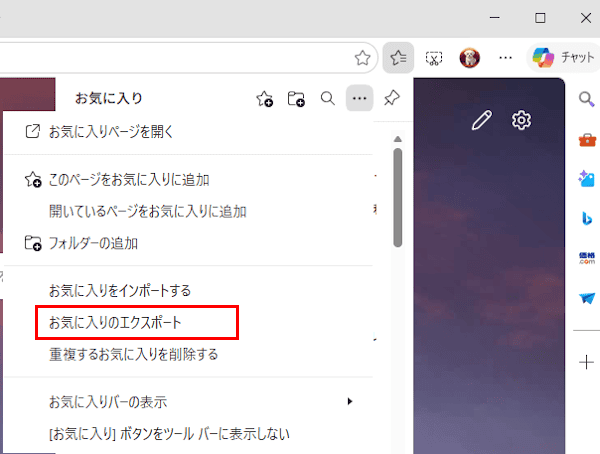

- お気に入りがすべて含まれたHTMLファイルが作成されるとともに、ファイルエクスプローラーが開きます。
このHTMLファイルを任意のフォルダー(デフォルトではドキュメント)に保存します。
一例として「デスクトップ」に保存しました。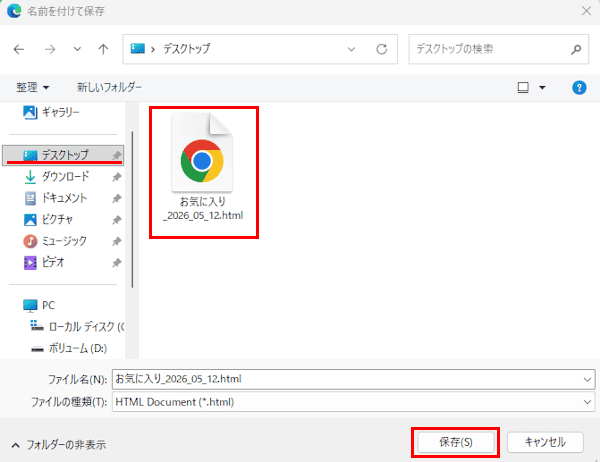

- 次に、このファイルを新しいパソコンの任意のフォルダにコピーします。
一例として「ドキュメント」に保存しました。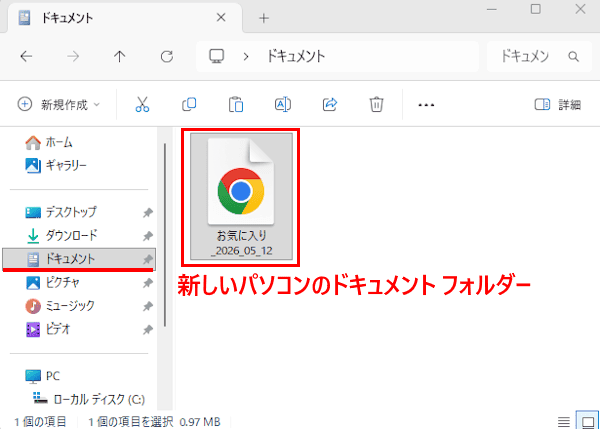

- 新しいパソコンでEdgeを起動します。
- 画面上部にある「お気に入り」アイコンと、表示された「・・・」リーダーを順にクリックします。
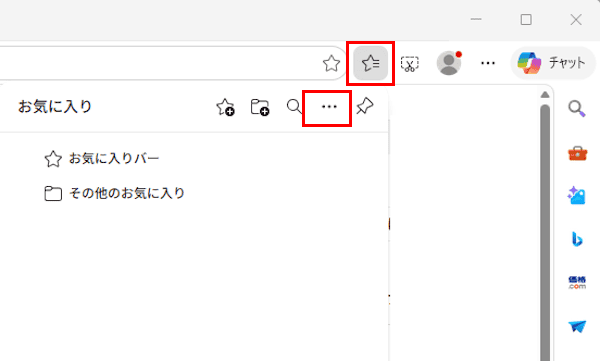

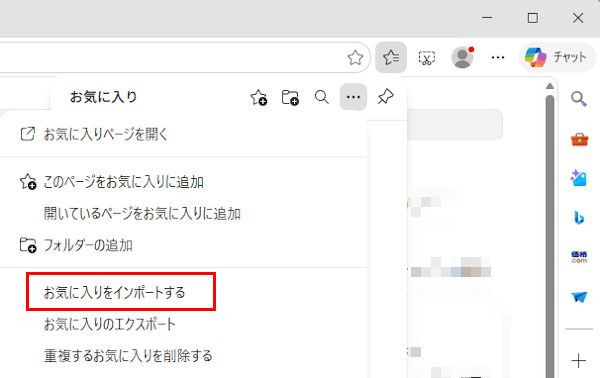
- 表示されたメニューの「お気に入りをインポートする」をクリックします。

- 右ペインの「ブラウザデータを今すぐインポート」フィールドの「インポート」ボタンをクリックします。
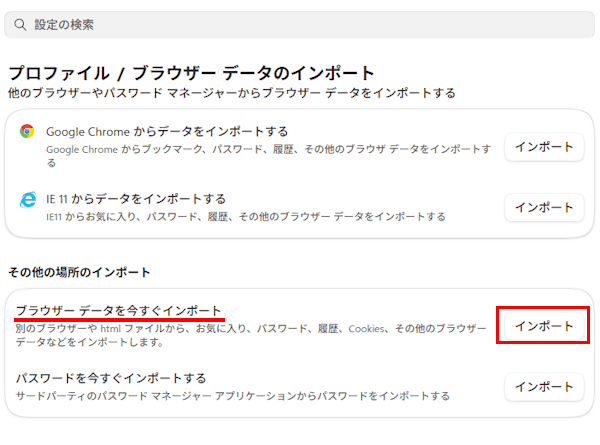

- ブラウザデータのインポート画面が表示されます。
「インポート元」の下にあるドロップダウンメニューをクリックし、「お気に入りまたはブックマークのH…」をクリックします。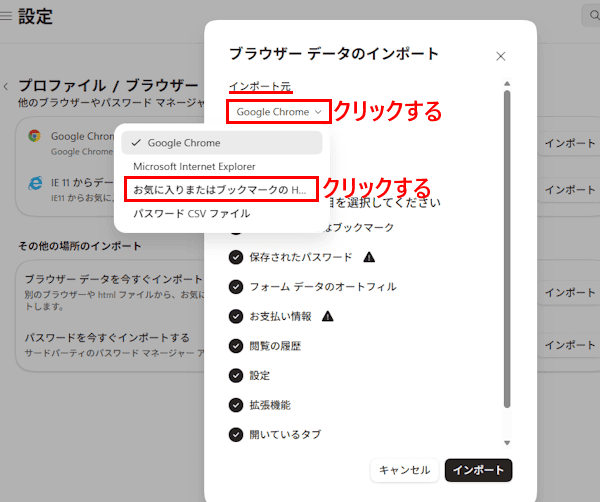

- 「ファイルの選択」ボタンをクリックします。
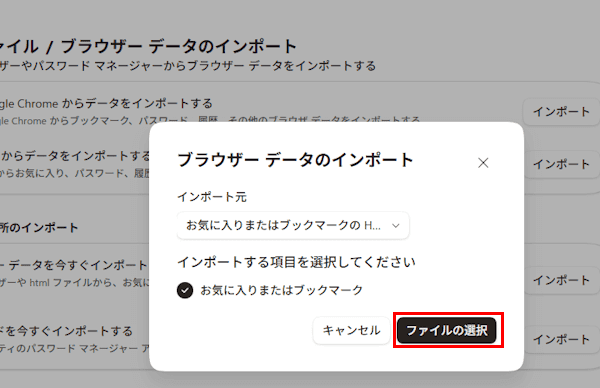

- 古いパソコンからコピーしたHTMLファイルが表示されます。
このHTMLファイルをダブルクリックします。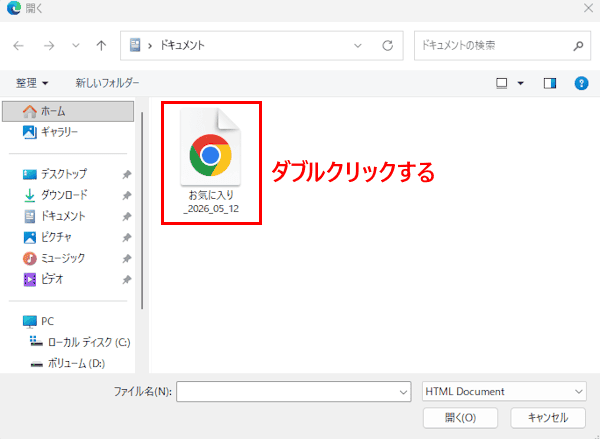

- インポートの処理が完了すると「すべて完了しました」のダイアログが表示されます。
「完了」ボタンをクリックします。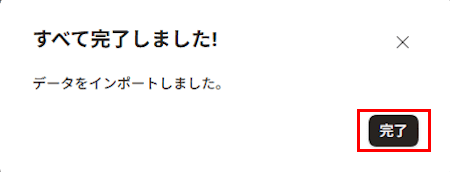

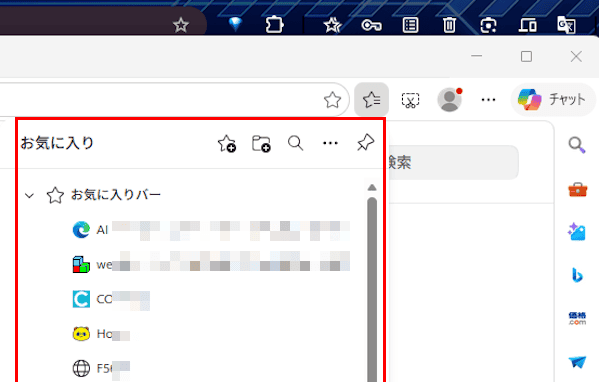
- すべてのお気に入りがインポートされたことを確認できます。

- 以上で操作は完了です。
以上で「Microsoft Edgeの設定:お気に入り(ブックマーク)を転送する方法」に関する解説を終わります。
Edgeの設定や使い方などについては、以下の関連記事も合わせてご覧ください。
更新履歴2025年1月9日:記述内容を最新に更新 パソコンを使って何かの調べものをするときは、まず、さまざまなWebサイトにアクセスして資料集めをします。通常はこれらのWebサイトにブラウザからアクセスしますが、よく見るWebサイト[…]

ブラウザのMicrosoft Edge(以下、Edgeと呼称)では、Webページの全画面または一部の領域をスクリーンショットする機能が組み込まれています。スクリーンショットは、画面に表示されている内容を画像として保存する機能ですが、キャプ[…]