現在使っているWebブラウザを別のブラウザ(Google ChromeやMicrosoft Edge、Firefoxなど)に乗り換え、あるいは併用することは珍しくありません。
そのような折、使用中のブラウザに保存されているデータ(お気に入り、パスワード、閲覧履歴など)を新しいブラウザに移行することで、今まで通りの環境ですぐに使えるようになります。
「Google Chrome(以下、Chromeと呼称)からMicrosoft Edge(以下、Edgeと呼称)」へのデータ移行は、一括して実行できます。
しかしながらその逆(EdgeからChrome)の場合は、すべてのデータ(お気に入り、パスワード、閲覧履歴)を一括して移行することはできません。
それぞれ個別に移行する手順を踏む必要があり、「閲覧履歴」にいたっては本手順で直接引き継ぐことはできません。
そこで本稿では、Edgeに保存されている「お気に入り(ブックマーク)」をChromeへ移行する手順について解説いたします。
ChromeからEdgeへのデータ移行については、以下の関連記事をご参照ください。
今まで使っていたWebブラウザ(例:Google Chrome、Microsoft Edge、Safariなど)に保存されているお気に入りやパスワードと言ったデータは、別のブラウザにコピーして引き継ぐことができます。 今まで通りの環[…]

EdgeのパスワードをChromeに移行する手順については、以下の関連記事をご参照ください。
Edgeで利用しているパスワードは、別のブラウザ(Chrome、Firefoxなど)に移行することができます。ブラウザの乗り換えや併用する時に設定すると、今までの使用環境でスムーズにネットを利用できます。Google Chrome(以下、[…]
1 Edgeのお気に入りをChromeに移行する手順
EdgeのデータをChromeに移行するには2つの工程に分けて行います。まずEdgeのお気に入りをHTMLファイルとしてエクスポート(書き出し)し、次にそのファイルをChromeでインポート(読み込み)します。
お気に入りをエクスポートしても、Edgeのデータが消えるわけではありません。また、移行した後に片方のブラウザでブックマークを削除しても、もう片方には反映されません。
なお、Edgeでは「お気に入り」と呼称していますが、Chromeは「ブックマーク」と呼んでいます。同義ですが本記事では個別に明記します。
1-1 Edgeでお気に入りをエクスポートする手順
- Edgeを開きます。
- 画面右上にある「・・・」(設定など)と、メニューの「お気に入り」を順にクリックします。
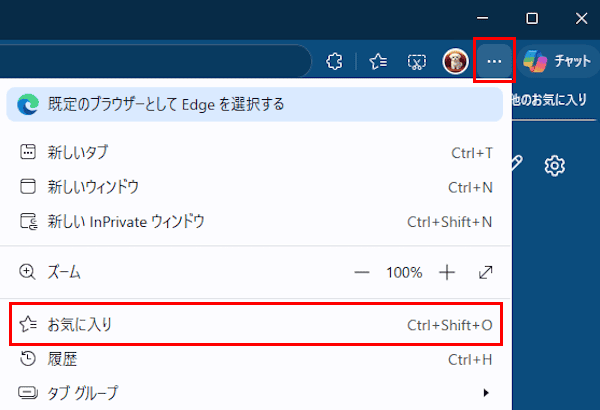

- 「お気に入り」一覧画面が表示されます。
右上にある「・・・」(その他のオプション)をクリックします。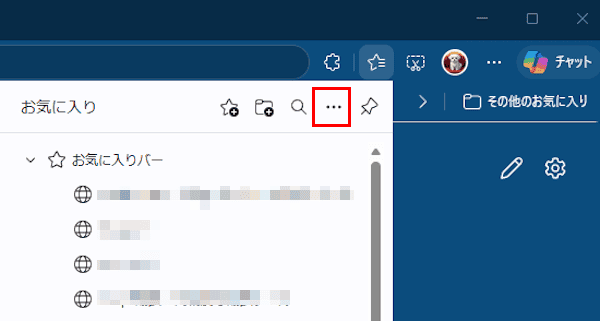

表示されたメニューの「お気に入りのエクスポート」をクリックします。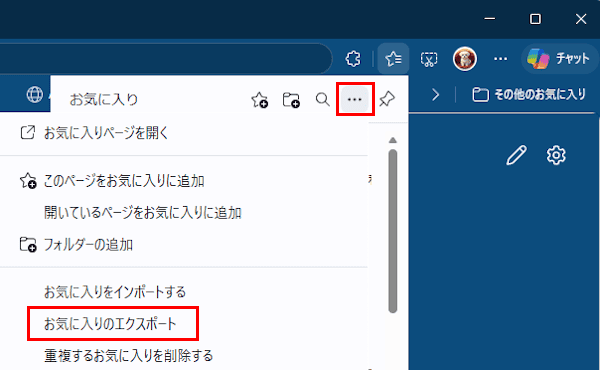

- 別ウィンドウでファイル エクスプローラーが開き、HTMLファイルを保存する画面が表示されます。
任意の保存場所を指定し「保存」ボタンをクリックします。(デフォルトのままでもよい)
一例として「デスクトップに」保存しました。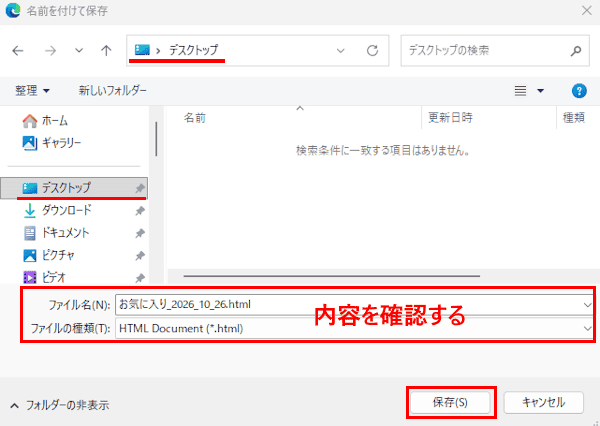

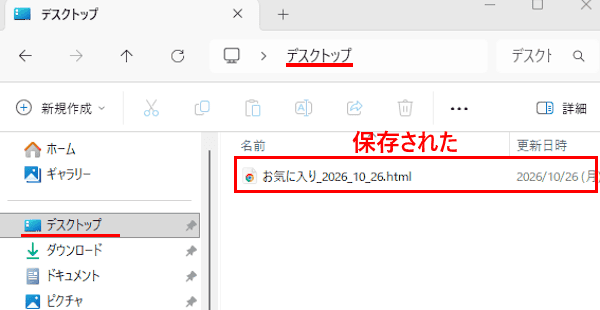
- HTMLファイルが「デスクトップ」(一例)に保存されました。

- 以上で操作は完了です。
1-2 HTMLファイルをChromeにインポートする手順
EdgeによるHTMLファイルのエクスポートが終わったら、そのファイルをChromeにインポートします。
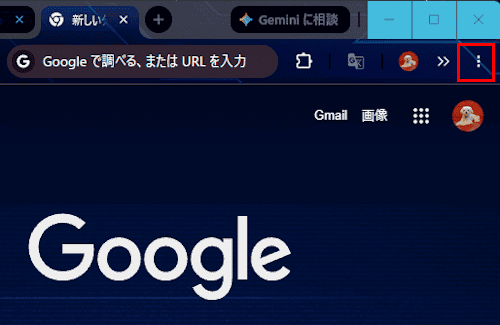
- Chromeブラウザを開き、画面右上にある「︙」(Google Chromeの設定)をクリックします。

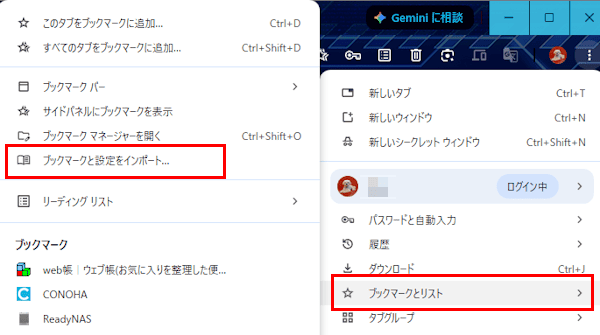
- 表示されたメニューの「ブックマークとリスト」にマウスポインターを合わせ、「ブックマークと設定をインポート」をクリックします。

- 「ブックマークと設定のインポート」画面が表示されます。
表示されたプルダウンメニューをクリックし、「 HTML ファイルをブックマークに登録」を選択します。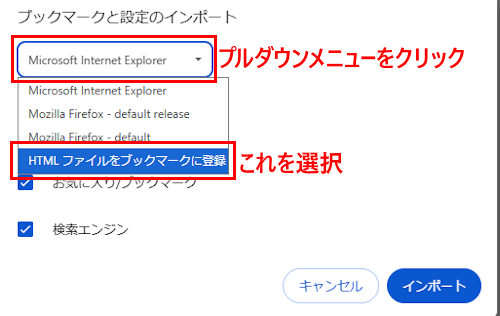

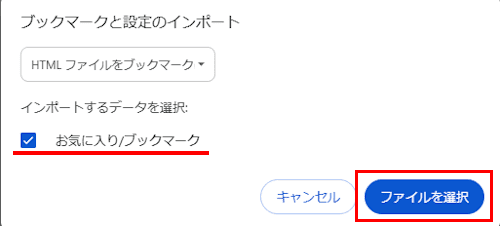
- 表示されたダイアログの「ファイルを選択」ボタンをクリックします。

- 別ウィンドウでファイル エクスプローラーが開きます。
先にEdgeでエクスポートしたHTMLファイル」(今回はデスクトップにある)をダブルクリックします。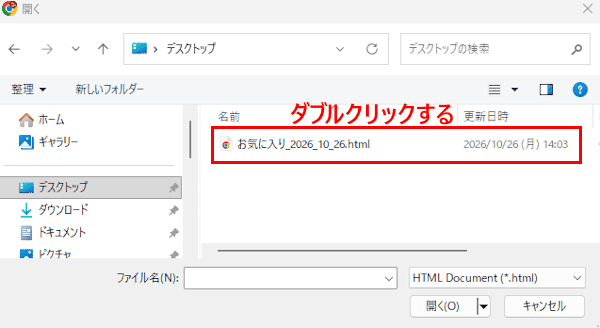

- ブックマークが正常にインポートされると以下のダイアログが表示されます。
「完了」ボタンをクリックします。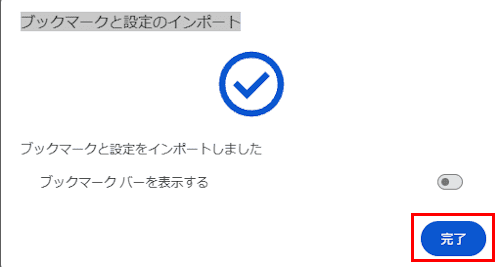

- インポートしたブックマークを確認したい場合は、「ブックマーク マネージャー」を開きます。
「インポートしたブックマーク」がそれです。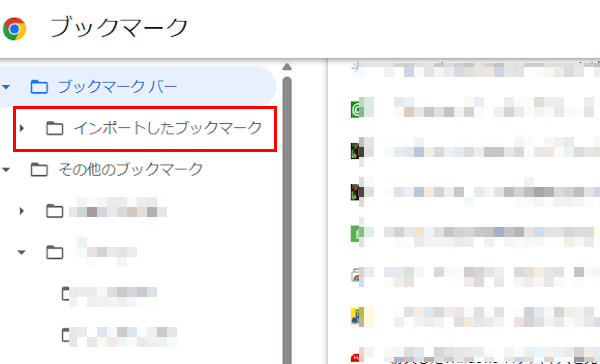

- 以上で操作は完了です。
以上で「Microsoft Edgeの「お気に入り」をGoogle Chromeへ移行する手順」に関する解説を終わります。
Edgeのお気に入りの共有については、以下の以下の関連記事をご参照ください。
新しいパソコンへのアップグレードはワクワクするものですが、これまで通り使うにはWindowsやブラウザの設定などは最初からやり直す必要があります。しかしながら、Microsoft Edge (以下、Edgeと呼称)を使えば、保存したお気に[…]