パソコンで効率的な作業を行うポイントの一つに、アプリやプログラムのウインドウの表示位置やサイズ調整があります。
多くの場合、アプリやプログラムは最後に閉じたウィンドウの位置やサイズなど記憶しており、次回起動時にも自動的にその状態でウィンドウを再現します。
例えば、アプリ ウィンドウを最大化のまま閉じた場合は、次回アプリを起動した際には最大化されて開きます。自分でウィンドウの場所を調整して閉じたら、次回起動時はその場所に表示されます。
先頃、Microsoftは「アプリを最大化して開く」機能を追加しました。本機能により、ユーザーがアプリ ウィンドウを開くとすぐにWindows 11は自動的にそのウィンドウを最大化します。
本稿では、アプリやプログラム ウィンドウの位置や画面の大きさを記憶・再現することや、常に最大化して開く方法について解説いたします。
解説に使用したOSは「Windows 11 Pro 26H2」です。Windows 11のデスクトップ ウィンドウについては、以下の関連記事も合わせてご覧ください。
Windows 11でデスクトップを開く作業は、ユーザーにもよりますが1日に何度も行うのではないでしょうか。事務処理など何らかの作業中は、複数のアプリ ウィンドウなどが開かれています。このような状況下で、デスクトップにアクセスしたいことは[…]
Windows 11の面白い機能の一つに「ウィンドウのシェイク(shake)」があります。「シェイク」は文脈によっていくつかの意味が頭に浮かびますが、ここでは「振り動かす」と捉えてください。Windows 11におけるウィンドウ シェイク[…]
1 ウィンドウの位置やサイズを正しく記憶させる方法
アプリがウィンドウの位置や大きさを覚えるのは「最後に正しく終了したとき」です。以下に示す方法でアプリやプログラム終了すると、次回起動時に反映されやすくなります。
- 「×」ボタンで閉じる
ウィンドウ右上の「×」ボタンをクリックして終了します。 - ショートカットキーで閉じる
キーボード ショートカットの「Alt+F4」でアプリを完全に終了させます。 - タスクバーから閉じる
複数ウィンドウを開いている場合は、タスクバーのアイコンを右クリックして「すべてのウィンドウを閉じる」を選ぶと、最後に閉じたサイズが基準になることがあります。
その場合は、アプリ内の「設定」や「環境設定」メニューの中に、ウィンドウ位置に関する項目がないか確認してください。
2 アプリを常に最大化して開く方法
Windows 11におけるアプリやプログラムのウィンドウを常に最大化して開く方法は、主に以下に示す2つの方法があります。それぞれの手順をご紹介いたします。
- Windowsの設定からウィンドウを最大化する
2026年9月にWindows 11に実装された機能で、設定アプリの「アクセシビリティ」から実行します。
ウィンドウのサイズが決まっているアプリまたはプログラムは、本設定を適用しても最大化されないこともあります。 - アプリのショートカットから個別に設定する
従来からある方法で、特定のアプリだけを常に最大化して起動したい場合の設定です。
2-1 Windows 11の設定からウィンドウを最大化する手順
- キーボードの「Windows ロゴ + I」キーを押します。
「スタート」ボタンを右クリックし、クイックリンクメニューの「設定」をクリックしても同じ設定画面を表示できます。 - 設定画面が表示されます。
左ペインにある「アクセシビリティ」と、右ペインに表示された「視覚効果」を順にクリックします。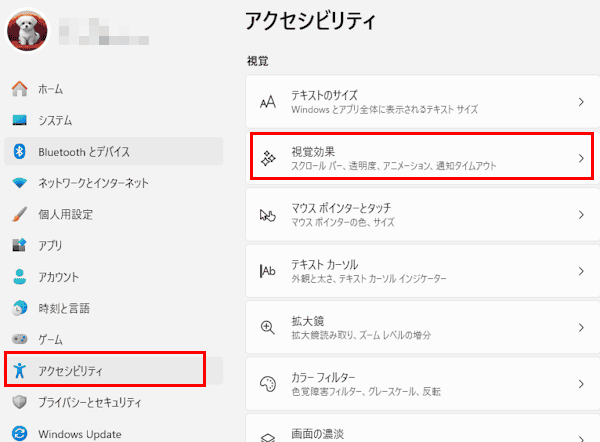

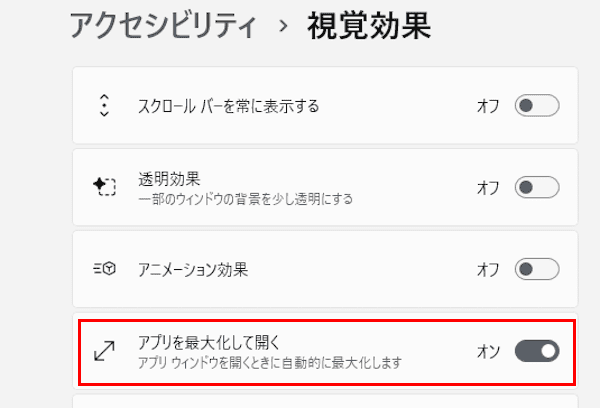
- 右ペインにある「アプリを最大化して開く」のトグルスイッチを「オン」にします。

- 任意のアプリまたはプログラムのウィンドウが、最大化されて開くかどうか確認します。
- 以上で操作は完了です。
2-2 アプリのショートカットから個別に設定する手順
一例として、「Microsoft Edge」ブラウザを常に最大化して開く基本手順を以下に示します。
他のアプリもほぼ同じ手順で実行できますが、UWPアプリ(ストア アプリ)など一部のアプリでは、本手順で設定できないものもあります。
- 「スタート」ボタンをクリックします。
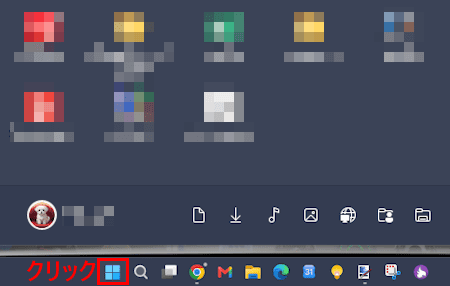

- 「すべて」の一覧または「ピン留め済み」にある「Microsoft Edge」(以下、Edgeと呼称)を右クリックし、コンテキストメニューの「ファイルの場所を開く」をクリックします。
「すべて」のアプリ一覧画面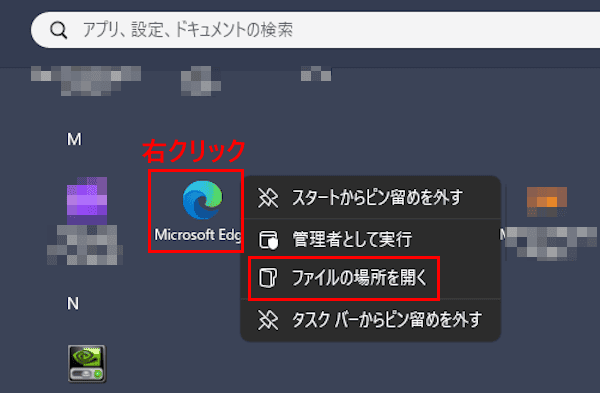

「ピン留め済み」画面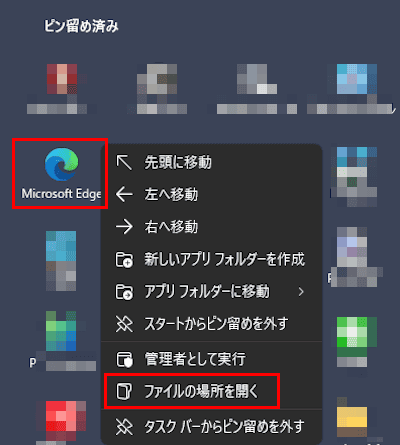

- ファイル エクスプローラーが開き、アプリ(ここではEdge)が格納されている場所が表示されます。
「Edge」を右クリックし、コンテキストメニューの「プロパティ」をクリックします。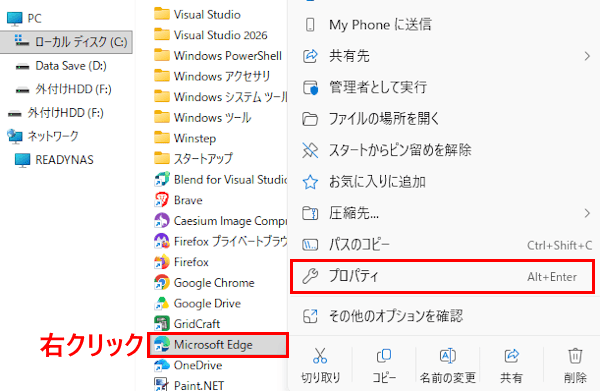

- Edgeのプロパティが表示されます。
画面上部の「ショートカット」タブが選択されていることを確認します。
「実行時の大きさ」右のプルダウンメニューをクリックし、メニューの「最大化」を選択します。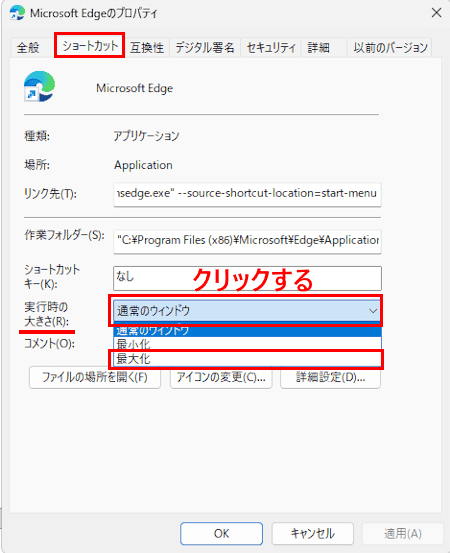

- 「適用」、「OK」ボタンをクリックします。
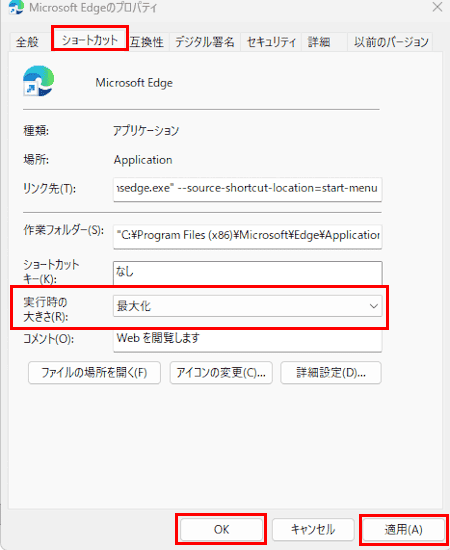

- Edgeを起動し、ウィンドウが最大化で開くことを確認します。
- 以上で操作は完了です。
以上で「Windows 11の設定:アプリの位置や画面の大きさを記憶・再現することや常に最大化して開く方法」に関する解説を終わります。
Windows 11のデスクトップ ウィンドウについては、以下の関連記事も合わせてご覧ください。
Windows 11のタスクバー右端には、一時非表示になっていた「デスクトプの表示」機能ボタンが復活したことはご存じでしょうか。デスクトップの表示機能とは、多くのウィンドウを開いて作業をしているような場面で、ワンクリックすると全てのウィン[…]
パソコンによる作業効率を上げるため、ちょくちょくデスクトップにショートカットを作成します。作成されたアイコンをダブルクリックするだけでスタートメニューや深い階層のフォルダを開く手間を省くことができます。ショートカットとはまさに言い得ており[…]