Windows 11 バージョン25H2までは、タスクバーの位置変更やサイズ調整などのオプションは用意されておらず、不満を持つユーザーは多くいました。
Microsoftはユーザーの要望に応え、Windows 11 26H2以降のバージョンで、タスクバーの位置の変更とサイズ調整ができるようになりました。
これにより、デスクトップ画面の表示を含め、Windows 11の使い勝手がかなり向上しました。
本稿では、Windows 11におけるタスクバーの表示位置と、大きさを変更する方法について解説いたします。
解説に使用したOSは「Windows 11 Pro 26H2」です。Windows 11の設定や使い方などについては、以下の関連記事も合わせてご覧ください。
更新履歴2025年3月5日:記述内容を最新の情報に更新2024年6月2日:記述内容の一部修正2022年11月28日:Windowsメジャーアップデートに伴う記述内容の追記 本記事では、Windows 11の設定環境を見直して、自分好[…]
Windows 11のタスクバーにある検索ボックス(またはスタートメニューの検索)でキーワードを入力すると、検索結果一覧が表示されます。検索一覧にはアプリやツールなどとともに「Webの検索」も表示されます。「Webの検索」に表示されたアイ[…]
1 設定アプリからタスクバーをカスタマイズする手順
これまでのWindows 11では、タスクバーの表示位置はデスクトップ画面の下だけに限定されていました。
また、サイズ変更のオプションもないため、大きなタスクバーを使用せざるを得ませんでした。
しかしながら、ここからの手順に従うことで、コンパクトなタスクバーと表示位置の変更を行うことが使うことができます。
- タスクバーの空いている領域を右クリックし、ポップアップメニューの「タスクバーの設定」をクリックします。
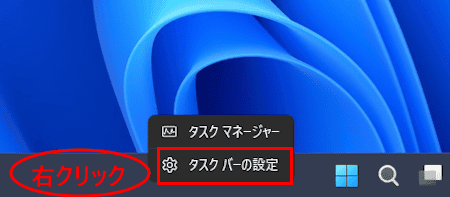

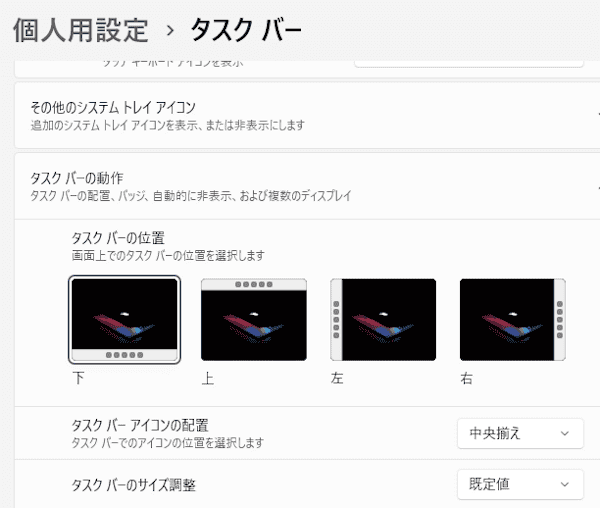
または、スタートメニューから設定アプリを開くか、キーボードの「Windowsキー」と「I」キーを同時に押して、「個人用設定」→「タスクバー」セクションに移動することで、同じページにアクセスできます。 - 設定アプリが開き、右ペインに「個人用設定」の「タスクバーの動作」が表示されます。

「タスクバーの動作」が開いていない場合は、プルダウンメニューの「∨」をクリックして展開します。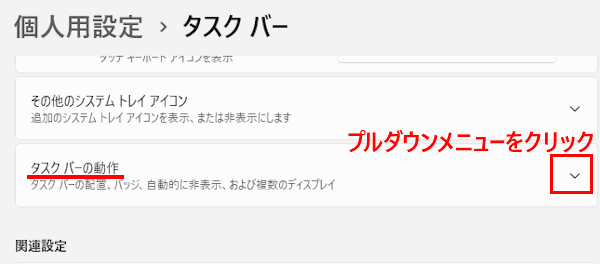

- 下にタスクバーの位置を選択するオプションが表示されます。
任意の表示位置を選択します。一例として「右」を選択しました。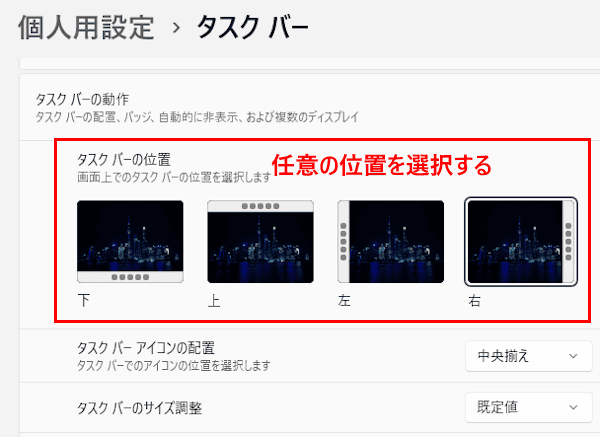

- 設定はすぐに適用されて、タスクバーは指定した位置に表示されます。
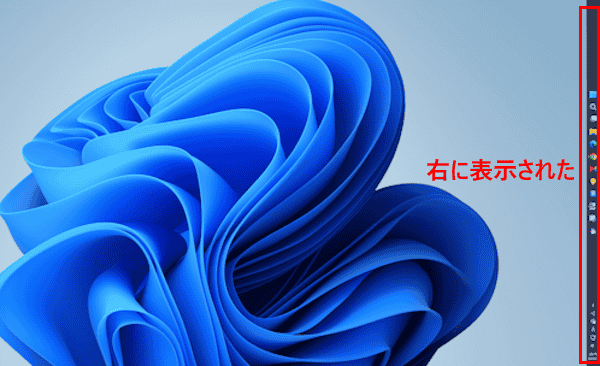

- 以上でタスクバーの位置変更の操作は完了です。
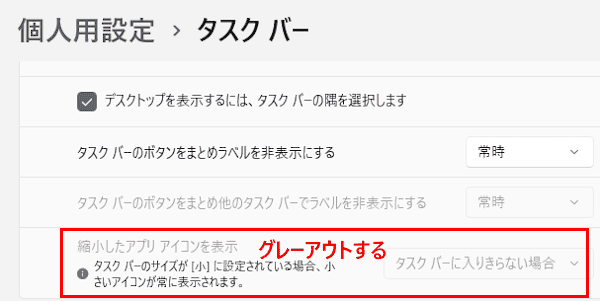
続いて、タスクバーのサイズをコンパクト表示にします。 - 「タスクバーのサイズ調整」フィールド右にあるプルダウンメニューをクリックします。
表示されたメニューの「小」をクリックします。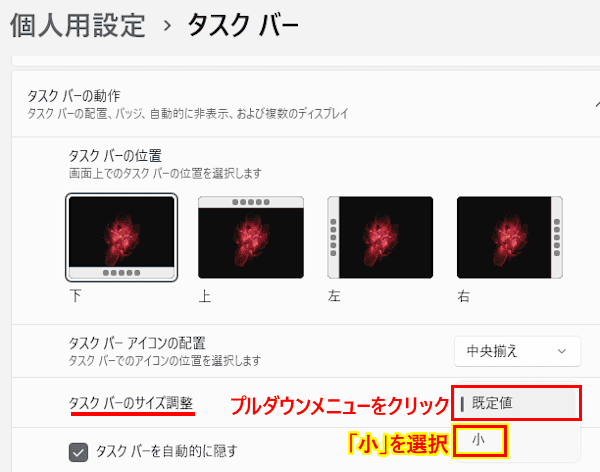

- 設定変更はすぐに適用されて、タスクバーのサイズは小さく表示されます。
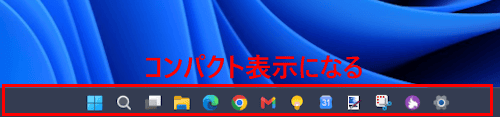

- 以上でタスクバーのサイズ変更の操作は完了です。
以上で「Windows 11の設定:タスクバーの位置とサイズをカスタマイズする方法」に関する解説を終わります。
Windows 11の設定や使い方などについては、以下の関連記事も合わせてご覧ください。
上の画像のように小生のデスクトップ画面には、アプリやごみ箱などのアイコンはまったく表示されていないため、背景だけが際立って美しく見えます。何故ショートカットを表示しないの? 、すぐにアプリを開けて便利でしょう、と、疑問を感[…]
Windows 11のタスクバーには、「スタート」のように重要なボタンや、ユーザーの好みに左右される「ウイジェット」など、左側、中央、右側にさまざまなボタンが表示されています。これらのボタンは、「タスクバーの設定」や「ピン留めを外す」こと[…]