一般的に使用するGoogle ドライブとは、Googleが提供しているクラウド ストレージ サービスです。インターネットを通じて、オンライン上に写真、文書、動画などのさまざまなファイルを安全に保存・管理できます。
この他にパソコン版Google ドライブがあることはご存知でしょうか。ユーザーの多くはWebブラウザ版を利用しますが、パソコン版アプリはいちいちブラウザを開かなくてもファイル管理は簡便にできます。
本稿では、パソコン版Google ドライブの概要と、仮想ドライブとしてマウントして使う方法について解説いたします。
Web版Google ドライブについては、以下の関連記事をご参照ください。
更新履歴2025年7月5日:最新情報に更新2022年9月29日:記述内容の全般を補備修正 「Googleドライブ」は、オンラインでデータを保存するGoogleのサービスです。インターネット上の仮想的な保管スペース(クラウド)に、写真[…]

「Googleドライブ」は、Googleが提供するクラウドストレージサービスです。インターネット上にファイルを保存するため、PCやスマートフォンなどのストレージ容量を気にすることなく、どこからでもアクセスできます。Googleアカウントを[…]

1 パソコン版Google ドライブの概要
パソコン版Google ドライブは、ブラウザを開いて使用するそれとは仕組みが違い、デスクトップ用アプリとしてPCにインストールし、仮想ドライブとしてマウントします。
マウントすると、ファイルエクスプローラーで専用の「Google Drive」として認識され、ほかのトライブと同じようにドライブ文字(通常はG:)が割り当てられます。
追加された「Google Drive (G:)」直下にある「マイドライブ」フォルダーがクラウド上のGoogle ドライブと同期し、クラウドに保存したファイルやフォルダーがそのままファイルエクスプローラー上で表示されます。
これにより、ファイルエクスプローラー上でGoogle ドライブを開けるようになり、ブラウザを開かなくてもファイルのコピー・移動・削除などの編集を直接行うことができます。
Windows 11のOneDriveと同じように、表示されているのはファイルのリンクであり、その実体はクラウド上に保存されています。
よって、パソコンのストレージ容量が少ないユーザーでもお手軽に利用できます。ただし、Google クラウドの3つのサービス(Google ドライブ、Google フォト及びGmail)で共用している容量の15GB(無料版の場合)に変わりはなく、容量を使い切ってしまうと、新規ファイルの作成や保存はできなくなります。
例えば、USBメモリや外付けHDD/SSDなどをPCに挿した際、OSが認識してエクスプローラーにドライブとして表示させることができます。
2 パソコン版Google ドライブのインストールと初期設定手順
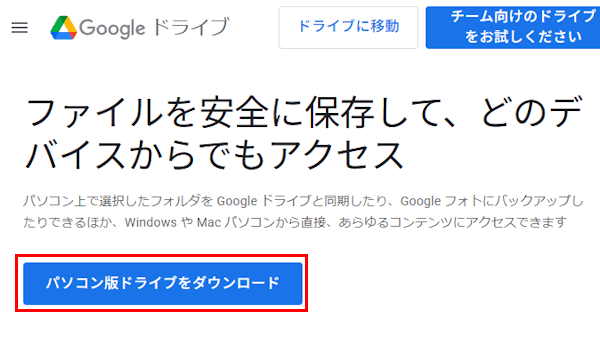
- ChromeなどのWebブラウザを開いて、以下に示すリンク先にアクセスします。
パソコン版ドライブをダウンロード - 公式ダウンロードページが開いたら「パソコン版ドライブをダウンロード」ボタンをクリックします。

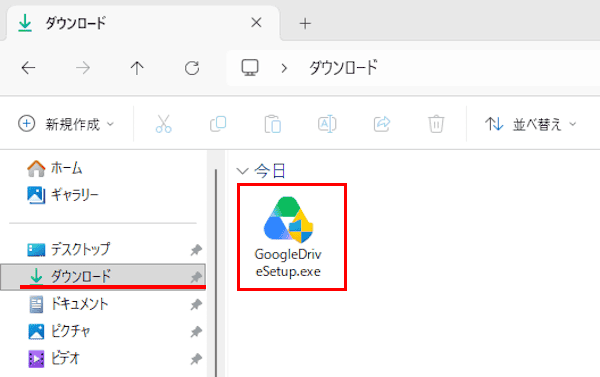
- ファイル エクスプローラーを開き、ダウンロードされた「GoogleDriveSetup.exe」をダブルクリックします。

- 「ユーザーアカウント制御」画面が表示されたら「はい」ボタンをクリックします。
- アプリのインストール確認画面が表示されます。
ショートカット作成の要否を選択して「インストール」ボタンをクリックします。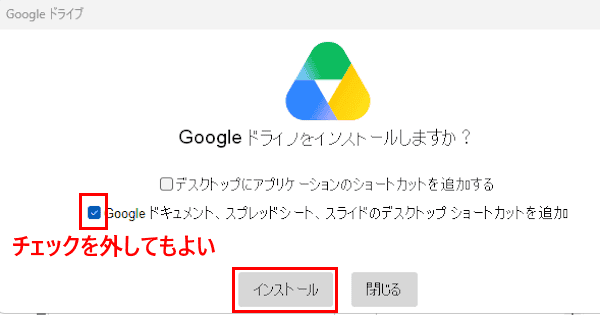

- アプリのインストールが完了すると、以下に示すダイアログが表示されます。
「起動」ボタンをクリックします。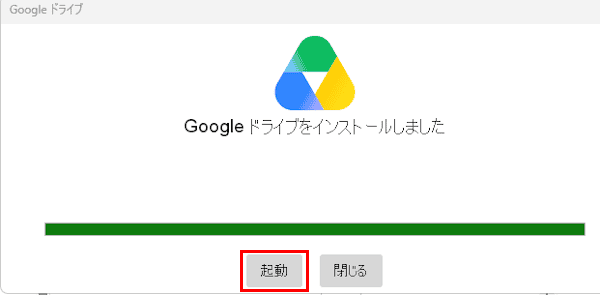

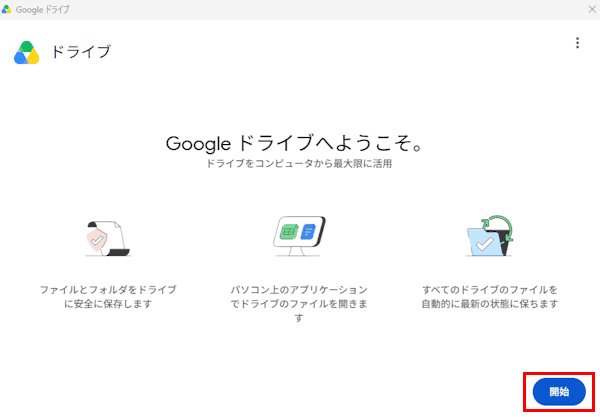
- Googleドライブへようこそ画面が表示されます。
画面右上にある「︙」(その他メニュー)と、表示された「設定」を順にクリックします。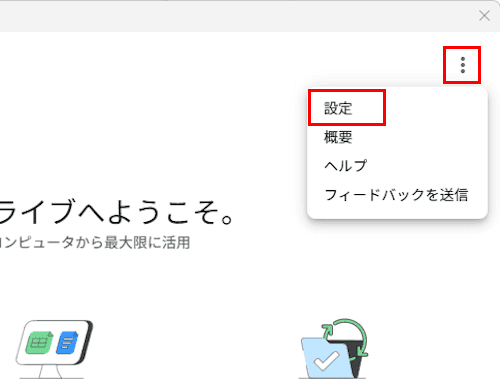

- 設定画面が表示されます。(設定は後からでも可能)
PCの起動と並行してGoogleドライブ アプリを起動したい場合は、「パソコンにログインする際に Googleドライブを起動する」にチェックを入れます。
ログイン時に起動したくない場合はチェックを外します。
「保存」ボタンをクリックします。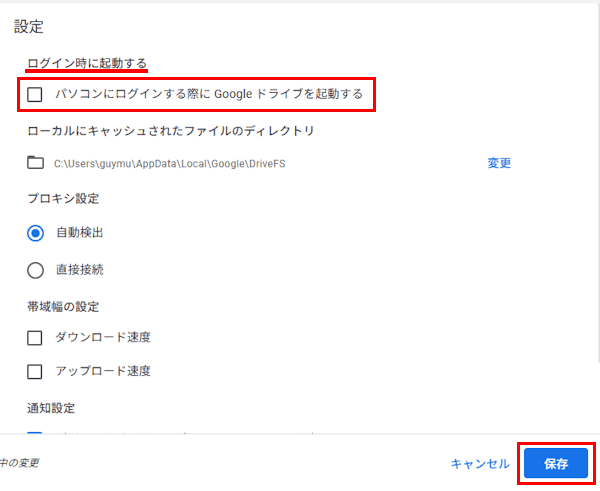

- 「ようこそ」画面に戻り「開始」ボタンをクリックします。

- 「ログインして開始しましょう」が表示されます。
「ログイン」ボタンをクリックします。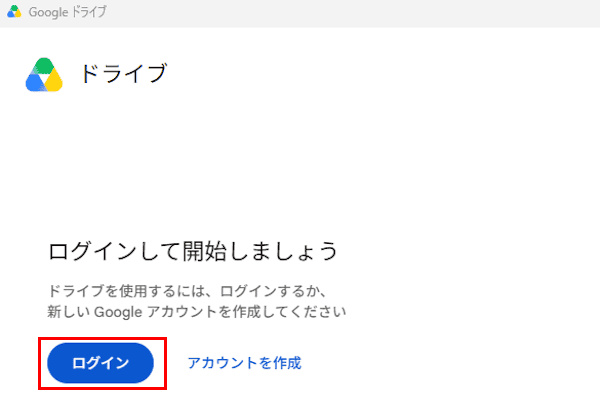

Googleアカウントを持っていない人は「アカウントを作成」をクリックして登録します。 - アカウント選択画面が表示されます。
アカウントをクリックします。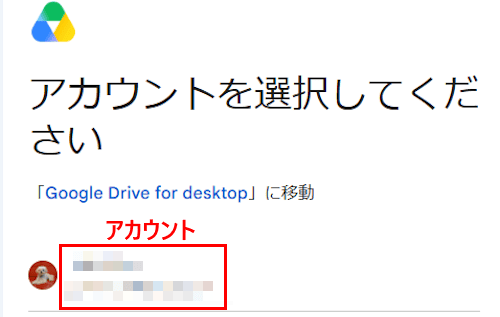

- Googleからアプリをダウンロードしたことを確認する画面が表示されます。
「ログイン」ボタンをクリックします。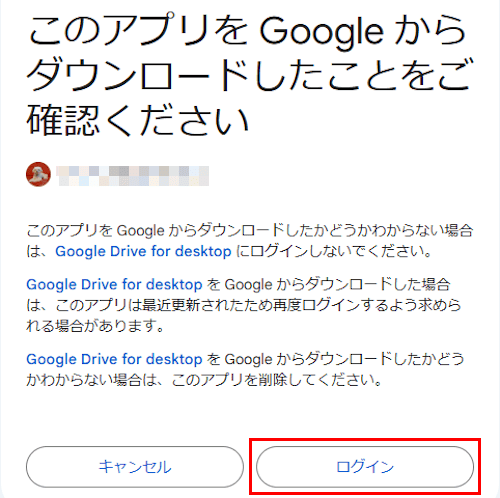

- 再度「Googleドライブへようこそ。」画面が表示されます。
表示内容はフォルダーを同期するため設定画面ですが、無料のGoogleドライブを使っているユーザーは注意が必要です。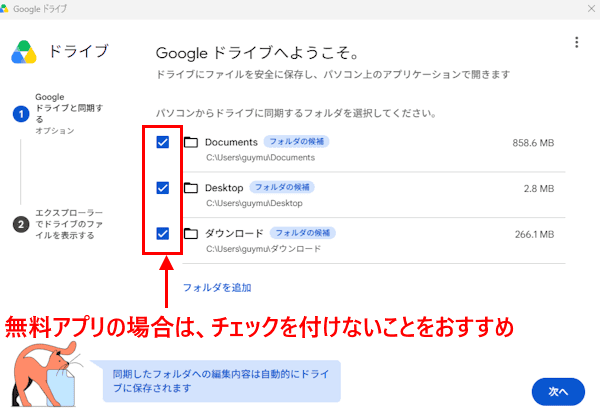

デフォルトでは「Documents」など3つのフォルダーにチェックが入っています。
このままの状態では、パソコンのローカル フォルダーが同期対象になり、ドキュメントやデスクトップなどに保存されているファイルがGoogleドライブにアップロードされてしまいます。
つまり、15GBの無料の保存容量は瞬く間に超えて、Googleドライブを使えなくなるということです。
よって、無料アプリを使うユーザーは、3つのローカル フォルダーのチェックは外して、同期対象から除外することをお勧めします。同期対象とするローカル フォルダーは、後からでも再度追加は可能です。
なお、Google Oneで有料プランをお使いのユーザーで、クラウドの容量が潤沢にある場合は、すべてにチェックを入れても問題はありません。
ここではすべてのチェックを外して「スキップ」ボタンをクリックしました。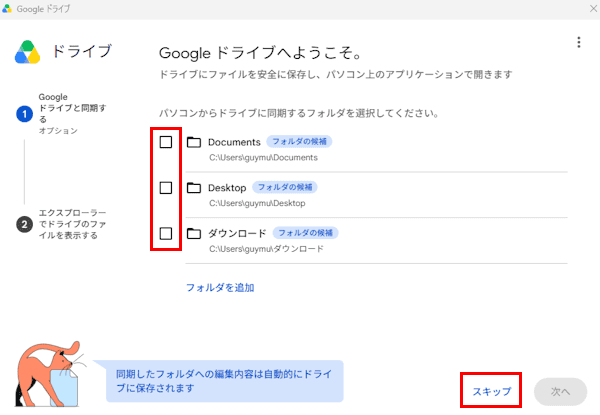
- 表示された画面の「次へ」ボタンをクリックします。
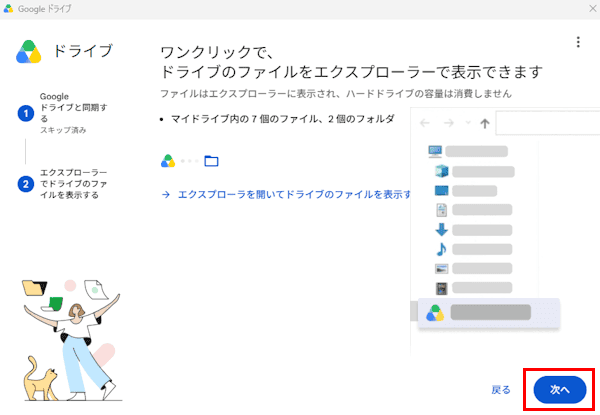
- 表示された画面の「ドライブを開く」ボタンをクリックします。
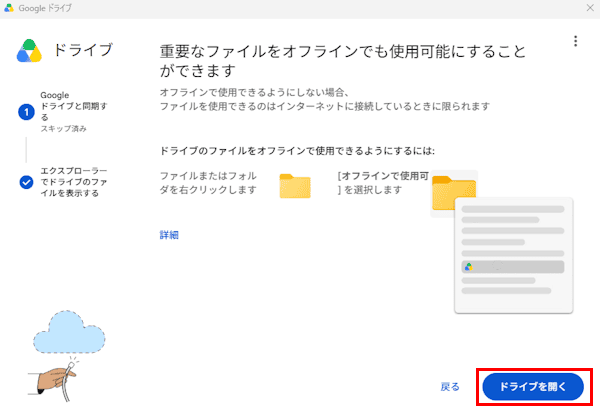

- インストールと初期設定が完了すると、Googleドライブの管理画面が開くとともに、通知領域に常駐します。
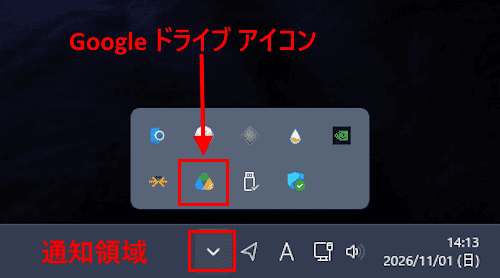

試しに管理画面の左ペインにある「ドライブ フォルダを…」ボタンをクリックしましょう。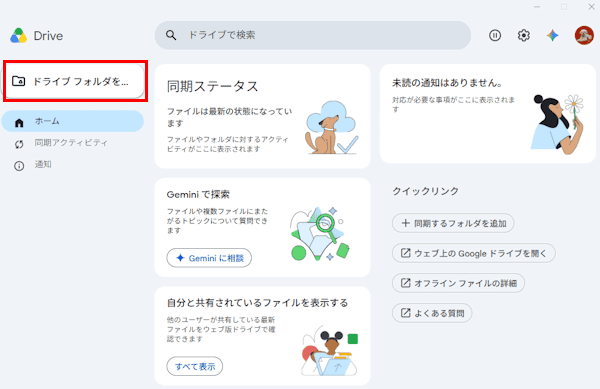

- ファイル エクスプローラーが別ウィンドウで開きます。
Gドライブがパソコン上にマウントされて「仮想ドライブ Google Drive(G:)」として認識されていることを確認できます。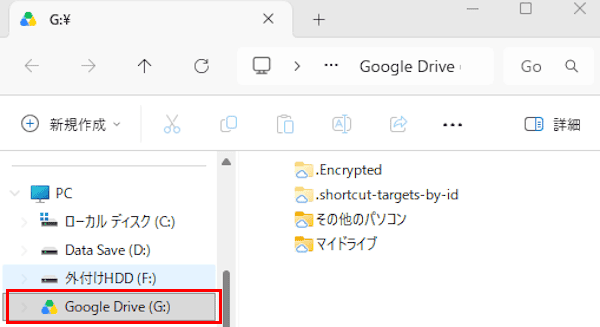

- 以上で操作は完了です。
3 パソコン版Googleドライブの基本的な操作手順
本章では、パソコン版Googleドライブの基本的な操作を示しますが、特に難しい操作を実行するわけではありません。
ファイルやフォルダーのコピー&ペースト、あるいはドラッグ&ドロップ、追加/削除などを、ローカルPCと同じ感覚で行うだけです。
3-1 「Google Drive(G:)」の内容を確認する手順
最初にファイル エクスプローラーに作成された仮想ドライブ「Google Drive(G:)」の中身を確認しましょう。
- 通知領域に「Google ドライブ」が表示されているかどうかを確認します。

- 表示されていない場合は、アプリは終了しています。この状態ではファイル エクスプローラーにGドライブは表示されません。
表示されていない場合は、スタートメニューのアプリ一覧にある「Google Drive」をクリックします。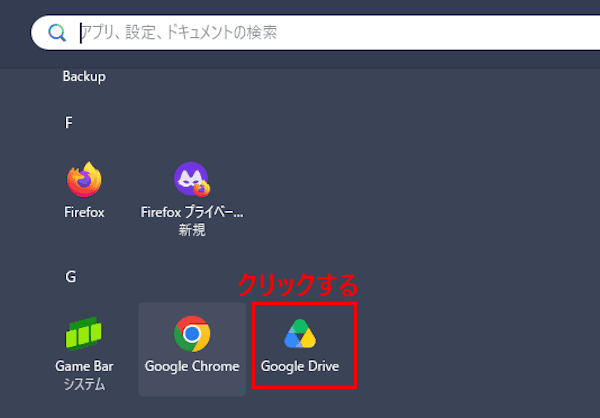

ショートカットを作成している場合は、それをダブルクリックしても支障はありません。
これで、Google ドライブは通知領域に常駐するとともに、ファイル エクスプローラーのナビゲーションウィンドウに「Google Drive(G:)」が、コマンドウィンドウには「マイドライブ」フォルダーが表示されます。
ナビゲーションウィンドウに表示された「Google Drive(G:)」をクリックし、コマンドウィンドウに表示された「マイドライブ(雲マークが付いている)」をダブルクリックします。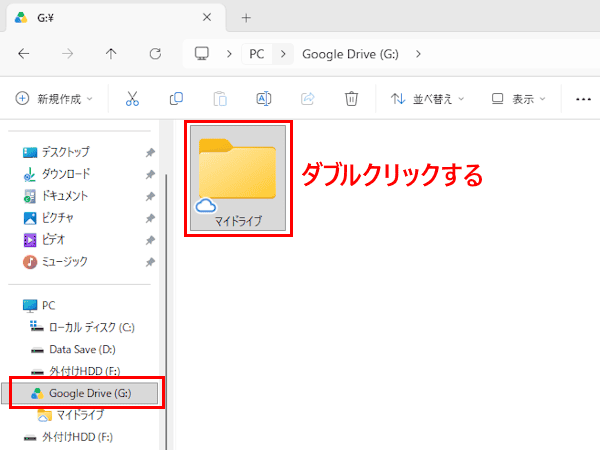

- 雲マークが付いた「マイドライブ」が開き、中のファイルが表示されます。
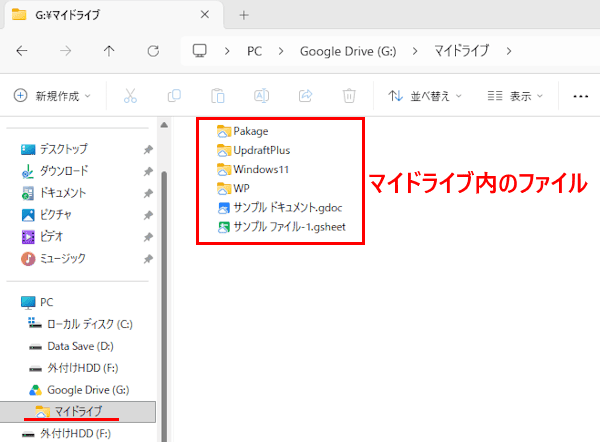

「マイドライブ」内にあるファイルやフォルダーはクラウドと同期されており、Web版Google ドライブで作成した文書などはそのまま表示されます。
ただし、表示されているのはファイルなどのリンク(雲マークが付いている)であり、その本体はクラウド上にあります。
(Google ドライブを全く使用していない場合は、「マイドライブ」の中身は空です)
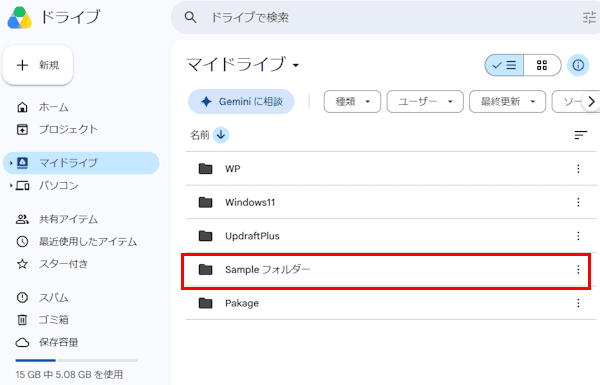
パソコン版Googleドライブの「マイドライブ」の表示内容は、Web版Google ドライブのそれと何ら変わることはなく、双方で編集した内容はすぐにお互いの「マイドライブ」に反映されます。
Web版Google ドライブの「マイドライブ」の画面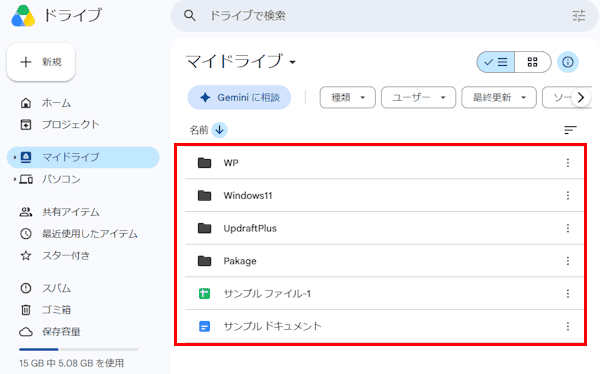

3-2 ファイルなどを編集する手順
前述しているように、通常のローカルPCのファイル エクスプローラーで編集する手順と全く変わることはありません。
操作の一例を以下に示します。
- ファイル エクスプローラーを開いて、仮想ドライブ「Google Drive(G:)」をクリックし、右ペインに表示された「マイドライブ」を開きます。
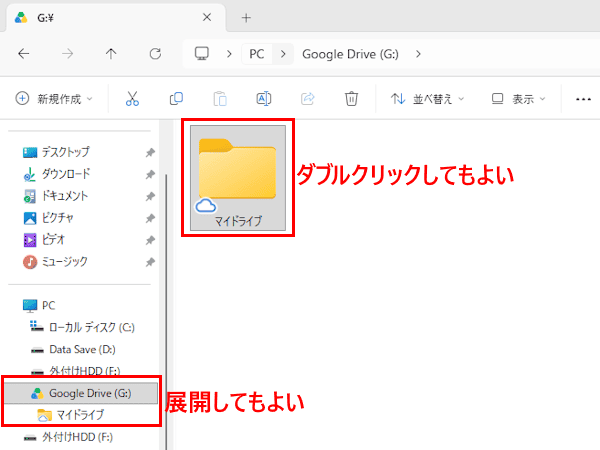
- 一例として、デスクトップにある「Sample フォルダー」を、「マイドライブ」にコピーしてみましょう。
「Sample フォルダー」を「マイドライブ」ドラッグ&ドロップします。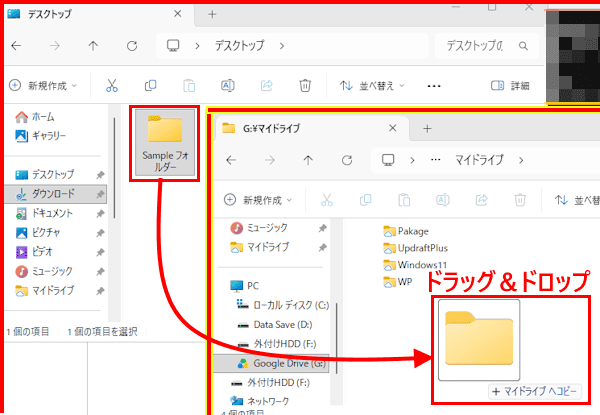
- 「マイドライブ」に「Sampleフォルダー」がコピーされました。
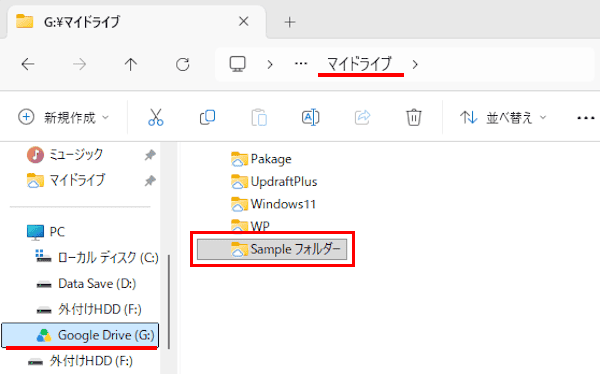
- Web版Google ドライブの「マイドライブ」にも編集内容が反映されます。

- 次はパソコン版Googleドライブの「マイドライブ」に新規フォルダーを作成します。
- 「マイドライブ」を開きます。
右ペインの空いている場所を右クリックし、コンテキストメニューの「新規作成」と「フォルダー」を順にクリックします。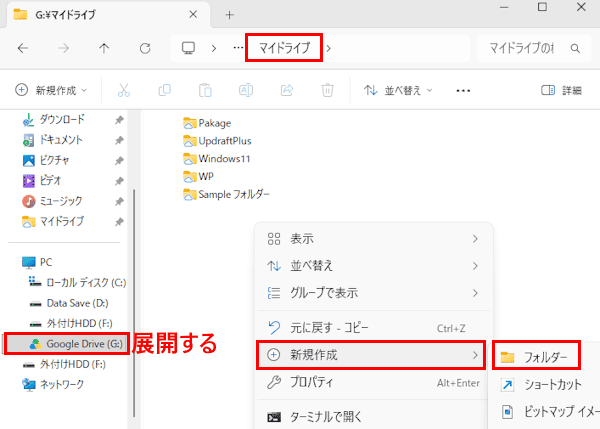

- 新しいフォルダーが作成されます。
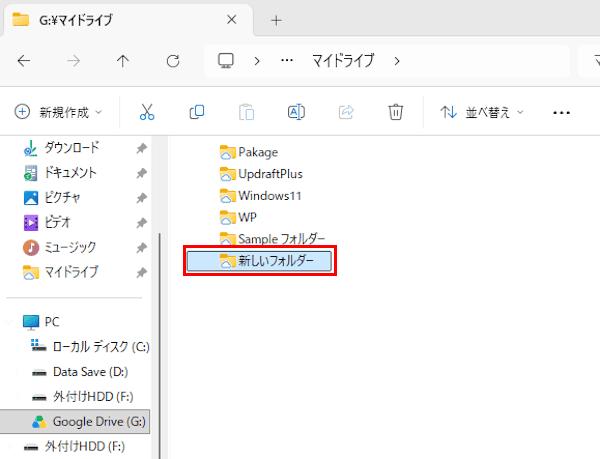

一例として、ファイル名を「Test フォルダー」と変更しました。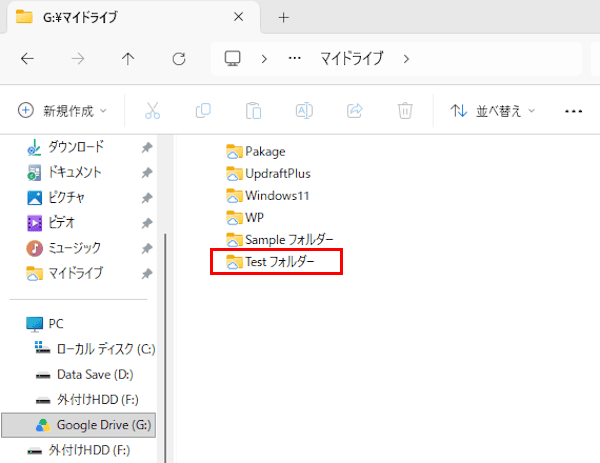

- 編集した内容は、「Web版Google ドライブ」と、「パソコン版Googleドライブ」のマイドライブに反映されます。
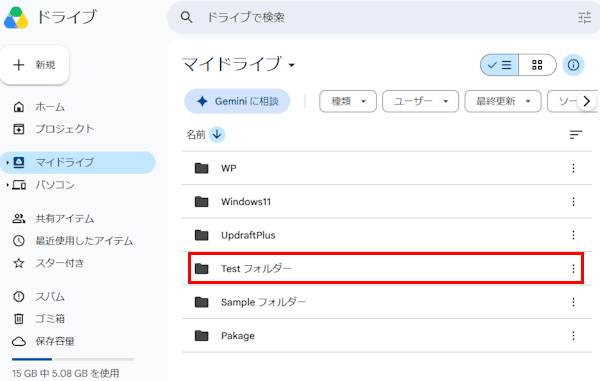

- 以上で操作は完了です。
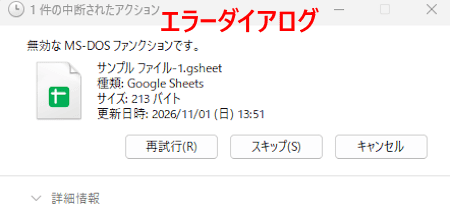
Office形式のファイルに変換してからダウンロードします。スプレッドシートの変換例を以下に示します。
スプレッドシートを開き、メニューの「ファイル」 > 「ダウンロード」 > 「Microsoft Excel (.xlsx」を選択します。
4 マイドライブの同期オプションの種類
パソコン版Google ドライブにある「マイドライブ」のファイルの同期オプションでは、「ストリーミング」モードまたは「ミラーリング」モードの2種類がありどちらかを選択できます。(デフォルトでは「ストリーミング」が選択されています)
「同期オプション」とは、クラウド上(インターネット上)にあるGoogleドライブのデータと、使用しているパソコンのストレージをどのように連携・保存するかを決める要素です。
パソコンのストレージ搭載容量やネット環境などにより、どちらかを選択する重要な設定項目です。
各モードの仕組みと選択する判断基準を以下に示します。これらはあくまで目安とするものであり、使い方次第で柔軟に設定することも可能です。
例えば、基本はストリーミングにしつつ、たまに外出先で使う重要なファイルやフォルダがある場合は、それを個別に右クリックして「オフラインでアクセスする」に設定することなど。
4-1 ストリーミング モード(ファイルをストリーミング)とは
- 仕組み
「マイドライブ」のファイルとフォルダーの実体はクラウドのみに保存し、パソコン上ではリンクだけを表示して必要なときだけファイルとフォルダーを読み込みます。 - メリット
パソコンの空き容量をほとんど消費しません。たとえGoogleドライブに何百GBのデータがあっても、PCのストレージを圧迫しません。 - デメリット
インターネットに接続していない(オフラインの)状態では、原則としてファイルを開けません(個別に「オフラインで使用可」に設定したファイルを除く)。 - こんな人におすすめ
パソコンの空き容量が少ない人や常にネット環境を利用する人。
4-2 ミラーリング(ファイルをミラーリング)とは
- 仕組み
「マイドライブ」のすべてのファイルとフォルダーを、クラウドとパソコン(ローカル ドライブ)の両方に保存します。 - メリット
インターネット接続がないオフライン環境でも、いつでもすべてのファイルを開いて作業できます。 - デメリット
Googleドライブにあるデータ容量と同じ分だけ、パソコンのストレージ容量を消費します。 - こんな人におすすめ
パソコンの容量(SSDやHDD)に十分な余裕がある人や外出先などオフラインでも作業したい人。
4-3 同期モードを設定する手順
- タスクバー右の通知領域にある「Google ドライブ」アイコンをクリックします。
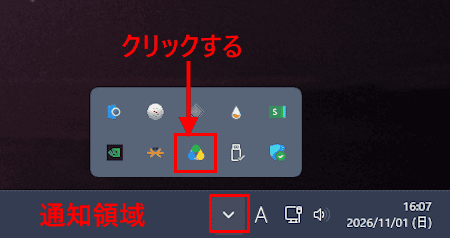

- 「パソコン版Google ドライブ」が開きます。
画面右上にある「歯車(設定)」アイコンと、メニューの「設定」を順にクリックします。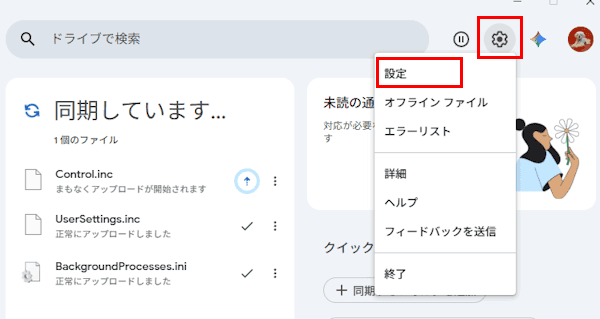

- 設定画面が表示されます。
左ペインにある「Google ドライブ」をクリックします。
右ペインに表示された「マイドライブの同期オプション」で「ファイルをストリーミングする」または「ファイルをミラーリングする」を選択します。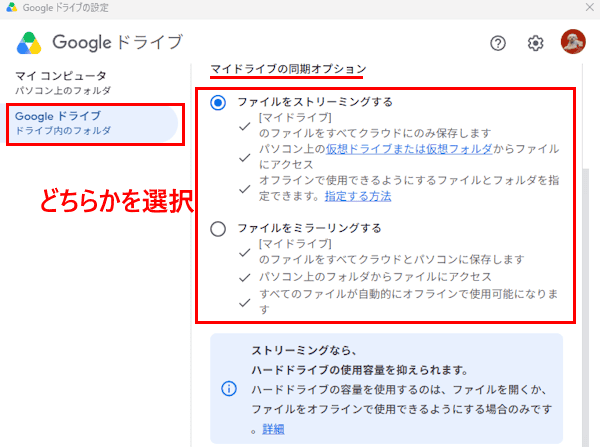

- 以上で操作は完了です。
以上で「パソコン版Google ドライブを仮想ドライブとしてマウントして使う方法」に関する解説を終わります。
Web版Google ドライブについては、以下の関連記事をご参照ください。
Androidスマホ標準アプリのGoogleドライブを使えば、スキャナーを使うことなく紙の書類などをスキャンできます。そのうえ、検索可能なPDFファイルとしてGoogleドライブに保存もできるのです。本稿では、AndroidスマホのGoo[…]
AndoroidスマホのGoogleドライブ アプリについては、以下の関連記事をご参照ください。
「Googleドライブ」アプリはGoogleが提供するオンラインの無料ストレージサービスで、テキストや写真、動画などをクラウド上に保存してくれるサービスです。パソコンやスマホに保存されているファイルを「Googleドライブ」にアップロード[…]