
Androidスマホ標準アプリのGoogleドライブを使えば、スキャナーを使うことなく紙の書類などをスキャンできます。そのうえ、検索可能なPDFファイルとしてGoogleドライブに保存もできるのです。
本稿では、AndroidスマホのGoogleドライブ アプリを使って、ドキュメントをスキャンする方法について解説いたします。
解説に使用したデバイスは「Google Pixel 7a Android 16」、Googleドライブのバージョンは「2.26.137.3 」です。
お使いのデバイスやバージョンにより表示内容や操作手順が異なることがあります。
Googleドライブについては、以下の関連記事も合わせてご覧ください。
更新履歴2025年7月5日:最新情報に更新2022年9月29日:記述内容の全般を補備修正 「Googleドライブ」は、オンラインでデータを保存するGoogleのサービスです。インターネット上の仮想的な保管スペース(クラウド)に、写真[…]

「Googleドライブ」は、Googleが提供するクラウドストレージサービスです。インターネット上にファイルを保存するため、PCやスマートフォンなどのストレージ容量を気にすることなく、どこからでもアクセスできます。Googleアカウントを[…]

1 スキャン機能の概要
Googleドライブ アプリは、紙の書類や領収書などを撮影して、PDFまたはJPG形式で直接クラウドに保存できるスキャン機能を備えています。
AIが自動で撮影枠を認識して歪みを補正し、複数ページの連続スキャンや、テキスト検索できるPDFへの変換、NotebookLMへの連携なども可能です。
加えて色調整や汚れ・影の除去、トリミング・回転といった高度な編集、補正も行えます。
スキャンデータは自動的にGoogleドライブに保存され、スマホやパソコンからアクセスしたり共有することも可能です。
2 ドキュメントをスキャンする手順
本章では、AndroidスマホのGoogleドライブで、ドキュメントをスキャンする基本手順を以下に示します。
2-1 1ページだけをスキャンする手順
1枚のドキュメントのみをスキャンして保存(アップロード)する手順を以下に示します。
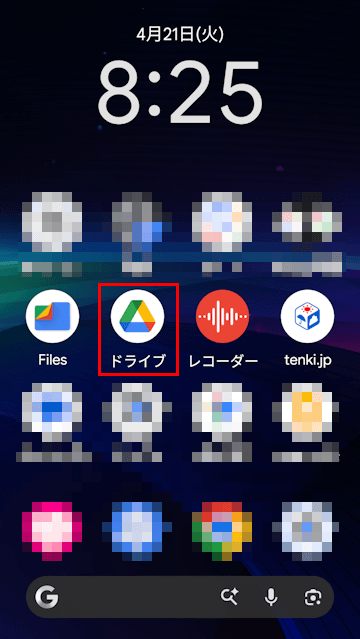
- Googleドライブ アプリを起動します。

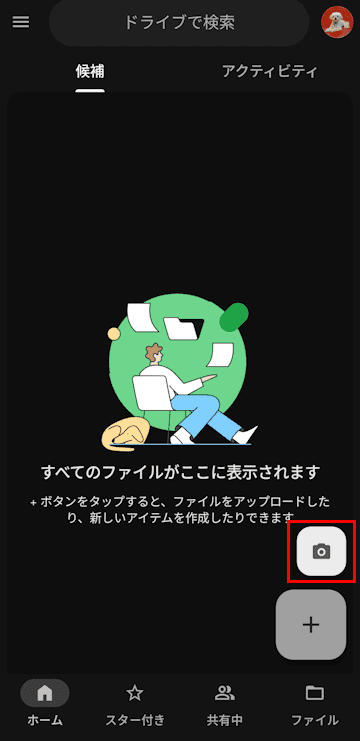
- 表示された画面右下の「カメラ」アイコンをタップします。

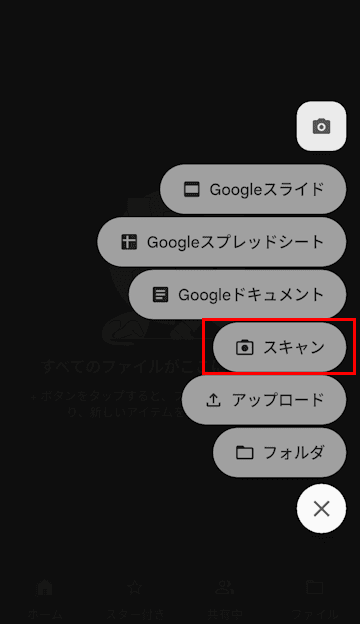
または「+(新規)ボタンと「スキャン」を順にタップします。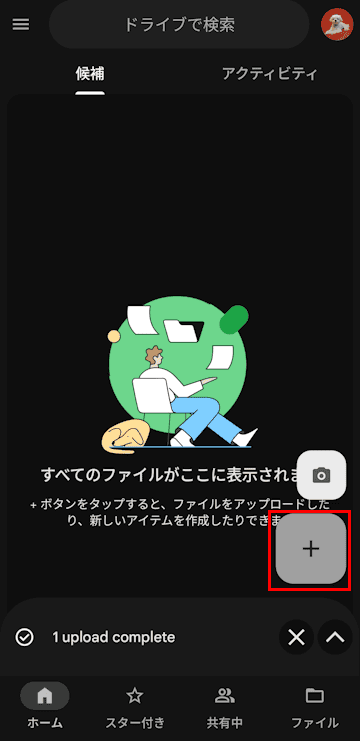

- スマホのカメラを書類などに向けます。
書類が青い枠線で囲われ、切り抜く範囲が自動で撮影されます。
スキャン中は「スキャンしています」と表示されます。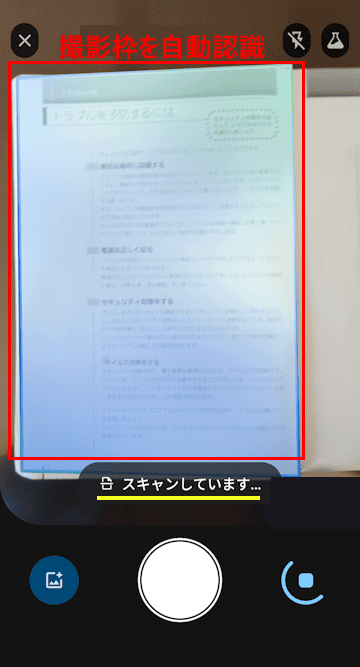

- スキャンが終わると「ページはスキャン済みです」と表示されます。
画面右下の「→」をタップします。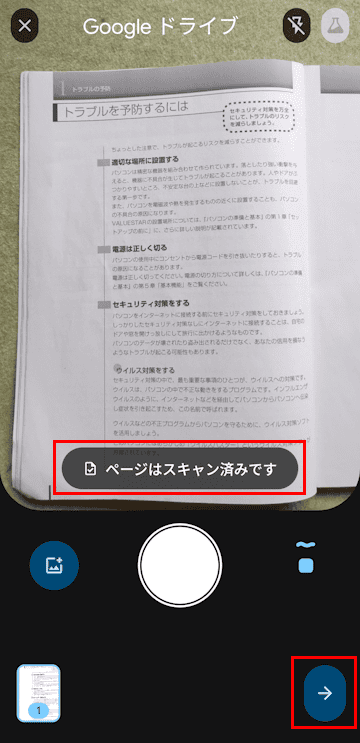

- スキャンされたページが表示されます。
編集する場合は「補正」「フィルタ」「切り抜きと回転」「汚れ除去」をタップします。
編集を行わない場合は、画面下部の「次へ」ボタンをタップします。
スキャンを失敗した場合は「スキャンを破棄」をタップします。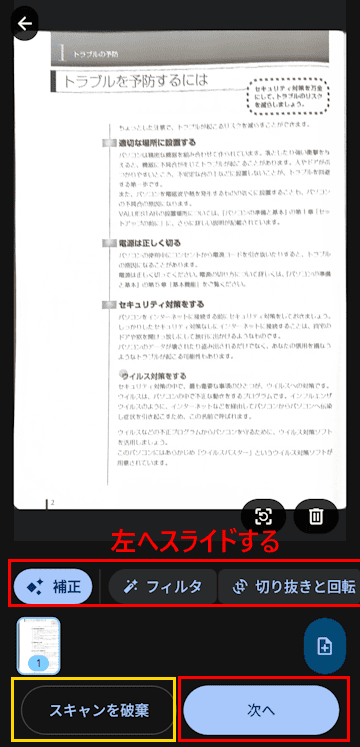

- Googleドライブへアップロード(保存)する画面が表示されます。
「形式」セクションでは「PDF」または「JPEG」のどちらかを選択します。
(JPEGを選択した場合の画質は少し落ちます。)
スキャンしたページの移動先は「場所」セクションで選択します。プルダウンメニューから「マイドライブ」「パソコン」「共有アイテム」「スター付き」のいずれかを選択できます。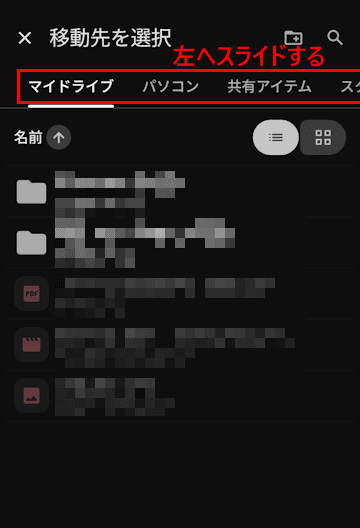

一例として「マイドライブ」を選択しました。
右上の「アップロード」ボタンをタップします。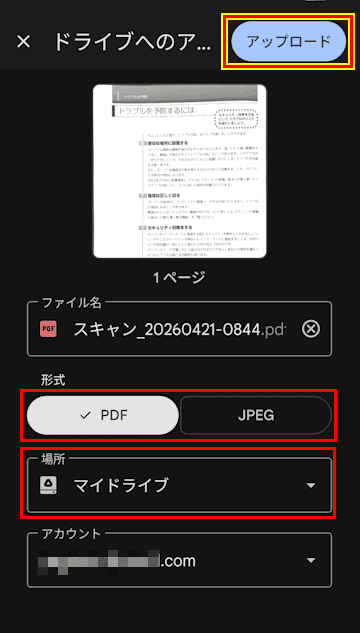

- アップロードが完了すると、画面下部に「upload complete」と表示されます。
これをタップします。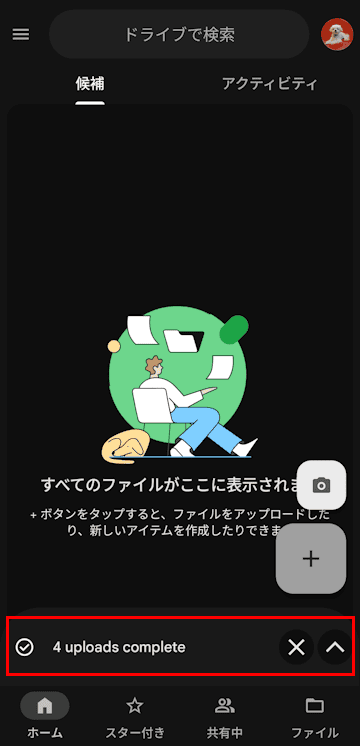

- スキャンしたPDFファイルが表示されます。
このファイルをタップします。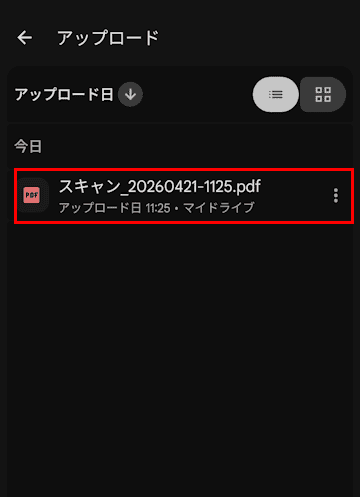

- スキャンしたページが表示されます。
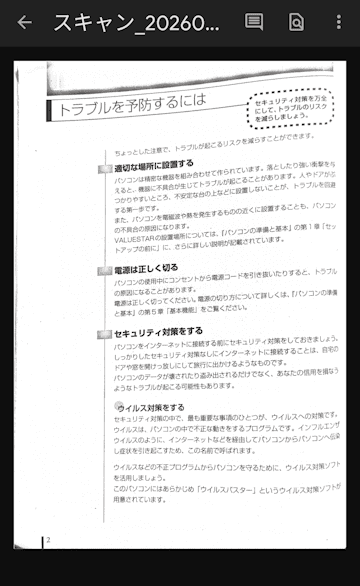

- 以上で操作完了です。
2-2 複数ページを連続してスキャンする手順
Googleドライブによるスキャンでは、カメラをかざすだけで書類などの枠を自動検知し、複数ページを連続して読み取りできます。
基本操作は、前述の1ぺージだけをスキャンする手順とほぼ同じですが、復習を兼ねて以下に操作手順を示します。
- 前述の「見出し 2-1 1ページだけをスキャンする手順」の操作手順①~③まで実行して、1ページ目をスキャンします。
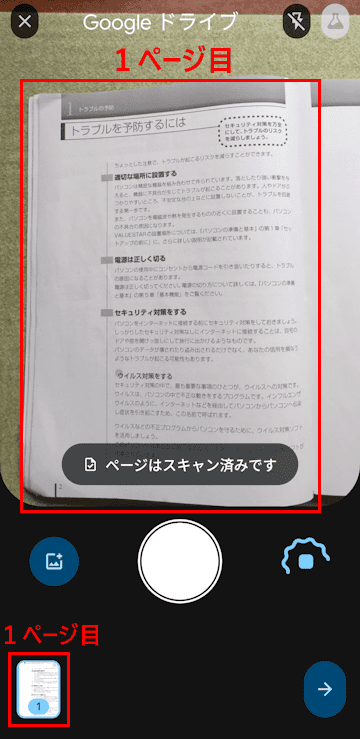

- 1ページ目のスキャンが完了したら、次のページにカメラを向けます。
2ページ目が青い枠線で囲われ、切り抜く範囲が自動で読み取りされます。
この操作を連続して実行します。(今回は4ページをスキャンしました)
すべてのページのスキャンが終わったら、画面下部の「→」ボタンをタップします。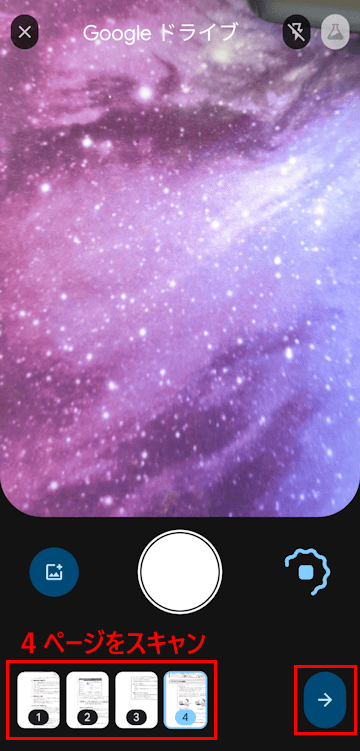

- スキャンされたページが表示されます。
編集する場合は、スキャンしたページをそれぞれタップして「補正」「フィルタ」「切り抜きと回転」「汚れ除去」を実行します。
編集を行わない場合は、画面下部の「次へ」ボタンをタップします。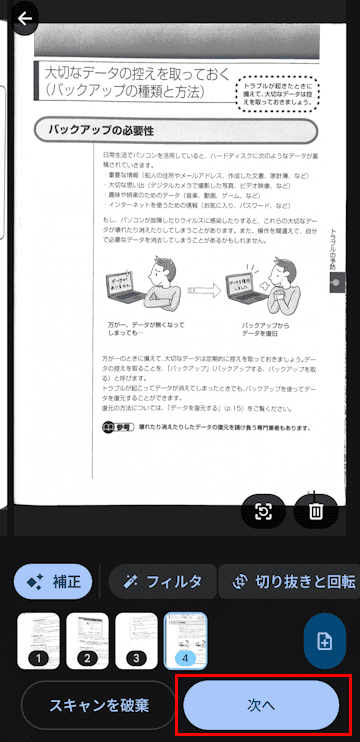

- Googleドライブへアップロード(保存)する画面が表示されます。
画面右上の「アップロード」ボタンをタップします。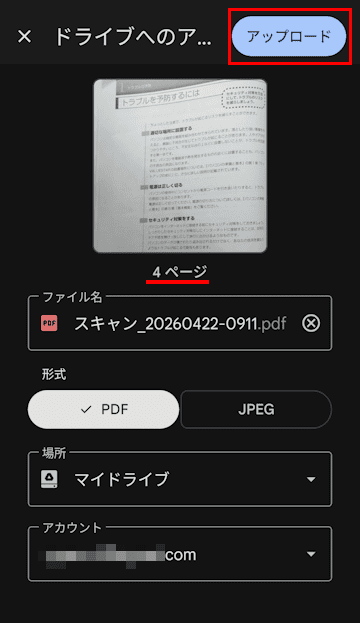

- 4ページがまとめてアップロードされます。
画面下部に「upload complete」と表示されます。
これをタップします。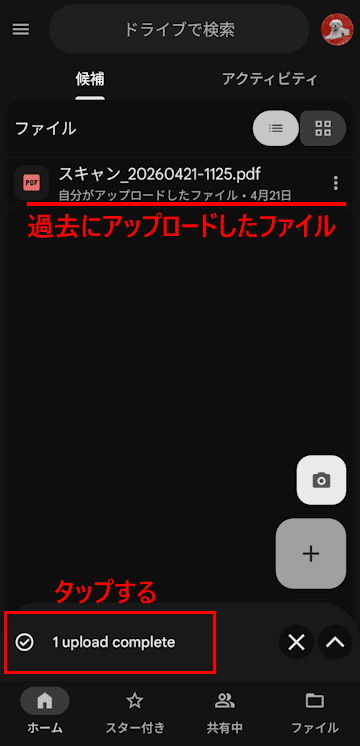
- スキャンしたPDFファイルが表示されます。
このファイルをタップします。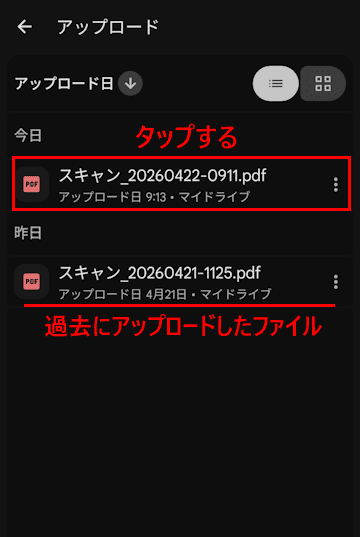

- スキャンしたすべてのページが表示されます。
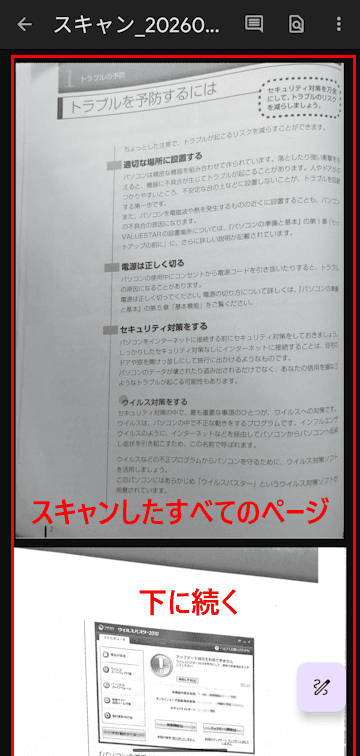

- 以上で操作は完了です。
以上で「Androidスマホの操作:Googleドライブでドキュメントをスキャンする方法」に関する解説を終わります。
Googleのアプリやツールなどについては、以下の関連記事も合わせてご覧ください。
手書きのメモやノートに比べると、写真や音声、Webページなどの情報をまとめられるデジタルメモははるかに便利です。入浴中に浮かんだ素晴らしいアイデアは、後で仕事やプライベートで利用しようとする頃にはもう忘れています。今回、ご紹介する「Goo[…]

無料のデジタルメモ「Google Keep」(以下、Keepと呼称)は、浮かんだアイデアをパソコンやスマホから手軽に記録し、すべてのデバイスで同期して利用できるツールとして広く活用されています。パソコンからはウェブ版として任意のブラウザか[…]