
Windows 11のデスクトップやブラウザの画面に、ウェブ検索を行う「検索バー」を表示できる機能があることをご存知でしょうか。
通常は非表示になっているため、多くのユーザーは見過ごす機能ではないかと思います。
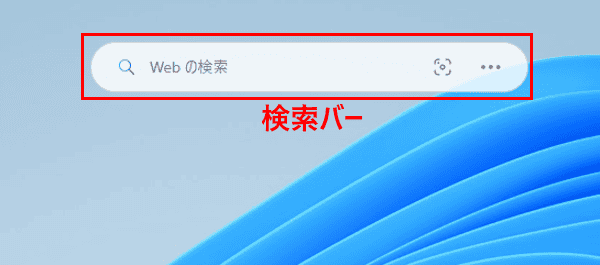
本機能は、Microsoft Edge(以下、Edgeと呼称)に追加された項目の一つで、Windows 11と連携して動作します。
本稿では、Windows 11のデスクトップに表示される「検索バー」の概要と使い方について解説いたします。
解説に使用したOSは「Windows 11 Pro 25H2」、Edgeのバージョンは「 150.0.4078.48」です。
Edgeの設定や使い方などについては、以下の関連記事も合わせてご覧ください。
Windows」には標準のウェブ ブラウザ「Microsoft Edge」(以下、Edgeと呼称)が搭載されています。Edgeの基幹部分は、ChromeのChromium(クロミウム)と同じで、動作速度など性能もほぼ同等となっています。基[…]

Windows標準ブラウザのMicrosoft Edge(以下Edge)の起動時や新しいタブで開くホームページは、シンプルで個性のない外観で表示されます。シンプルな外観も設定次第で自分の好みに合わせて独自のデザインにカスタマイズできます。[…]

1 「Webの検索」の概要
Windows 11のデスクトップ画面上部に表示される「検索バー」(Webの検索)は、タスクバーの検索とは若干異なり、Edge機能の一部でありウェブ検索専用として動作します。
EdgeやChromeと言ったブラウザを個別に開かなくても、デスクトップ画面からインターネット上の情報を検索できます。
デスクトップ上に表示された検索バーに直接キーワードを入力することで、既定のブラウザが開き、設定されている検索エンジンによる検索結果が表示されます。
既定のブラウザとは「Edge」であり、Windows 11の設定にある「既定のアプリ」で、ブラウザを「Chrome」に変更していても「Edge」が開きます。
ただし、検索エンジンはEdgeで設定している検索エンジンが適用され、初期設定のままであれば「Bing」で検索します。
例えば、検索エンジンを「Google」に変更している場合は、ブラウザは「Edge」が起動し、検索は「Google」で行います。
「検索バー」はデスクトップやブラウザ画面の任意の場所にドラッグでき、「検索バー」自体が邪魔で消したければ、設定から簡単に非表示にできます。
Edgeによる検索エンジンの変更方法については、以下の関連記事をご参照ください。
Microsoft Edge(以下、Edgeと呼称)は、Windowsに標準搭載のウェブ ブラウザです。マーケットシェアはGoogle Chromeに及ぶものではありませんが、現在のEdgeはGoogle Chromeと同じオープンソース[…]

2 検索バーを表示する手順
検索バーはEdgeの初期設定では非表示になっています。2つの方法で表示できますが、お勧めは以下のキーボードショートカットです。
2-1 キーボードショートカットで表示する手順
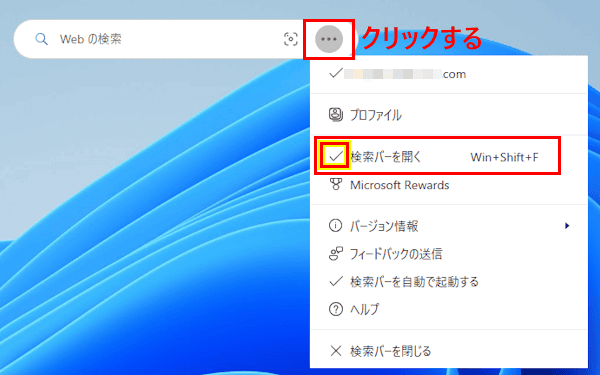
- デスクトップまたはブラウザ画面が表示された状態で、キーボードショートカット「 Windowsロゴ + Shift + F 」を実行します。


- 画面上部に「検索バー」が表示されます。
検索バーをドラッグすれば任意の場所に移動可能です。
- キーボードショートカット操作は、表示されたメニューの「検索バーを開く Win + Shift + F 」にチェックが入っている必要があります。

- 以上で操作は完了です。
2-2 Edgeの設定で表示する手順
Edgeから設定するオーソドックな表示手順は以下に示すとおりです。
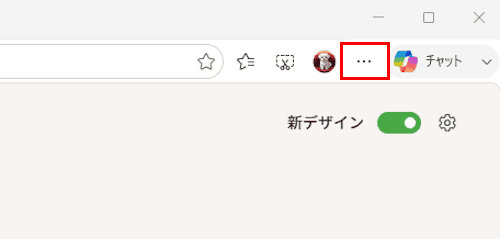
- Edgeを起動し、画面右上の「・・・」(設定など)ボタンをクリックします。

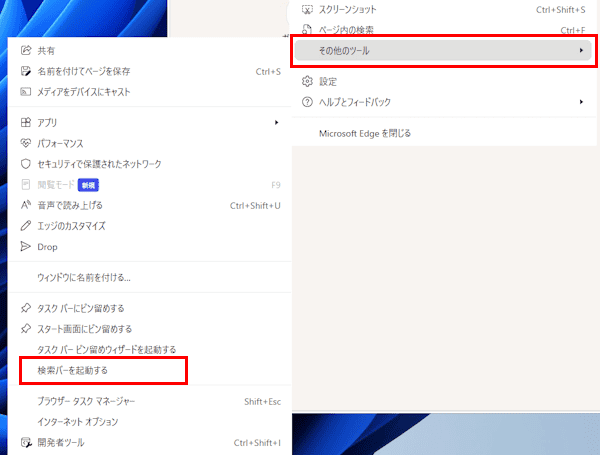
- 表示されたメニューの「その他のツール」にマウスポインターを合わせ、サブメニューの「検索バーを起動する」をクリックします。

- デスクトップ画面上部に「検索バー」(Webの検索)が表示されます。
- 以上で操作は完了です。
3 検索バーを非表示にする手順
「検索バー」が不要ならば、以下に示す手順で非表示にします。
- デスクトップ画面に表示されている検索バーの「・・・」ボタンと、メニューの「検索バーを閉じる」を順にクリックします。
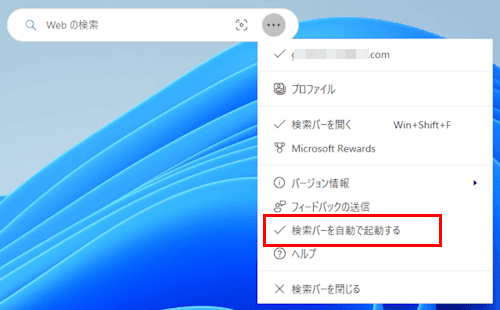
「検索バーを自動で起動する」にチェックを入れても、次回自動的に起動することはありません。(後述)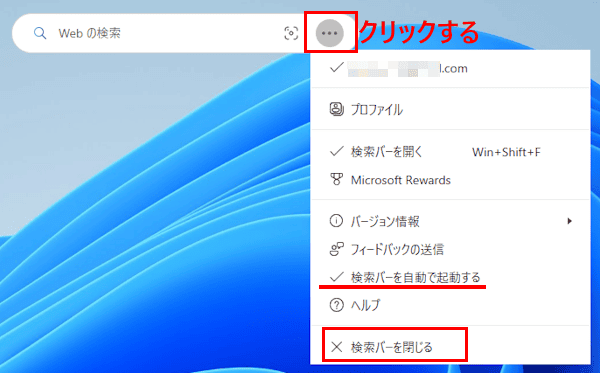

- 「検索バーを閉じますか?」の確認ダイアログが表示されます。
オプションを選択(任意)して「はい、閉じます」ボタンをクリックします。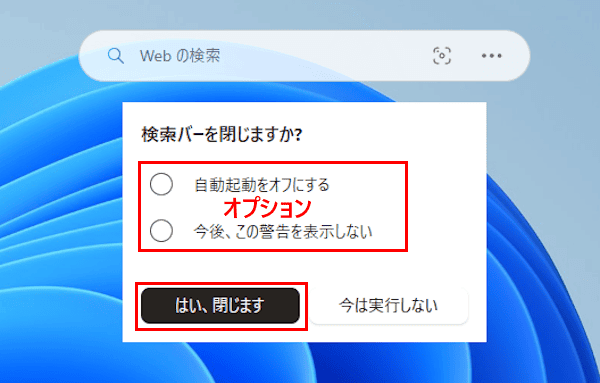

- 検索バーは閉じられます。
- 以上で操作は完了です。
PCをシャットダウンして起動するか再起動することでも、検索バーは非表示になります。
例えば「検索バーを自動で起動する」にチェックが入っている状態でPCの再起動を行うと、検索バーは非表示になります。
表示させたい場合は、再起動後、Edgeも起動する必要があります。
4 検索バーの使い方
検索バーの使い方は、Edgeのアドレスバーで検索するのとほぼ同じですが、システム設定など検索はできず、Web検索専用です。
- キーワード入力
キーワードの自動入力や、キーワード候補が表示されます。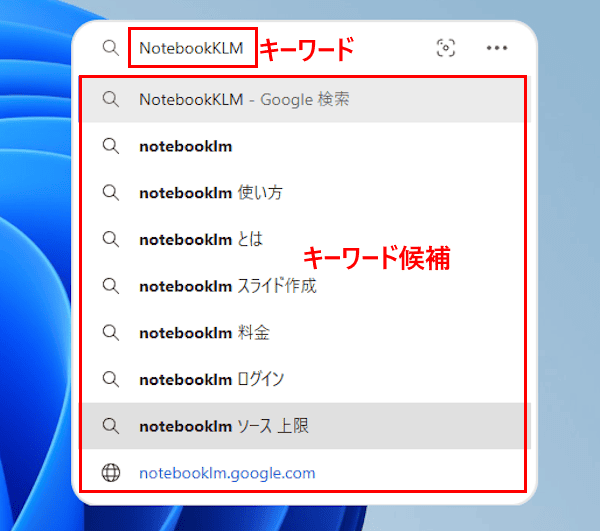

- Bingで画像検索
「Bingで画像検索」ボタンをクリックすると「画像検索を試す」ウィンドウが表示されます。
ここに画像をドラッグ&ドロップすると、Edgeが起動して「Bing Visual Search検索」が表示されます。
画像そのものの検索結果が表示されないので便利な機能とは思えません。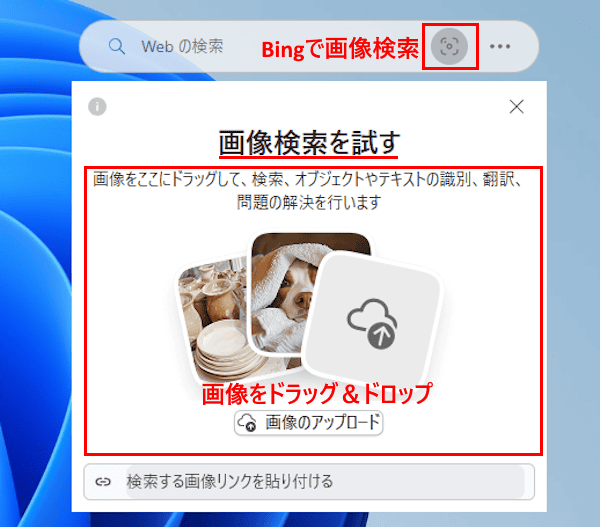

- 音声入力
検索バーを右クリックし、メニューの「音声入力」を選択すると、音声による検索が可能となります。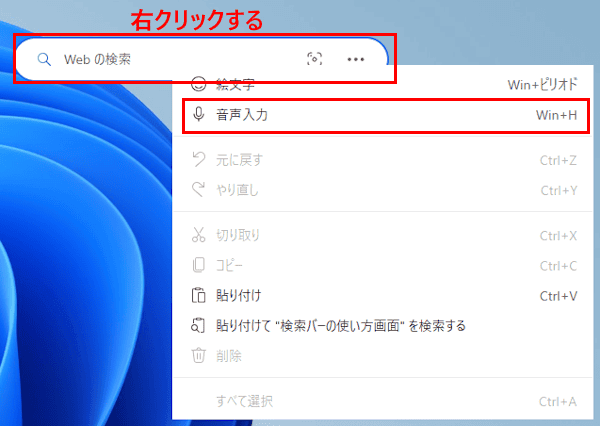

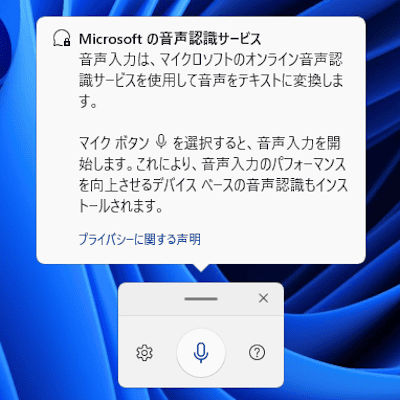

ただし、音声入力対応のデバイスに限ります。
以上で「Microsoft Edgeの設定:デスクトップに表示される検索バーの使い方」に関する解説を終わります。
Edgeの設定や使い方などについては、以下の関連記事も合わせてご覧ください。
更新履歴2025年1月9日:記述内容を最新に更新 パソコンを使って何かの調べものをするときは、まず、さまざまなWebサイトにアクセスして資料集めをします。通常はこれらのWebサイトにブラウザからアクセスしますが、よく見るWebサイト[…]

Windows 11に装備されている標準ブラウザはMicrosoft Edge(以下、Edgeと呼称)です。EdgeはGoogleのChromiumプロジェクトをベースとして開発されており、Google Chromeとの互換性は高くなって[…]