Windows 11のネットワークドライブの割り当て(ネットワークドライブ マッピング)とは、同じネットワーク上にあるファイルサーバーやNASなどの共有フォルダにドライブ文字(Z: や Y: などのアルファベット)を割り当て、自分のパソコンの内蔵ドライブ(C: やD:など)と同じようにエクスプローラーから扱えるようにする機能です。
本稿では、Windows 11におけるネットワークドライブの概要、割り当て及び解除方法について解説いたします。解説に使用したOSは「Windows 11 Pro 26H2」です。
Windows 11のネットワークについては、以下の関連記事も合わせてご覧ください。
更新履歴2026年2月6日:記述内容を最新に更新 Windows 11や10 では、ネットワーク共有を設定することで、同じネットワーク上にある他のデバイスから PC 内のファイルやフォルダーを閲覧・編集できます。ネットワーク共有を言[…]
Windows 11や10のネットワークプロファイルとは、PCが接続しているネットワーク環境に応じて、適切なセキュリティ設定(主にファイアウォールとネットワーク共有の設定)を自動的に適用するための機能です。 この設定を間違えると、PCのネ[…]
1 ネットワークドライブとは?
ネットワークドライブとは、LAN内にあるサーバーや別のパソコンの共有フォルダに、ドライブレター(ZやYなどのドライブ文字)を割り当てるWindows標準のネットワーク機能の一つです。
ネットワークドライブを割り当てられた共有フォルダは、他のローカル ストレージと同じようにドライブレターで表現することができます。
Windows のファイル エクスプローラーからそのネットワーク ドライブにアクセスでき、あたかも内蔵ストレージ(CやDドライブなど)のように扱えます。
ネットワークドライブのメリットを以下に示します。
- アクセスが簡単
例えば「\\192.168.x.x\共有名」 のような長いネットワークパスを入力せず、ファイル エクスプローラーからドライブを選んで開けます。 - ローカル ドライブの感覚で使用できる
内蔵ドライブと同じ操作感でファイルの閲覧、作成、編集、コピーができます。 - 共有・一元管理しやすい
複数人で同じフォルダを参照しやすく、サーバーやNAS側でデータをまとめて管理できます。
2 具体的な活用事例
どのようなシーンで本機能が役立つのか、2つの具体例を以下に示します。
- 社内や家庭内での「ファイルサーバー・NAS」の一元管理を行うためのシーン
現状
今の状況は、会社や自宅で、大容量のNAS(ネットワークHDD)に写真、動画、業務資料を保管している。
現状の課題
現状の課題として、毎回ネットワークを開いてNASを探し、そこからフォルダを何階層もクリックして下っていくのが面倒である。
ネットワークドライブ化
課題の対応策として、NASの最深部にある「業務資料(一例)」フォルダを直に「 Z:ドライブ(一例)」 として割り当てる。
効果
対応策を適用するとエクスプローラーの「PC」を開くだけで、まるで自分のPCの中に専用のハードディスク(Z ドライブ)が増えたかのような感覚で、1クリックでアクセスできるようになる。 - バックアップソフトや古いアプリの保存先に指定するシーン
やりたいこと
PCのデータを定期的にネットワーク上のサーバーにバックアップしたい。または、特定の業務ソフト(会計ソフトやCADなど)のデータ保存先をネットワーク上にしたい。
現在の課題
使用しているバックアップソフトや古いシステムが、\\サーバー名\フォルダのようなネットワークパス(UNCパス)に対応しておらず、ローカルのC:やD:ドライブしか保存先に選べない。
ネットワークドライブ化
ネットワークの保存先を 「W:ドライブ(一例)」として割り当てます。
効果
ネットワークドライブ化すると、アプリ側からは「PCにくっついている普通のハードディスク」として認識されるため、ネットワークパスに未対応のソフトでも、自動バックアップ先やデータの保存先としてネットワーク上の場所を指定できるようになります。
3 ネットワークドライブを割り当てする手順
Windows 11 では、ファイル エクスプローラー、PowerShell、コマンド プロンプトなど、いくつかの方法でネットワーク ドライブを割り当てることができます。
本章では、ファイル エクスプローラーからネットワークドライブを割り当てる方法について説明いたします。
一例として、NAS(Network Attached Storage)に作成済みの「バックアップSample」フォルダに、ネットワークドライブを割り当てます。
なお、設定の途中で2つの異なる操作手順に分かれます。どちらも操作手順①~④までは同じように進めます。
- キーボードの「 Windowsキー + E」 を押してエクスプローラーを開きます。


スタートメニューやタスクバーにあるエクスプローラー アイコンをクリックしても支障ありません。 - ファイル エクスプローラーが開きます。
ナビゲーション ウィンドウにある「PC」をクリックします。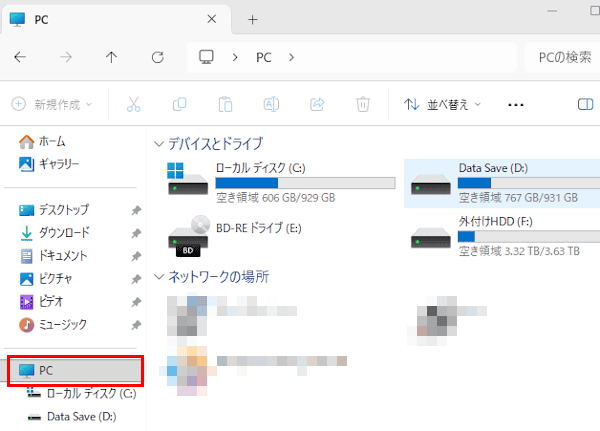

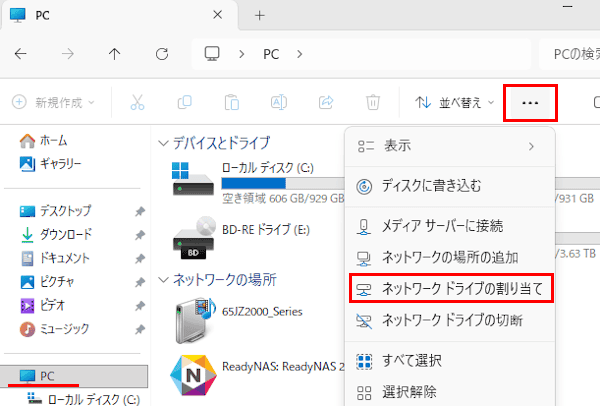
- 画面上部のツールバーにある「…(もっと見る)」アイコンと、メニューの「ネットワークドライブの割り当て」を順にクリックします。

- ネットワークドライブの割り当て画面が表示されます。
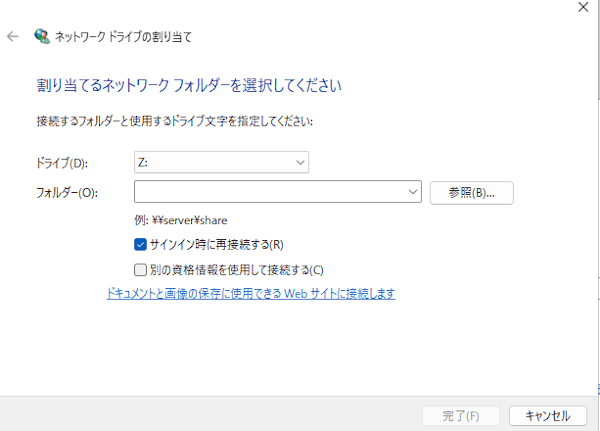
ここからは2つの異なる設定手順について、それぞれ説明いたします。 - まずは「共有フォルダのパスを入力して設定する手順」を以下に示します。
「ドライブ(D):」フィールドのプルダウンメニューをクリックして、空いている任意のドライブ文字(一例として Z:)を選択します。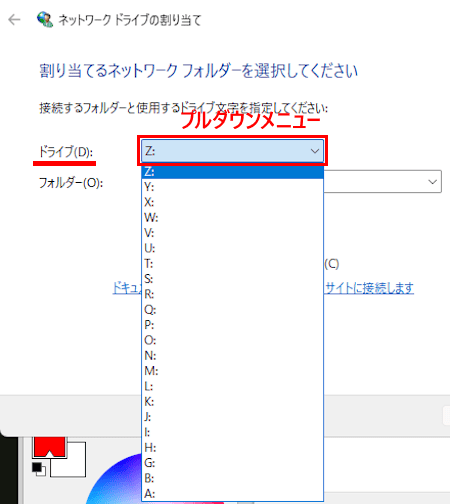

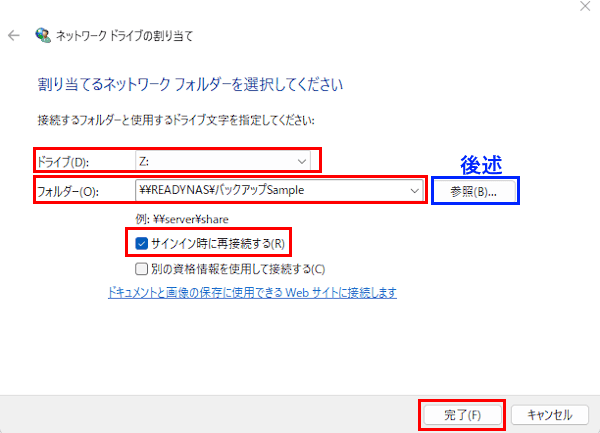

「フォルダー(O):」フィールドには、接続したい共有フォルダのパスを入力します。
共有フォルダのパスは、例えば「¥¥READYNAS¥バックアップSample」というように入力します。「READYNAS」はNASの名称です。
「サインイン時に再接続する」にチェックを入れます。(これによりPC起動時に自動で接続されます)
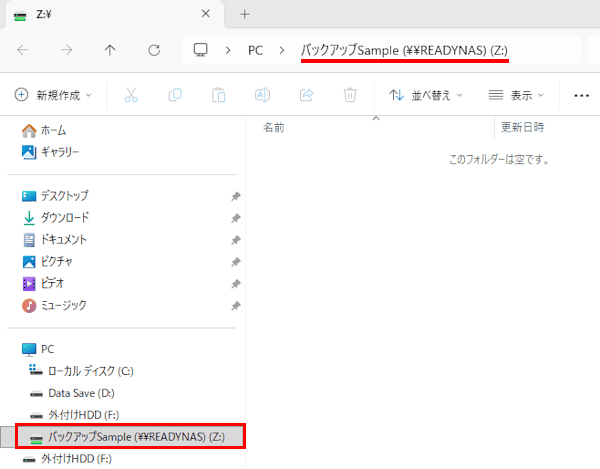
「完了」ボタンをクリックします。ネットワークのドライブの割り当てが実行されます。 - ファイル エクスプローラーが開き、ナビゲーションウィンドウにネットワークドライブ(Z:)が表示されます。

「PC」をクリックすると、「ネットワークの場所」に Zドライブが表示されます。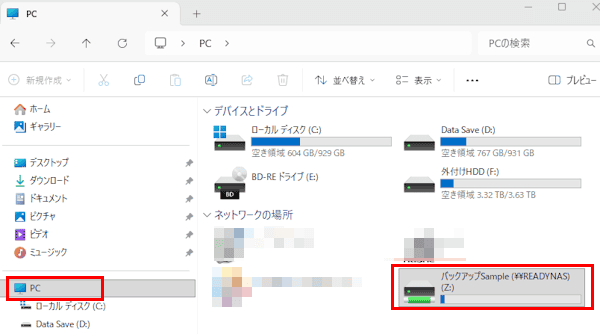

この項目の設定については終わりです。 - ここからは手順④の画面で、「参照」ボタンをクリックして設定する手順を以下に示します。
事前にフォルダを作成している場合は、こちらの手順の方が手っ取り早く設定できます。 - 「参照」ボタンをクリックします。
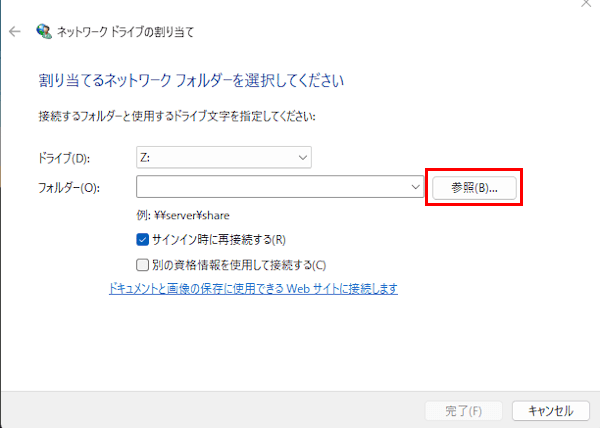

- 「フォルダーの参照」画面が表示されます。
ネットワークドライブ割り当てを行うフォルダーを選択して「OK」ボタンをクリックします。
一例としてNASに作成済みの「バックアップSample」を選択しました。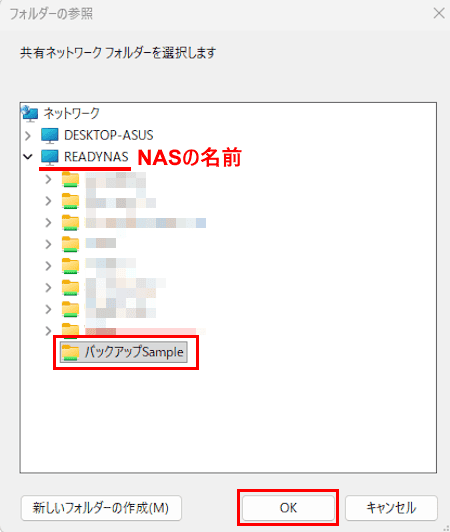

- ネットワークドライブの割り当て画面が再度表示されます。
内容を確認して「完了」ボタンをクリックします。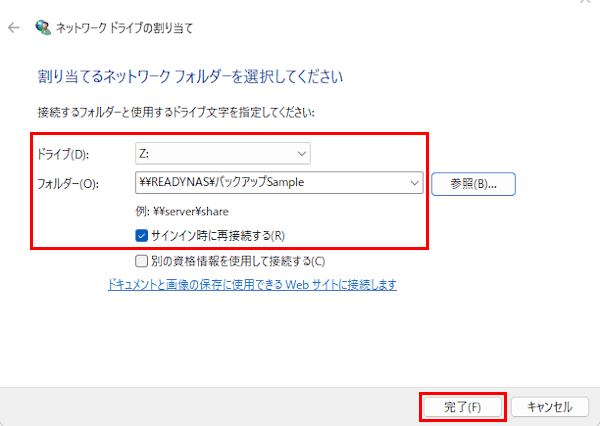

- 前述の「共有フォルダのパスを入力する手順⑥」の画面と同じように、ファイル エクスプローラーが開き、ネットワークドライブが割り当てられていることを確認できます。
- 以上で操作は完了です。
前述の「参照ボタンをクリックして設定する手順」に沿って操作を進めて、余っているパソコンの共有フォルダにネットワークドライブを割り当てることで、アクセスも至極便利になります。
4 ネットワークドライブの割り当てを解除する手順
ネットワークドライブの割り当てを解除するには、ファイル エクスプローラーから「ネットワークドライブの切断」を選ぶのが一番手軽です。以下にその手順を示します。
- キーボードの「Windowsキー + E」キー を押してファイル エクスプローラーを開きます。
スタートメニューやタスクバーにあるエクスプローラー アイコンをクリックしても支障ありません。 - ファイル エクスプローラーが開きます。
ナビゲーションウィンドウにある「PC」をクリックします。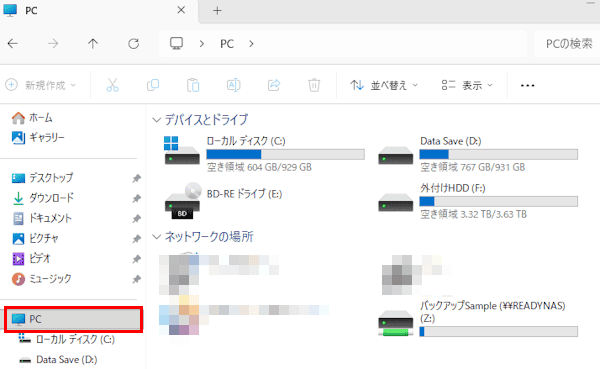

- 画面上部にあるツールバーの「…(もっと見る)」と、表示されたメニューの「ネットワークドライブの切断」を順にクリックします。
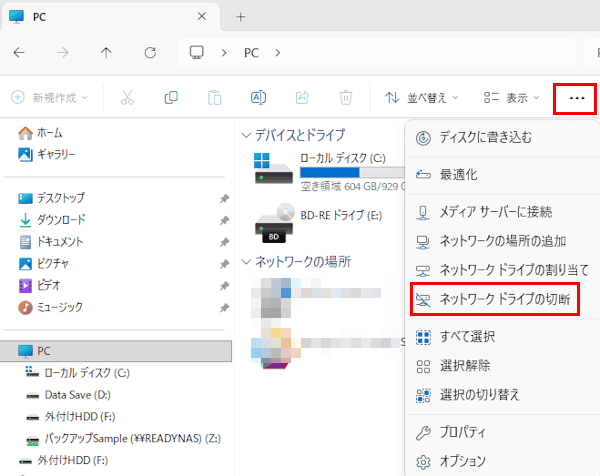

解除したいドライブを右クリックし、「切断」(または「その他のオプションを表示」>「切断」)を選んでも同じ結果を得られます。 - 「ネットワークドライブの切断」画面が表示されます。
解除したいネットワークドライブを選び、「OK」 をクリックします。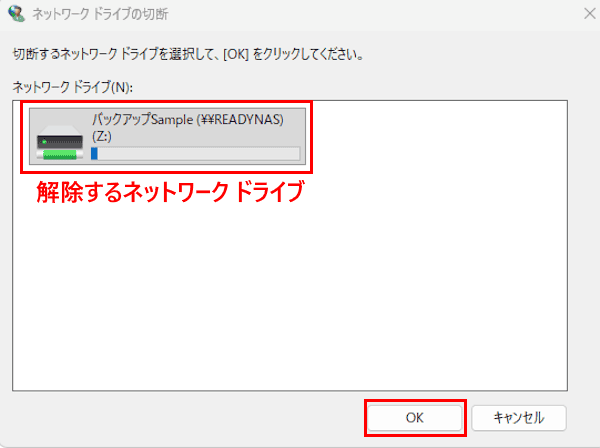

- 以上で操作は完了です。
以上で「Windows 11の設定:ネットワークドライブの割り当て及び解除する方法」に関する解説を終わります。
Windows 11のネットワークについては、以下の関連記事も合わせてご覧ください。
近頃は、個人や業務で使うインターネット回線として光回線を利用することが常識となりました。光回線とは、光ファイバー ケーブルを利用して高速でデータを送受信できる通信回線のことです。光回線を使ってインターネットに接続するときに必要になるのが通[…]
更新履歴2026年2月6日:記述内容を最新に更新 Windows 11や10 では、ネットワーク共有を設定することで、同じネットワーク上にある他のデバイスから PC 内のファイルやフォルダーを閲覧・編集できます。ネットワーク共有を言[…]