Microsoft Edge(以下、Edgeと呼称)ブラウザでは、拡張機能を使うことなく、YouTube動画のフレームを高解像度の静止画像として保存できます。
Edge標準のスクリーンショット機能を使用すると、YouTube動画を任意の時点で一時停止して、現在のフレームの画像をキャプチャできます。
これにより、YouTube 動画のサムネイルの作成や、会議の説明資料に添付するなど、さまざまな目的に役立ちます。
本稿ではWindows 11のEdgeで、YouTube動画を静止画像として直接撮影する方法について解説いたします。
Edgeによるキャプチャについては、以下の関連記事も合わせてご覧ください。
ブラウザのMicrosoft Edge(以下、Edgeと呼称)では、Webページの全画面または一部の領域をスクリーンショットする機能が組み込まれています。スクリーンショットは、画面に表示されている内容を画像として保存する機能ですが、キャプ[…]
1 YouTube動画をスクリーンショットする3つの方法
EdgeでYouTube動画をスクリーンショット(静止画)をきれいに撮影する主な方法は以下の3つです。
それぞれの機能には特徴があります。自分に合った方法で撮影してください。
- 2回の右クリックでフレームをコピーする方法
もっともおすすめする方法で、動画のメニューや再生バーを映さず、元画質そのままで静止画像として切り出せます。
以下に示す例は、小生がアップロードした動画です。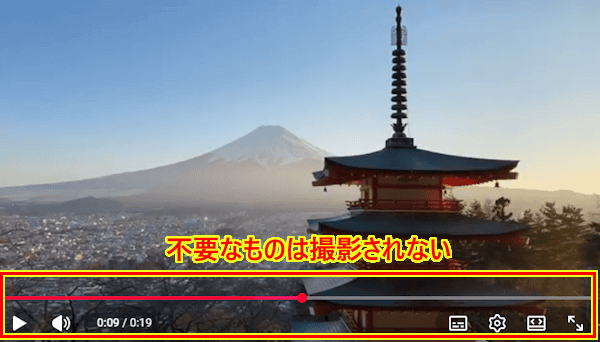

なお、YouTube以外の動画サイトでは、ほとんど利用することはできません。例えば、「ニコニコ動画」や「TVer」と言った無料サイトや、「Amazonプライム」「Netflix」などの有料動画配信サービスでは使えません。 - Edgeのスクリーンショットで撮影する方法
Edgeの標準機能で画面全体や指定した範囲をそのまま画像として保存します。 - Edgeの拡張機能(アドオン)を使う方法
頻繁にキャプチャするなら、手軽に保存できるEdgeの拡張機「ビデオのスクリーンショット」や「スクリーンショット for YouTube」をインストールしましょう。
ここからは「2回の右クリックでフレームをコピーする方法」と、「Edgeのスクリーンショットで撮影する方法」の2項目について説明いたします。
2 2回の右クリックでフレームをコピーする方法
- EdgeでYouTubeを開き、静止画像として切り出したい動画を再生します。
- スクリーンショットを撮りたい場面で動画を一時停止します。
動画の上で1回目の右クリックを行います。(YouTube独自のメニューが表示される)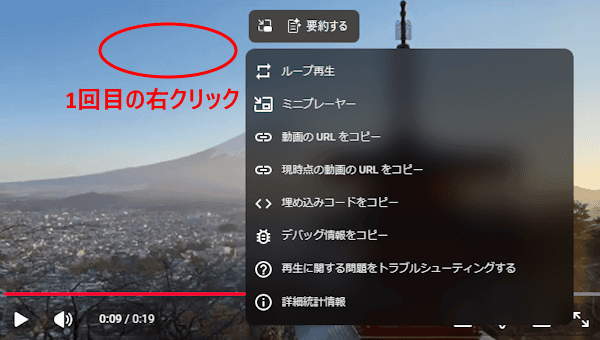

すぐに2回目の右クリックを行います。(Edgeのブラウザ メニューが表示される)
表示されたメニューの「名前を付けてビデオ フレームを保存」または「ビデオ フレームのコピー」をクリックします。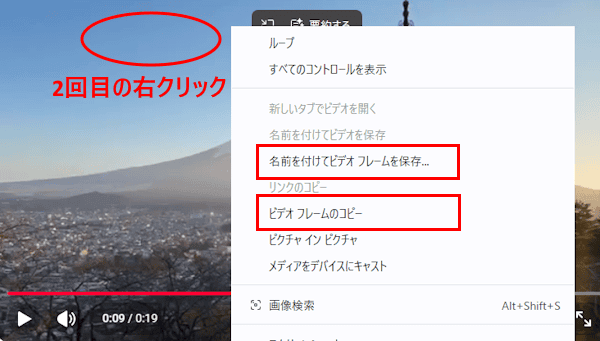

「名前を付けてビデオ フレームを保存」を選択した場合は、ファイル エクスプローラーが開き、ダウンロード フォルダに「PNG」ファイルで保存できます。保存されたら操作は終わりです。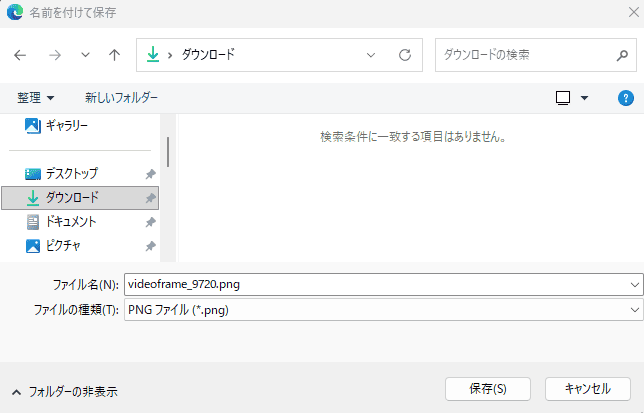

静止画像が保存されます。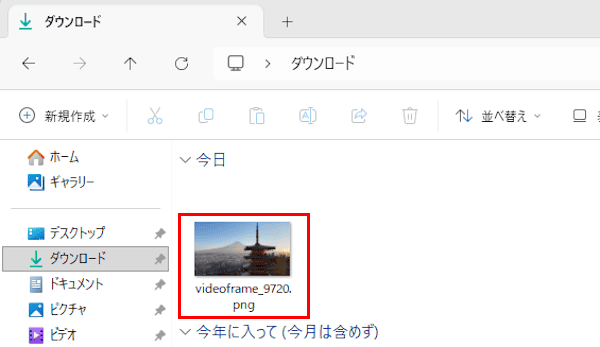

「ビデオ フレームのコピー」を選択した場合、切り出された静止画像はクリップボードにコピーされます。次の手順③に進みます。 - 画像編集アプリ(ペイントなど)を開き、編集タブから貼り付けます。
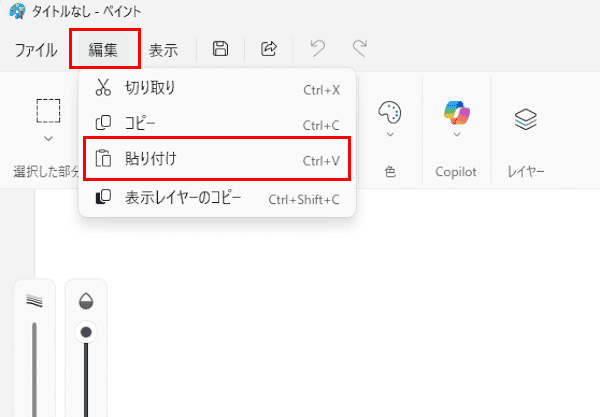

- 静止画像が貼り付けられます。必要に応じて名前を付けて保存します。
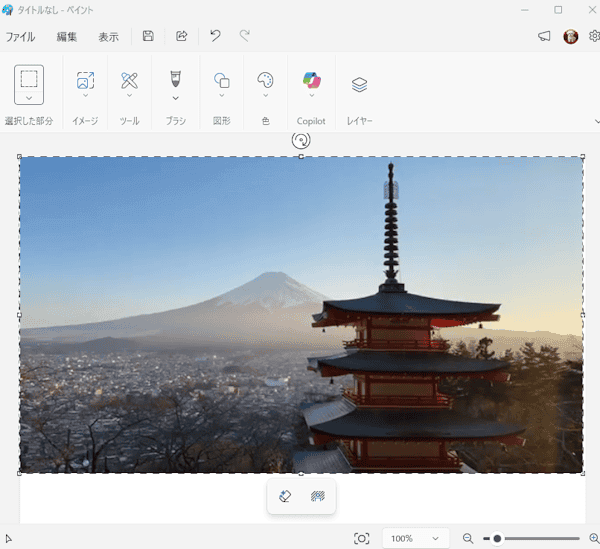

- 以上で操作は完了です。
ただし、右クリックしたときのメニューは「ビデオ フレーム」ではなく、「動画フレーム」と表示されます。
3 Edgeのスクリーンショットで撮影する方法
Edgeのスクリーンショットでは、静止画像の「保存」または「コピー」を選択できます。以下にその2つの手順を説明いたします。
3-1 撮影した静止画像を「保存」する方法
本操作を実行すると、静止画像をファイル エクスプローラーのダウンロードフォルダに保存できます。
- EdgeでYouTubeを開き、静止画として切り出したい動画を再生します。
- スクリーンショットを撮りたい場面で動画を一時停止します。
画面右上にある「・・・」(設定など)と、メニューの「スクリーンショット」を順にクリックします。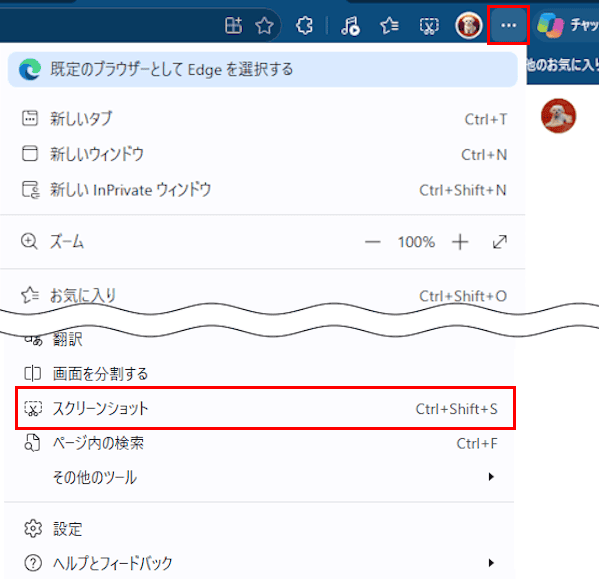

- 画面上部に3つのキャプチャ方法が表示されます。
「エリアをキャプチャする」または「画面領域のキャプチャ」をクリックします。
一例として「エリアをキャプチャする」をクリックしました。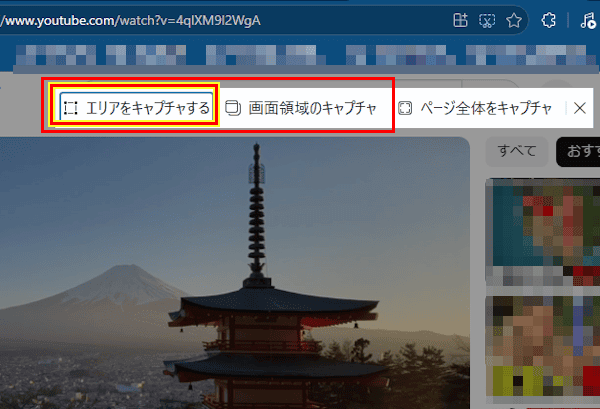

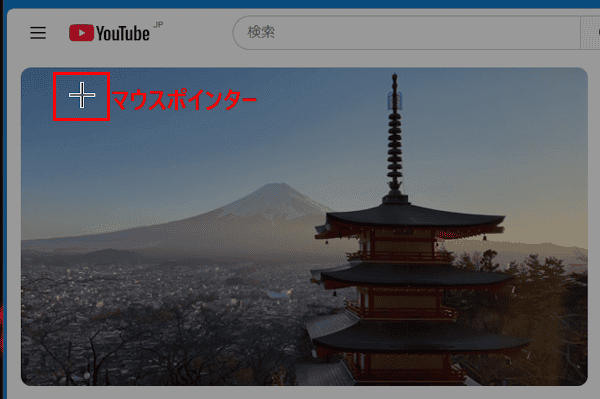
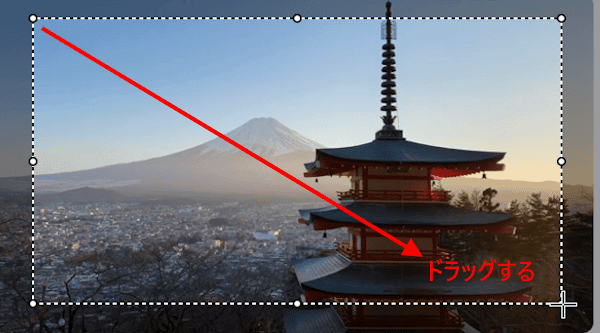
- マウスポインターのデザインが「+」に変わったら、キャプチャしたい部分をドラッグして囲み、マウスを離します。


- 表示されたメニューの「保存」をクリックします。
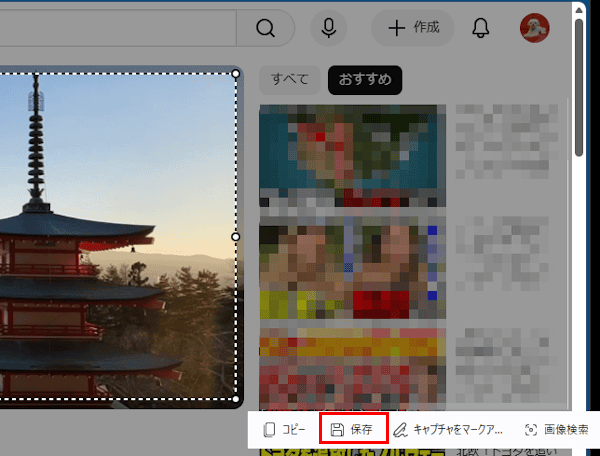

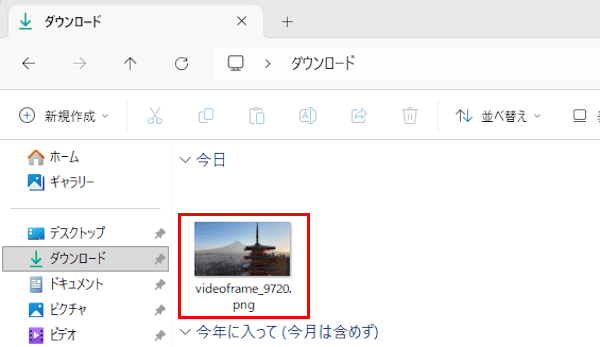
- 静止画像はダウンロード フォルダに「JPEG」ファイルで自動保存されます。
- 以上で操作は完了です。
3-2 撮影した静止画像をクリップボードに「コピー」する方法
本操作を実行すると、静止画像をクリップボードにコピーできます。その後、必要に応じて画像編集アプリなどに貼り付けることができます。
- 前述の見出し「3-1」の手順①~④まで操作を進めます。
手順④の画面は以下のとおりです。 - 表示されたメニューの「コピー」をクリックします。
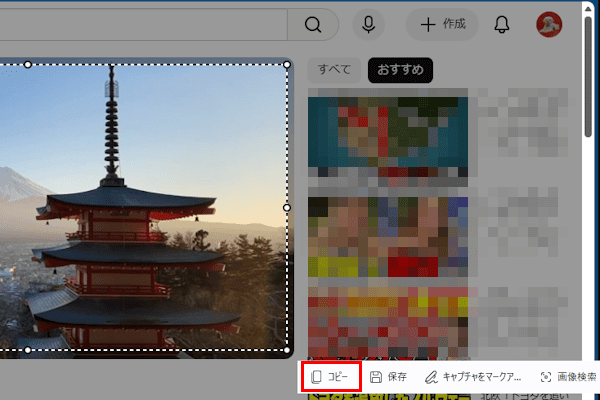

静止画はクリップボードにコピーされます。 - 画像編集アプリ(ペイントなど)を開き、貼り付けて保存します。
- 以上で操作は完了です。
4 キーボード ショートカット「Ctrl + Shft + S」キーで貼り付ける方法
本操作を実行すると、直接クリップボードにコピーできます。その後、必要に応じて画像編集アプリなどに貼り付けることができます。
- EdgeでYouTubeを開き、静止画として切り出したい動画を再生します。
- スクリーンショットを撮りたい場面で動画を一時停止します。
キーボードショートカットの「Ctrl + Shft + S」キーを押します。 - マウスポインターの先端に隣り合う2辺が表示されます。
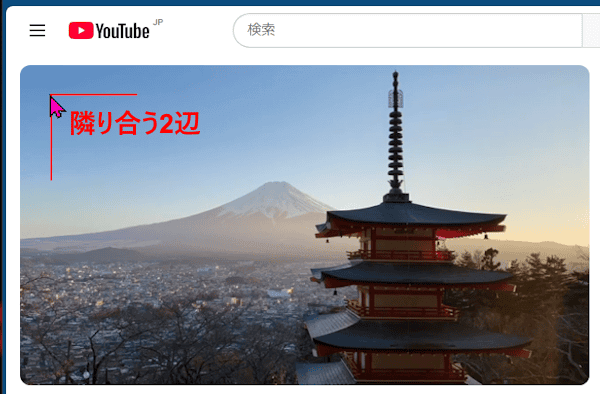

キャプチャしたい部分をそのままドラッグして囲み、マウスを離します。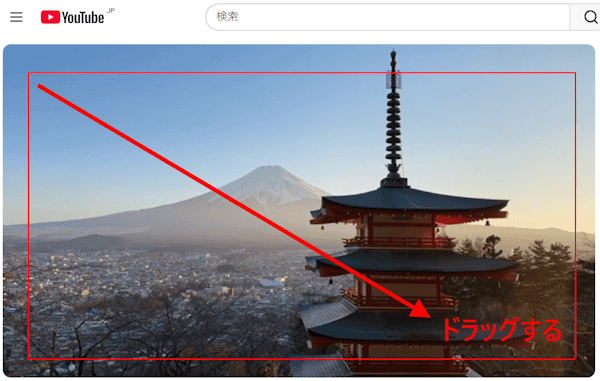

キャプチャした部分はクリップボードにコピーされます。 - 画像編集アプリ(ペイントなど)を開き、貼り付けて保存します。
- 以上で操作は完了です。
以上で「Microsoft Edgeの操作:YouTube動画をスクリーンショット(静止画)する方法」に関する解説を終わります。
Windows 11のSnipping Toolについては、以下の関連記事も合わせてご覧ください。
「Snipping Tool(スニッピング ツール)」(以下、snipping Tool)は、Windows に標準搭載されているスクリーンショットを撮影するためのツールです。スクリーンショットは略してスクショとも呼ばれ、パソコン上で表示[…]
Windows 11でよく使う機能の一つに「Snipping Tool」があります。表示されている画面をキャプチャすることが基本的な機能ですが、それ以外にも利便性の高い機能が追加されています。「画面の録画(動画を録画)」「図形、絵文字で註[…]