Windows 11 26H2は、2026年9月29日に一般提供が開始されました。これに伴い、HomeおよびProエディションのサポート期限が2028年10月9日まで延長されるとともに、タスクバーの位置変更やサイズ変更、スタートメニューのカスタマイズと言った新機能が追加されました。
本稿では、Windows 1126H2の新機能と、Windows Update経由でアップデートする手順について解説いたします。解説に使用したOSは「Windows 11 Pro 25H2です。」
Windows 11のセットアップについては、以下の関連記事も合わせてご覧ください。
更新履歴2025年11月22日:記述内容を最新に更新 Windows 11が起動せず自動修復もできない事態に陥った場合は、通常「回復環境」から複数の方法で修復を試みます。この回復環境が使える起動用USBメモリーには、「回復ドライブ」[…]
更新履歴2025年11月23日:記述内容を最新に更新 パソコンを何年も使用していると、何らかのトラブルや通常と違う挙動をして不調に陥ることがあります。パソコンの不調解消にはさまざまな方法があります。例えば、システムの復元やPCのリセ[…]
Windows 11 26H2にアップデートする方法はいくつかあります。簡単に実行したい場合は「Windows Update」経由でアップデートします。
この手順の利点は短時間でアップデートが完了するとともに、設定内容も保持されることです。他の「インストールアシスタント」「インストール メディア作成ツール」「ISOダウンロード」経由でも実行できますが、一部の設定は初期化される場合があります。
以下にWindows Update経由で26H2にアップデートする手順を示します。
1 Windows Update経由でアップデートする手順
Windows 11 26H2は24H2および25H2搭載PCへ順を追って配信されているため、すぐに更新できるかどうかはPCの使用環境により異なります。
小生のPC2台をWindows Updateを確認したところ、1台はすぐに更新可能であるものの、ほかの1台はまだ提供されていませんでした。
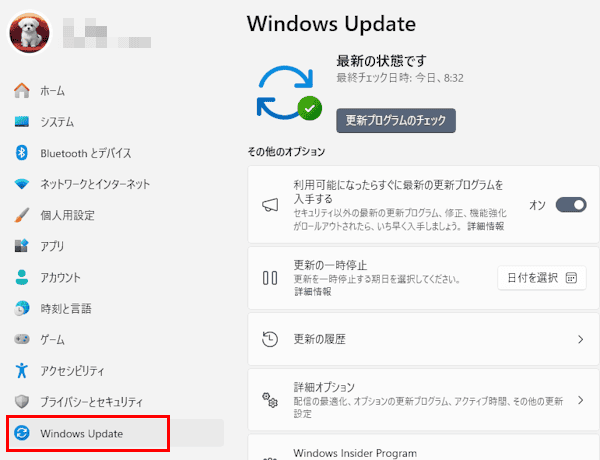
その要因は「Windows Update」画面に表示される「利用可能になったらすぐに最新の更新プログラムを入手する」欄の、トグルスイッチのオン・オフ設定によるものです。
アップデートが配信された1台はトグルスイッチは「オン」であり、もう一方のPCは「オフ」に設定していました。早くアップデートしたい場合は、このトグルスイッチをオンにしておきましょう。
本章では、自身のPCがすぐにアップデートできるかどうかを確認し、更新可能な場合の操作手順を以下に示します。
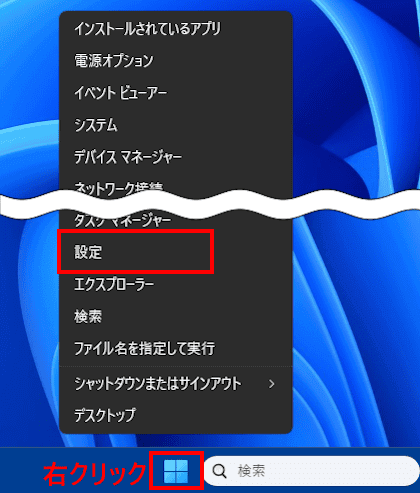
- 「スタート」ボタンを右クリックし、コンテキストメニューの「設定」をクリックします。

- 左ペインにある「Windows Update」をクリックします。

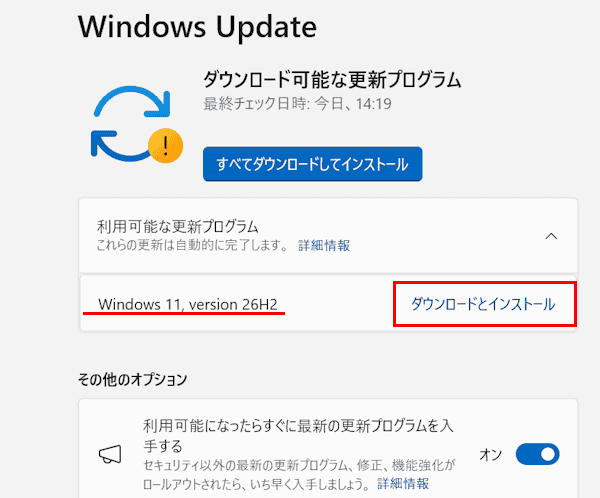
- アップデート対象のPCには以下に示す画面が表示されます。操作手順④に進んでください。
使用環境により表示内容が異なることもありますが、26H2が表示されていれば操作を進めてください。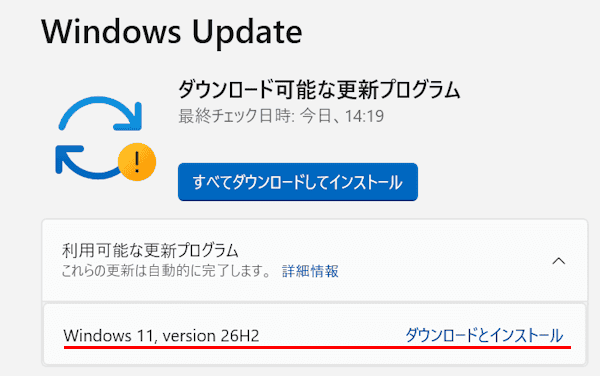

表示されていない場合は、右ペインに表示された「更新プログラムのチェック」をクリックします。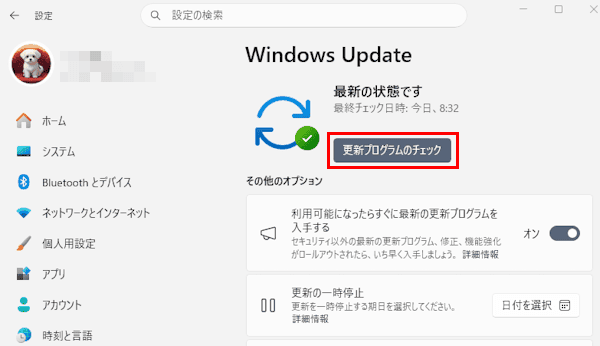

「更新プログラムのチェック」を実行しても表示されない場合はまだアップデートの対象外です。「利用可能になったらすぐに最新の更新プログラムを入手する」のトグルスイッチをオンにし、しばらく待ってから再度トライしてください。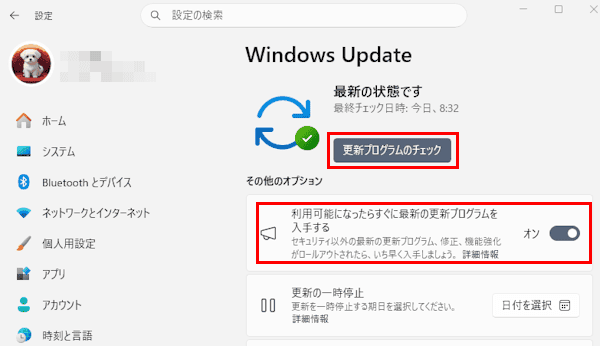
- アップデートできるPCでは「ダウンロードとインストール」をクリックします。

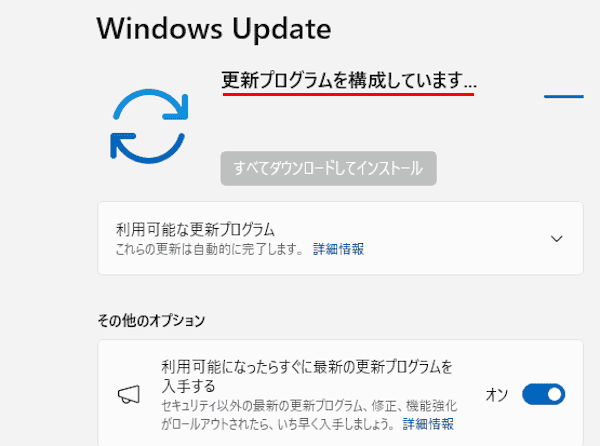
- 更新プログラムの構成画面が表示され、アップデートが始まります。

- 再起動を促す画面が表示されます。
「今すぐ再起動する」をクリックすると、プログラムの更新が始まります。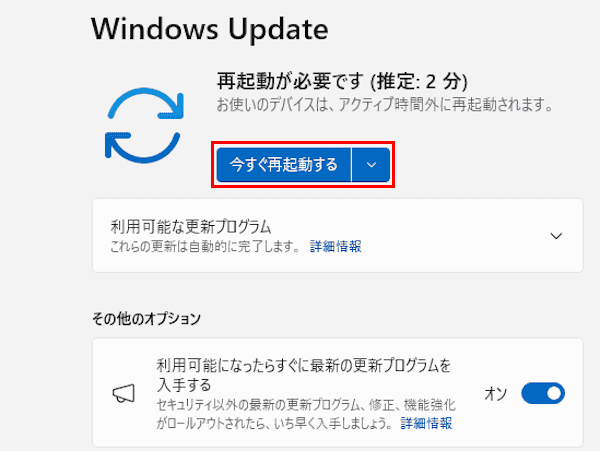

- 更新が終わるとロック画面が表示されます。
画面をクリックします。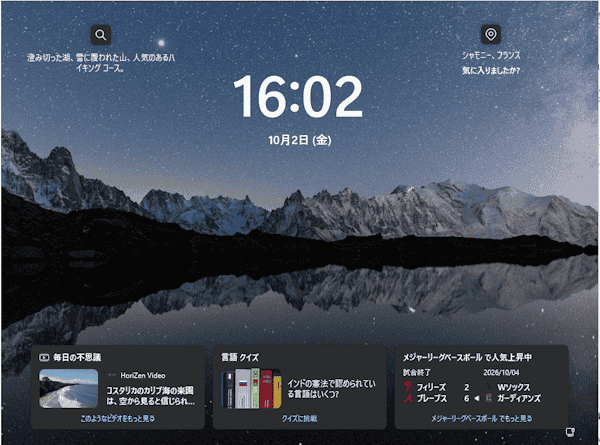

- サインイン画面が表示されます。
「PIN」または「パスワード」を入力してサインインします。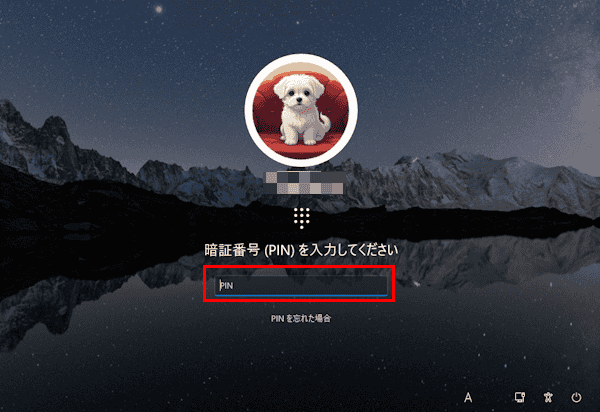

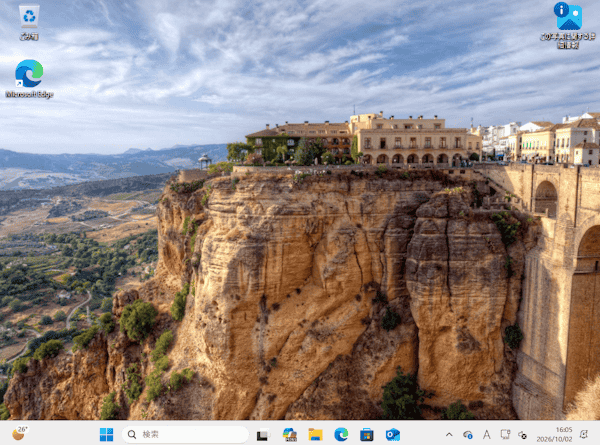
- Windows 11のデスクトップ画面が表示されます。(画面は異なることもあります)
- 以上で操作は完了です。
2 バージョンアップの確認手順
Windows 11 26H2にバージョンアップされたかどうかを、以下に示す手順で確認します。
- 「スタート」ボタンを右クリックし、コンテキストメニューの「設定」をクリックします。
- 設定画面が表示されます。
左ペインにある「システム」と、右ペイン最下部に表示された「バージョン情報」を順にクリックします。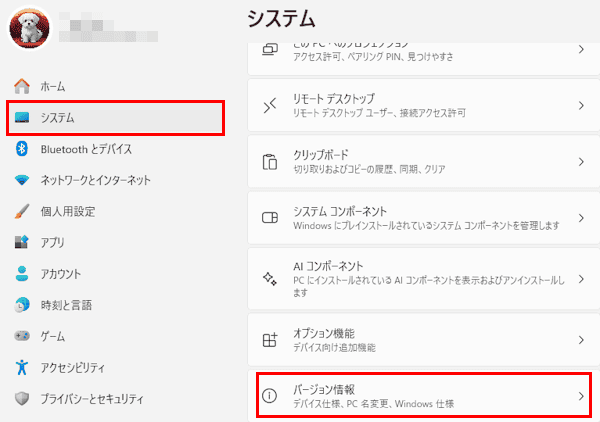

- 右ペインの「Windows の情報」欄にバージョンが表示されます。
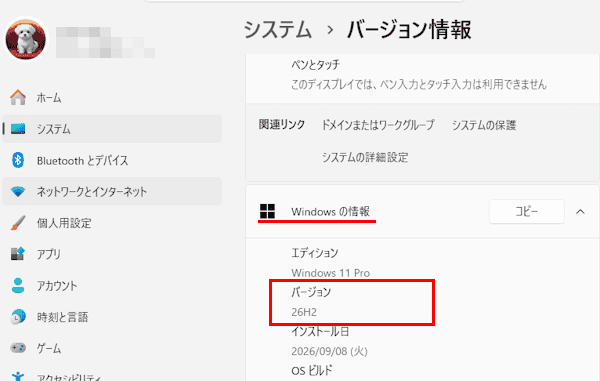

- 以上で操作は完了です。
以下に示す手順でもバージョン情報を確認できます。
- タスクバーにある「検索」フィールドに「winver」と入力し、検索結果の「winver コマンドの実行」をクリックします。
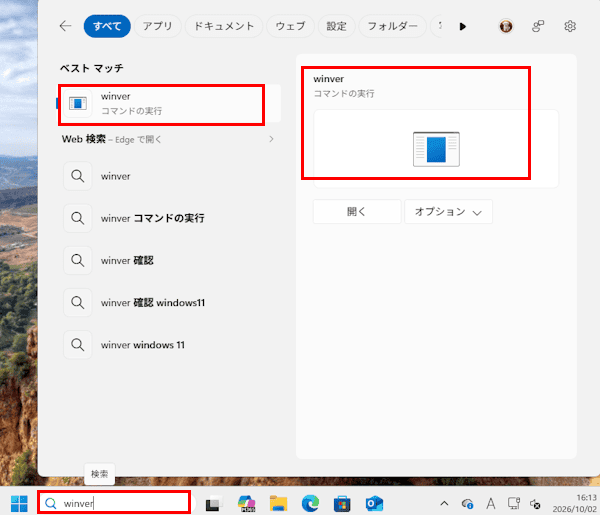

- Windowsのバージョン情報が表示されます。
バージョンが26H2にアップデートできたことを確認できます。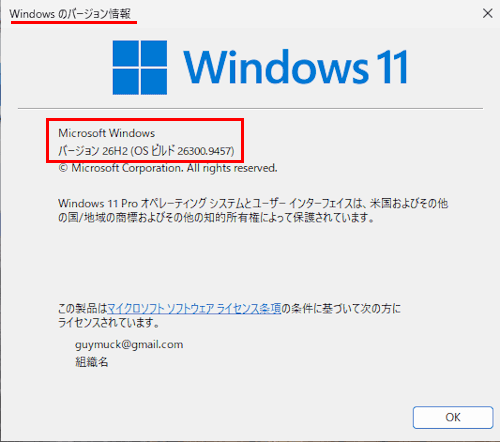

- 以上で操作は完了です。
3 26H2で追加された新機能とは
本章では、Windows 11 26H2に搭載された主な新機能をご紹介します。なお、26H2には25H2で順次搭載された機能も含まれており、既に使用しているユーザーがほとんどと思われるためすべてはご紹介していません。
- タスクバーの配置とサイズ変更が可能
従来の「下」固定から、「上・左・右」への配置変更が可能になりました。
タスクバーのサイズを「小」に設定できるコンパクトモードも追加されています。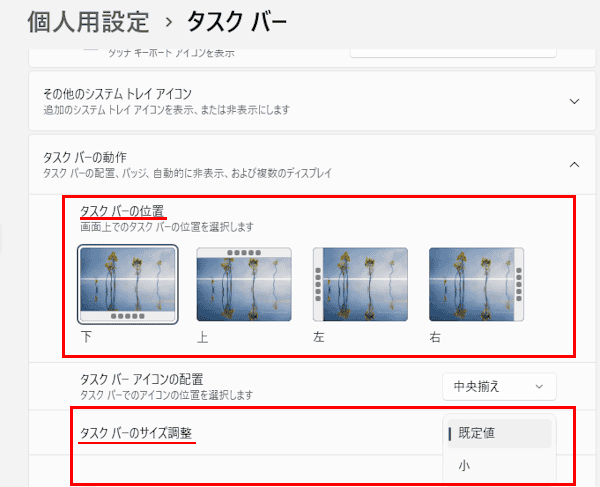

- スタートメニュー自体のサイズ変更が可能
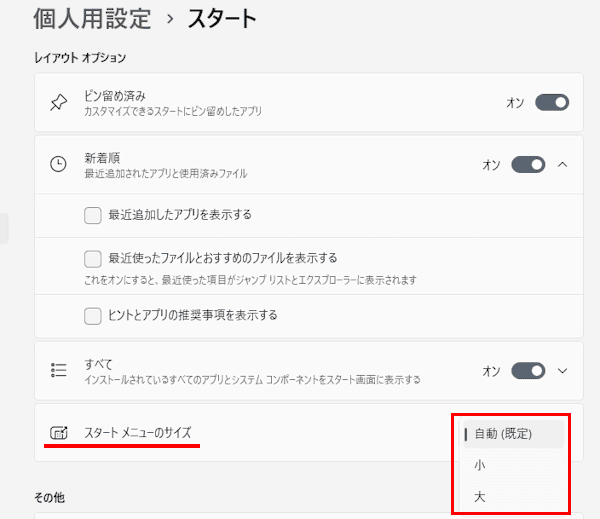

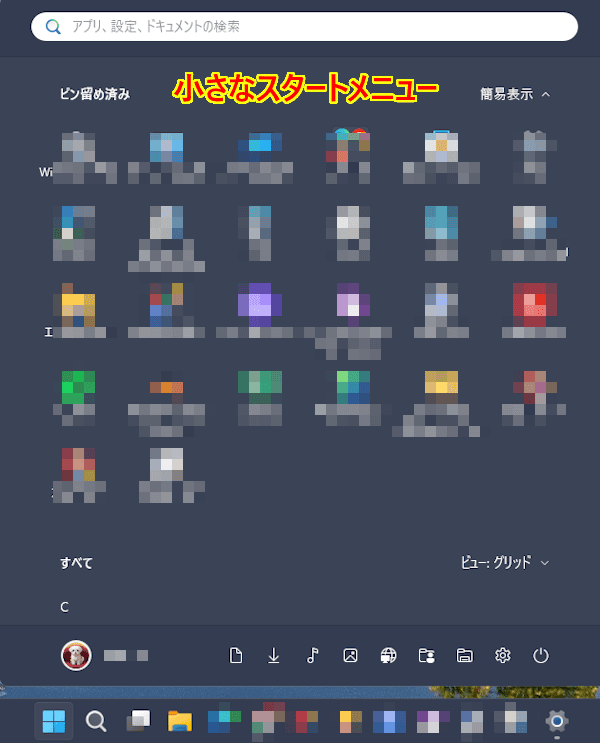

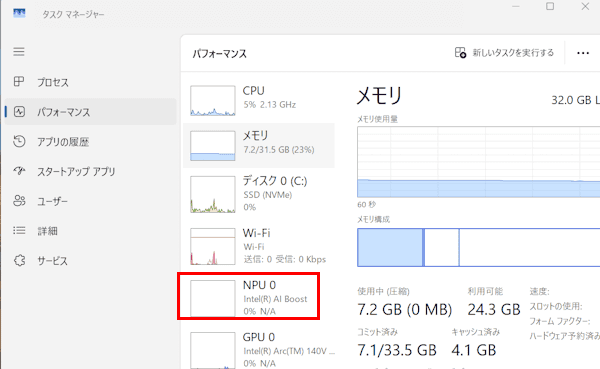
- NPU対象PCのタスクマネージャーでNPU使用率およびメモリを表示

- エクスプローラーのコンテキストメニューにAIアクションを追加
ファイル エクスプローラーで画像を右クリックしたときのコンテキストメニューに「AIアクション」が追加され、サブメニューで「Bingで画像検索」「フォトで背景をぼかす」「フォトでオブジェクトを消去」「ペイントで背景を除去」の4項目を選択できるようになりました。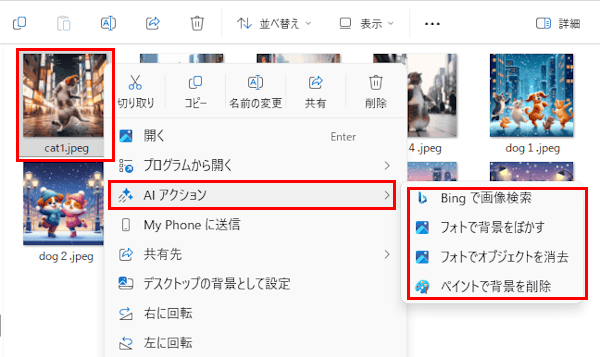

以上で「Windows 11 26H2の新機能とWindows Update経由でアップデートする手順」に関する解説を終わります。
Windows 11のセットアップについては、以下の関連記事も合わせてご覧ください。
更新履歴2026年2月20日:記述t内容を最新に更新2024年11月24日:記述内容の一部追加 あらかじめ「回復ドライブ」をUSBフラッシュメモリーに作成しておくと、何らかのトラブルでパソコンが起動できないような事態から、Windo[…]
更新履歴2026年3月18日:記述内容を最新に更新 何らかの不具合でWindows 11が起動せず、自動修復でも直らなければ、事前に作成済みの「回復ドライブ」(USBメモリー)を使ってWindows 11を再インストールできます。パ[…]