ディスクの管理(Disk Management)は、Windows 11に標準搭載されているストレージ管理ツールです。PCに接続されたHDDやSSD、USBメモリーなどの状態確認やパーティション操作などのタスクを実行できます。
本稿では、Windows 11に搭載されている「ディスクの管理」で確認できる内容、主な機能および起動方法について解説いたします。解説に使用したOSは「Windows 11 Pro 26H2」です。
Windows 11の設定や使い方などについては、以下の関連記事も合わせてご覧ください。
更新履歴2025年8月26日:記述内容の追加 チェック ディスク(CHKDSK)は、パソコンのハードディスクやSSDといったドライブにエラーが発生していなかどうかをチェックし、エラーを検出したら修復するための機能です。ドライブのエラ[…]
ファイル エクスプローラーで作業をしている際に、フォルダー内の深い階層にあるファイルにたどり着くまでに何度もクリックをしていないでしょうか。こうした操作により、作業効率は目に見えて悪くなります。Windows 11では、任意のフォルダーを[…]
1 「ディスクの管理」で確認できる事項
Windows においてディスクの現状確認やパーティション作成・削除、サイズ変更、フォーマットなどの操作は、主に「ディスクの管理」で実行します。
特にストレージが認識されないなどの問題が発生したときは、ファイル エクスプローラーではトラブルの要因がわからないため、「ディスクの管理」からの情報が大変参考になります。
では「ディスクの管理」ではどのようなことを確認できるのでしょうか。例えばHDDやSSDなどの記憶装置について
- PCにどんなディスクが接続されているのか
- どのように領域にが分割されているのか
- ファイルシステム(ファイルを管理する仕組み)の種類(NTFS、exFAT、FAT32)は何か
- ディスクの空き容量はどれくらいあるのか
- 回復パーティションは存在するか
などを確認できます。
2 「ディスクの管理」でよく使う用語の意味
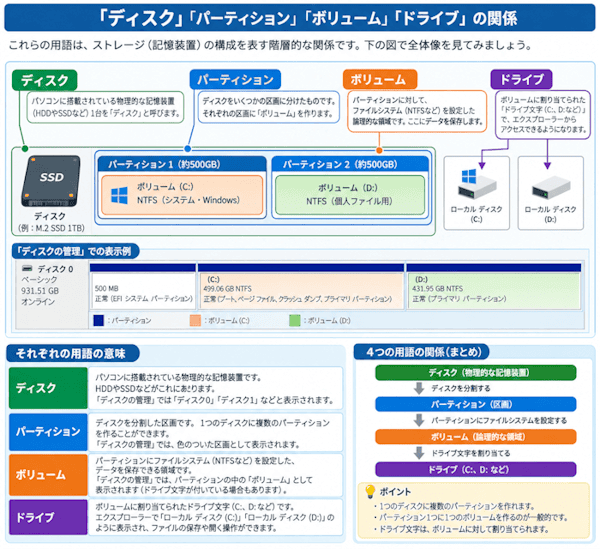
PCのストレージ関連ではよく混同される用語がいくつか出てきます。理解度を深めるためにそれぞれの意味を以下に示します。
- ディスク(Disk)
データを記録する物理的な記憶媒体(HDD、SSD、USBメモリなど)そのものを表します。(仮想ディスクも含む)
ディスクは下で示す「ドライブ」と同じようにデータを保存する場所ですが、ディスクとドライブの基本概念は異なります。ドライブは、ボリュームに対してドライブ文字を割り当てた領域を表します。 - パーティション(Partition)
一つの物理的ディスクを論理的に区切った領域(区画)です。データを保存してOSに認識させるために必ず1つ以上のパーティションが存在します。
例えば1TBのディスクを「パーティションA 500GB」「パーティションB 500GB」のように分けた場合は、パーティションは2つになります。
Windowsがデータを管理するためには、NTFSやFAT32といった「ファイルシステム」が必要です。このファイルシステムは、ディスク全体ではなくパーティションに対して作成されます。
パーティションを作成することで、初めて「Cドライブ」や「Dドライブ」といった認識可能な単位になります。 - ボリューム(Volume)
パーティションをNTFSなどのファイルシステムでフォーマットし、Windows がファイルやフォルダーなどを認識して使える領域です。
「パーティション+ファイルシステム」がボリュームと捉えるとよいでしょう。 - ドライブ(Drive)
論理的な記憶領域を表し、ディスクに保存されているデータを読み書きします。
OSがファイルを管理・認識するためのドライブ文字(C:やD:など)が割り当てられます。
1台の物理ディスクを分割(パーティション)して複数のドライブにしたりします。
4つの用語の関連性を図で表します。
どちらも「1つのハードディスクやSSDを区切った、それぞれの独立したドライブ(Cドライブ、Dドライブなど)」を指すことが多いからです。
ただし、ITの正確な技術用語としては厳密には異なる概念です。
3 「ディスクの管理」の機能およびできること
- ディスクの初期化
新しいHDD(ハードディスク)やSSD(ソリッド・ステート・ドライブ)をGPT形式またはMBR形式で初期化します。 - フォーマット(初期化)
ストレージやボリュームを特定のファイルシステム(NTFS、FAT32、exFAT)で初期化し、データを書き込める状態にします。 - ボリュームの作成
未割り当て領域から新しいボリュームを作成します。 - ボリュームの拡張・縮小・削除
隣接する未割り当て領域を使って容量を増やします。
既存ボリュームの容量を小さくします。
不要なボリュームを削除します。 - ドライブ文字の変更(C、Dなど)
ファイルエクスプローラーでも表示されるドライブ文字の割り当てや変更、削除を行います。 - VHD/VHDXの作成とアタッチ
仮想ハードディスクを作成し、ドライブとして接続します。 - ディスクの現状確認
接続されているHDDやSSDが正常であるかどうか、未割り当てかどうか、エラーなどの状態を確認します。
4 「ディスクの管理」を起動する手順
「ディスクの管理」の起動手順はいくつかあります。簡単な方法を3つご紹介しまので好みの手順で起動してください。
4-1 スタートボタンから起動する手順
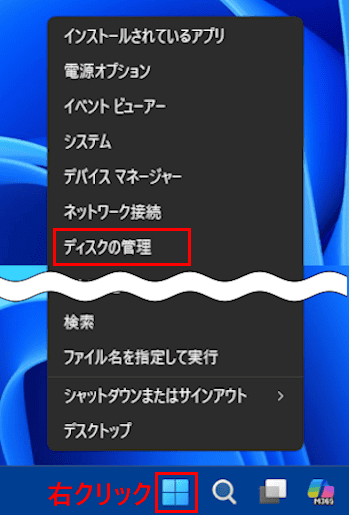
- 「スタート」ボタンを右クリックして、コンテキストメニューの「ディスクの管理」をクリックします。

- 「ディスクの管理」画面が表示されます。

4-2 キーボード ショートカットで起動する手順
- キーボートの「Win ロゴ」 + 「x」キーを押し、続けて「K」キーを押します。


- 「ディスクの管理」画面が表示されます。
4-3 「ファイル名を指定して実行」から起動する手順
- キーボートの「Win ロゴ」 + 「R」キーを押します。


- 「ファイル名を指定して実行」画面が表示されます。
「名前」欄に「diskmgmt.msc 」と入力して「Ente」キーまたは「OK」ボタンを押します。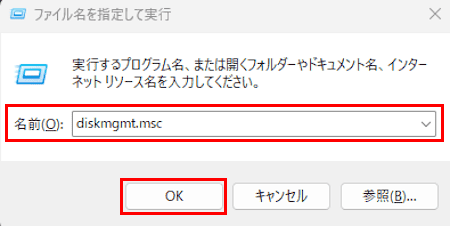

- 「ディスクの管理」画面が表示されます。
5 「ディスクの管理」画面の見方
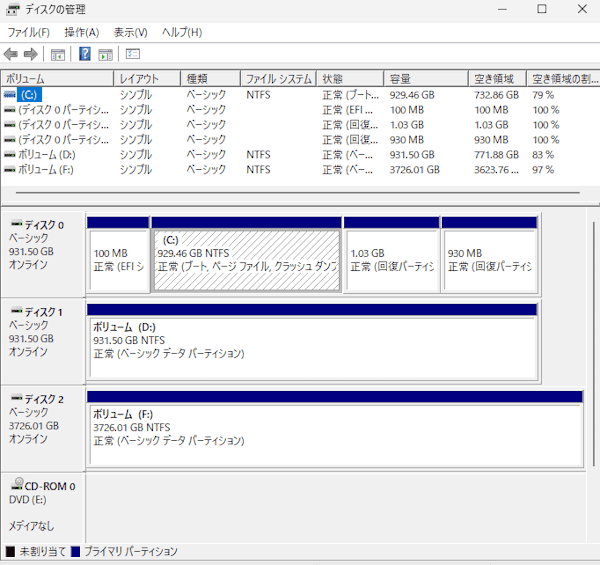
「ディスクの管理」画面の一例を示し、その内容をご紹介します。
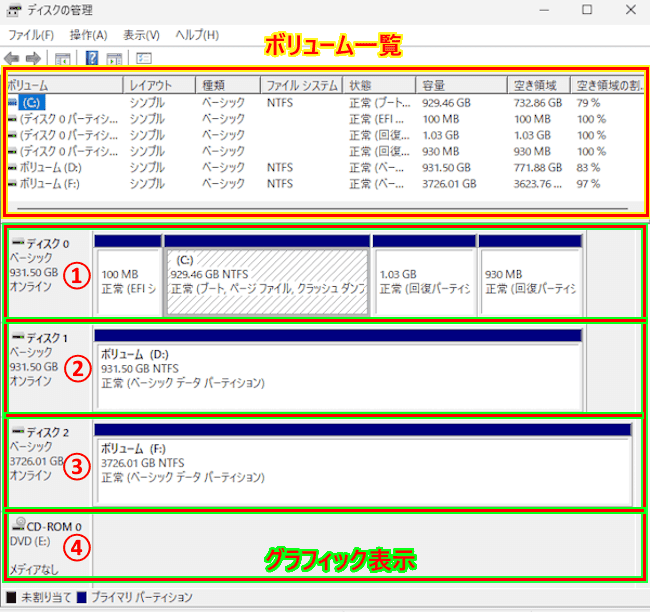
5-1 画面上部の「ボリューム一覧」の内容
| ボリューム | ファイルシステム | 状態 | 容量 | 空き領域 | 空き率 |
|---|---|---|---|---|---|
| (C:) | NTFS | 正常(ブート…) | 929.46 GB | 838.20 GB | 90% |
| (ディスク0 パーティション1) | なし | 正常(EFI…) | 100 MB | 100 MB | 100% |
| (ディスク0 パーティション…) | なし | 正常(回復…) | 1.03 GB | 1.03 GB | 100% |
| (ディスク0 パーティション…) | なし | 正常(回復…) | 930 MB | 930 MB | 100% |
| ボリューム (D:) | NTFS | 正常(ベーシックデータ) | 931.50 GB | 779.70 GB | 84% |
| ボリューム (F:) | NTFS | 正常(ベーシックデータ) | 3726.01 GB | 3620.84 GB | 97% |
5-2 グラフィック表示(ディスクごと)の内容
① ディスク0(931.50 GB、約1TBのドライブ):システムディスク
このディスクにはWindows本体が入っており、次の4つのパーティションで構成されています。
- EFIシステムパーティション(100 MB)
UEFIブートに必要なブートローダーを格納する領域です。ドライブ文字はなく、ファイルシステム欄も空欄です(実際はFAT32)。 - (C:) 929.46 GB NTFS
Windows本体とアプリ、ユーザーデータが入る領域です。
状態欄に「ブート、ページファイル、クラッシュダンプ、プライマリパーティション」とあり、Windowsの起動とページファイル(仮想メモリ)を担っています。
空きは約838 GBで、余裕は十分です。 - 回復パーティション(1.03 GB) と 回復パーティション(930 MB)
Windows回復環境(WinRE)を格納する領域で、起動トラブル時の修復や初期化に使われます。
回復パーティションが2つあるのは、Windowsの大型アップデートの際に新しい回復環境が作られ、古いものが残ることがあるためと考えられます。
1つは使われていない可能性がありますが、安易に削除しない方が安全です。
EFI(100 MB)がある点から、このディスクはGPT形式と推測できます。合計すると約931.5 GBで、ディスク全体を使い切っており、未割り当て領域はありません。
② ディスク1(931.50 GB、約1TBのドライブ):データ用ディスク
ディスク全体が1つの(D:)ボリューム(NTFS)です。空きは約780 GB(84%)です。
③ ディスク2(3726.01 GB、約4TBのドライブ):大容量データ用ディスク
ディスク全体が1つの(F:)ボリューム(NTFS)です。空きは約3,620 GB(97%)で、ほぼ未使用です。2TBを超える容量を全部使えているため、GPT形式で初期化されていると分かります(MBRでは約2TBが上限です)。
④ CD-ROM 0(E:)
DVDドライブで、「メディアなし」の状態です。ディスクを入れると内容が表示されます。
補足事項
- 画面の「GB」は、実際には1024進数のGiB相当です。そのため、1TB(=10^12バイト)の製品は約931 GB、4TBの製品は約3726 GBと表示されます。
- 3台とも「オンライン」で、エラー表示もなく、健全な状態です。ただし、この画面は論理的な状態しか示さないため、物理的な故障予兆はS.M.A.R.T.情報(CrystalDiskInfoなど)で確認する必要があります。
以上で「Windows 11の機能:「ディスクの管理」とは? 主な機能とできることは何でしょうか!」に関する解説を終わります。
Windows 11の設定や使い方などについては、以下の関連記事も合わせてご覧ください。
パソコンのSSDやHDDと言ったストレージは、長期間使えば物理的に故障します。そうなるとOSの起動不能は言うまでもなく、それまで保存していた重要な文書や写真などはすべて取り出せなくなります。ストレージに物理的な障害が発生し場合、修復して元[…]
Cドライブの空き容量が少なくなると、Windows 11のパフォーマンスが低下したり、更新プログラムをダウンロードできずWindows Updateに失敗するなどユーザーにとっていいことは一つもありません。このような場面に直面したら皆さん[…]