Windows 11にはファイルを圧縮する機能が標準で組み込まれています。データを圧縮することで、ファイルサイズを小さくしてストレージの消費を節約できます。
「ファイル圧縮」は、単にファイルのサイズを小さくするだけではありません。複数のファイルを1つにまとめて扱いやすくするという重要な役割もあります。
本稿では、Windows 11におけるファイル圧縮の概要、圧縮ファイルの作り方及び元に戻す方法について解説いたします。解説に使用したOSは「Windows 11 Pro 25H2」です。
Windows 11の設定や使い方などについては、以下の関連記事も合わせてご覧ください。
更新履歴2025年1月4日:記述内容の一部を補備修正 「アプリと拡張子の関連付け」とは、何らかのファイル(例えば、拡張子が.txtや.jpg)を開く際に、どのアプリケーションで開くかを設定する機能です。「この種類のファイルを開くとき[…]

更新履歴2025年4月11日:記述内容の一部修正2024年4月13日:書式を一部変更2022年4月9日:関連記事のリンクを追加 仕事やプライベートでパソコンを使い続けていると、ゴミの山のように増えていくのがファイルです。ファイルを管[…]

1 ファイル圧縮とは何でしょうか
ファイルの圧縮とは、文書や画像などのデータ容量を小さくし、複数のファイルやフォルダを1つにまとめる処理のことです。
データ容量を減らすことでストレージの保存領域を節約したり、大量のファイルを一つの圧縮ファイルとして一元管理することもできます。
しかしながら、データの種類によってはファイルサイズはあまり小さくなりません。その代表例が「JPEG画像」「MP3音声」「MP4動画」であり、これらのファイルはすでに「非可逆圧縮」されているため、圧縮しても容量はほとんど変わることはありません。
Windows 11では、ファイルを1つにまとめつつサイズを小さくする「ZIP」、「7z」、「TAR」といった形式が標準機能として用意されており、追加のソフトを入れなくても圧縮・展開(解凍)ができます。
これらの形式は、圧縮前のデータに完全に戻せる「可逆圧縮」で、特に「ZIP」は使い勝手の良さから、昔から広く使われている定番の形式です。
TARは特質が異なり、複数のファイルやフォルダーを1つまとめるための形式で、このことを「アーカイブ」と呼称しています。
ファイル圧縮には以下に示すようにデメリットもあるため、ファイルの扱い方に応じて使い分けることが必要です。
- 圧縮と展開(解凍)に時間がかかる
- 圧縮ファイルの中身を直接扱いにくい
- 圧縮ファイルが壊れると中のすべてのファイルを開けなくなる
2 ファイルを圧縮する手順
本章では、Windows 11におけるファイル圧縮の手順を示します。
- ファイルエクスプローラーを開きます。
- 圧縮したいファイルまたはフォルダーを選択し、右クリックします。(複数選択可)
表示されたコンテキストメニューの「圧縮先」にマウスポインターを合わせます。
サブメニューに表示される「ZIPファイル」「7zファイル」「TARファイル」のいずれかをクリックします。(圧縮形式は後述)
一例として「ZIPファイル」を選択しました。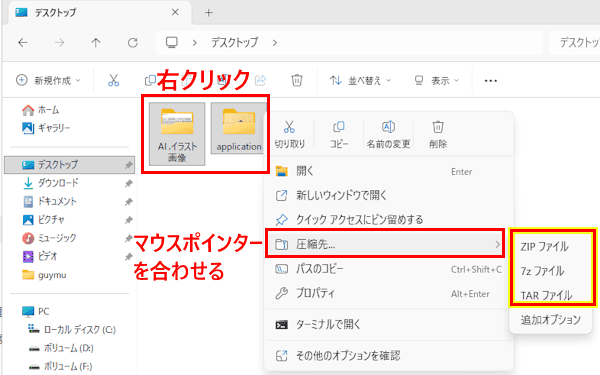

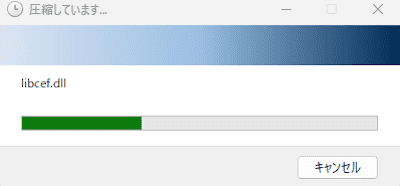
- 圧縮中のダイアログが表示されます。

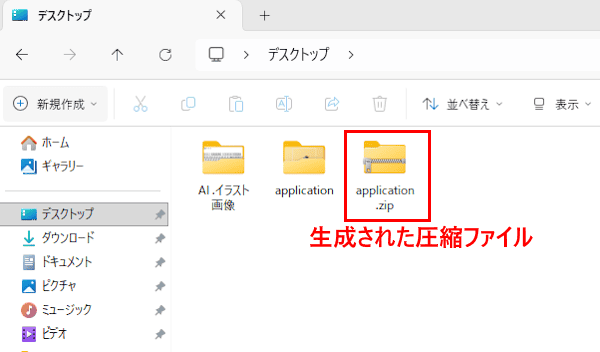
- 選択したファイルをまとめたZIPファイル(.zip)が同じ場所に自動生成されます。(必要に応じてファイル名を変更する)

圧縮ファイルを開いてみると、複数ファイルがまとめられていることを確認できます。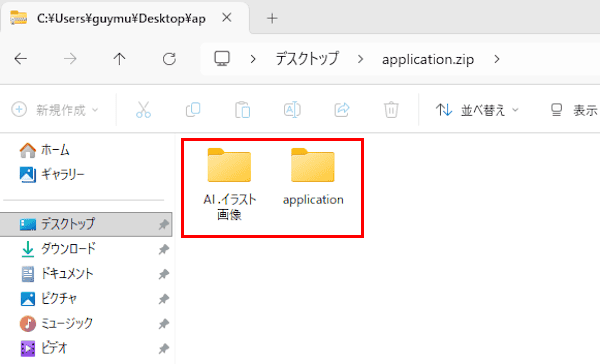

3 ファイルの圧縮形式とアーカイブとは
前述しているように、Windows 11のエクスプローラーで選択できる形式は「ZIP」、「7z」、「TAR」の3種類で、その他に「追加オプション」があります。
以下に示す特徴に応じて使い分けたらよいでしょう。
- ZIP(ジップ)(拡張子は.zip)
もっとも一般的かつ互換性が高い形式で、複数のファイルを一つにまとめ、同時に圧縮も行います。
対応しているOSやアプリが非常に多く、Windows だけでなく、macOS、Linux、Andoroidでも扱え、特別なアプリなしに圧縮・展開(解凍)をできます。
第三者にファイルを渡すなら、ZIPを選べば間違いありません。 - 7z(セブンジップ)(拡張子は.7z)
一般的に「ZIP」よりもかなり高い圧縮率を得られ、圧縮率を重視する用途で便利です。
一方で、「ZIP」ほど広く対応している形式ではなく、ファイルを渡す相手の環境によっては、7zを開くための対応ソフトが必要になることがあります。 - TAR(ター)(拡張子は.tar)
主にLinux/Unix環境で使われるアーカイブ形式です。単体ではデータを小さく圧縮する機能がなく、複数のファイルを1つにまとめる目的で利用されます。
Windows OSの環境でTARファイルを元に戻す場合は時間を要します。第三者にファイルを送る時は、ZIP形式を選ぶのが相手に対して親切です。 - 追加オプション
「追加オプション」は、圧縮率や形式を細かく調整したいときに使う機能で、以下に示す詳細設定ができます。
| 設定項目 | 内容 |
| アーカイブ形式 | ZIP/7z/TAR(GNU、POSIX pax、制限付きなど)から選択 |
| 圧縮方法(アルゴリズム) | 選んだ形式に応じて利用できるアルゴリズムが変わる |
| 圧縮レベル | 「格納のみ(無圧縮)」から「最高圧縮」まで、圧縮率と処理速度のバランスを調整できる |
| シンボリックリンクの保持 | ショートカット的なリンク情報をそのまま維持するかどうか |
| ハードリンクの保持 | ハードリンク情報を維持するかどうか |
4 圧縮ファイルを展開(解凍)する手順
Windows 11の圧縮ファイル「展開(解凍)」とは、1つにまとめられて小さくなっているファイルを元のファイルやフォルダーの状態に戻すことです。
圧縮された状態のままでは、中のファイルを編集したり通常どおり使ったりすることができません。展開を行うことで、元通りのサイズや形式に戻り、閲覧や編集ができるようになります。
- 展開したい圧縮ファイル(ZIPなど)を右クリックし、表示されたコンテキストメニューの「すべて展開」をクリックします。
または、圧縮ファイルを選択状態にして、コマンドバーの「すべて展開」をクリックします。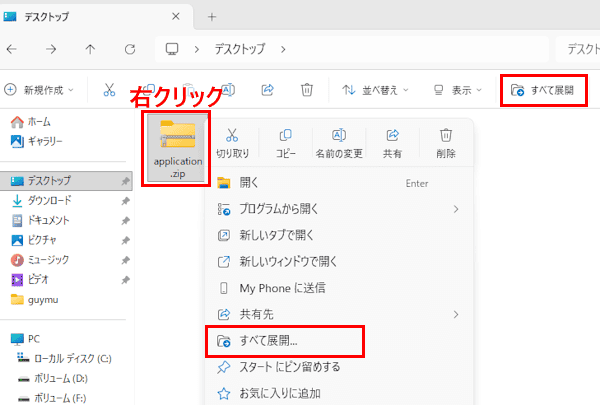

- 展開先を選択するダイアログが表示されます。
デフォルトのままでよければ「展開」ボタンをクリックします。展開先を変更する場合は、「参照」ボタンをクリックして場所を指定します。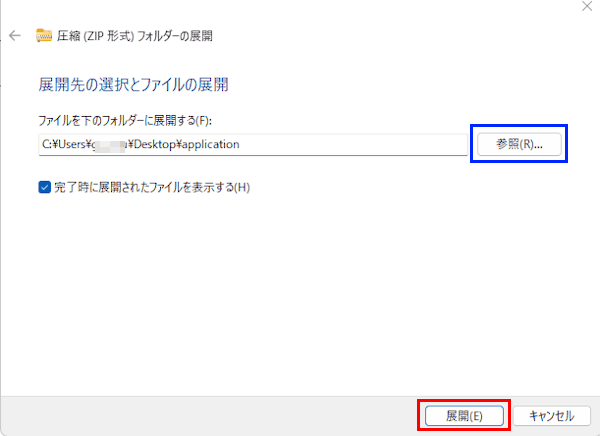

- 圧縮ファイルが展開されたことを確認します。
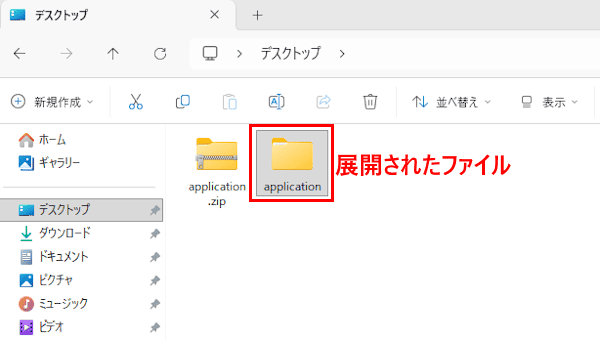

- 以上で操作は完了です。
以上で「Windows 11の設定:ファイルを圧縮・アーカイブする方法」に関する解説を終わります。
Windows 11の設定や使い方などについては、以下の関連記事も合わせてご覧ください。
更新履歴2026年3月28日記述内容を最新に更新2023年10月17日:拡張子および隠しファイルの記述内容を修正 Windows 11のエクスプローラーは、ファイルやフォルダーを管理する中核のアプリで、スタートメニューと同様に私達ユ[…]
更新履歴2025年6月30日:最新情報に更新2024年6月2日:記述内容の一部修正 Windows 11のファイル エクスプローラーは、Windows PCのファイルやフォルダを管理するための標準アプリケーションです。ファイルやフォ[…]