ノートPCに組み込まれているポインティング デバイスの一つに「タッチパッド」があります。ノートPCのみならずデスクトップPCでもUSBタッチパッドを接続すれば利用できます。
マウスの代用として指による操作でクリックやスクロール、あるいはマウスポインター(カーソル)を動かしたりします。
タッチパッドは使い方に慣れると非常に便利ですが、時として誤操作を引き起こしたり標準設定のままでは使いにくいこともあります。
そこで本稿ではノートPCに搭載されているタッチパッド機能を、自分好みにカスタマイズする方法について解説いたします。解説に使用したOSは「Windows 11 Pro 25H2」です。
ノートPCのタッチパッド ジェスチャーについては、以下の関連記事をご参照ください。
ノートPCに組み込まれているタッチパッドを効率的に利用していますか。ポインターの移動や1本指タップなど、限られたジェスチャーしか使ったことがないと言う人もいるのではないでしょうか。タッチパッドのジェスチャー機能は非常に豊富です。1本から4[…]
Windows 11のマウスやマウスポインターについては、以下の関連記事も合わせてご覧ください。
更新履歴2026年5月21日:記述内容の一部を修正 マウスの操作性の良し悪しは、パソコンの作業効率に多大な影響を及ぼします。初期設定のままでもよいのですが、設定を変更することでさらに使いやすくなることもあります。本記事では、Wind[…]
パソコンの操作全般に欠かせないデバイスの一つにマウスがあります。パソコンを使いこなすためのツールでもあります。 パソコンの操作なんて何となくできればよいとお考えのユーザーもいるかと思いますが、どうせ使うならより効率的に作業できる環境[…]
1 タッチパッドの設定を開く手順
まずはWindows 11でタッチパッドの設定を開き、機能をオン(有効)にする手順を以下に示します。
加えて、ノートPCに「高精度タッチパッド」が組み込まれているかどうかを確認します。
Windows 11のタッチパッド機能を最大限に活用するためには、「高精度タッチパッド」が組み込まれている必要があります。
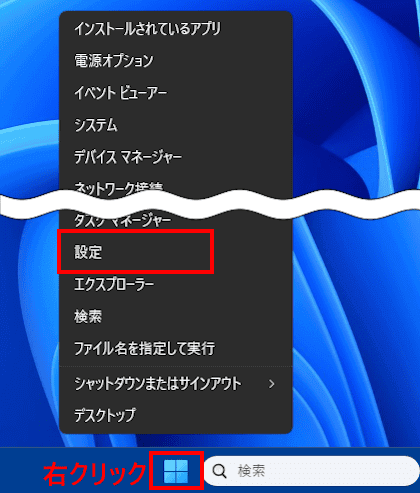
- タスクバーにある「スタート」ボタンを右クリックし、クイックリンクメニューの「設定」をクリックします。

- 設定画面が表示されます。
左ペインの「Bluetooth とデバイス」と、右ペインに表示された「タッチパッド」を順にクリックします。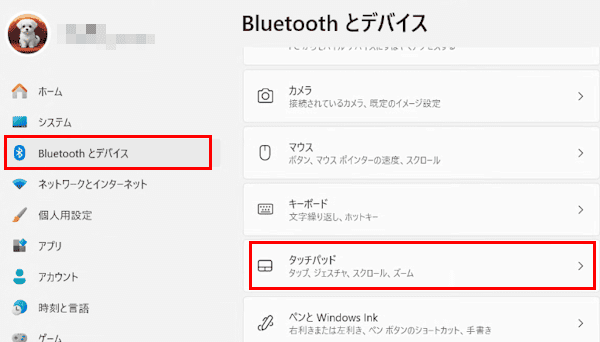

- 右ペインにタッチパッドの設定が表示されます。
高精度タッチパッド対応のノートPCは「お使いのデバイスには高精度タッチパッドが用意されています。」と表示されます。
「タッチバッド」右にあるトグルスイッチが「オフ」になっている場合は「オン」(有効)に切り替えます。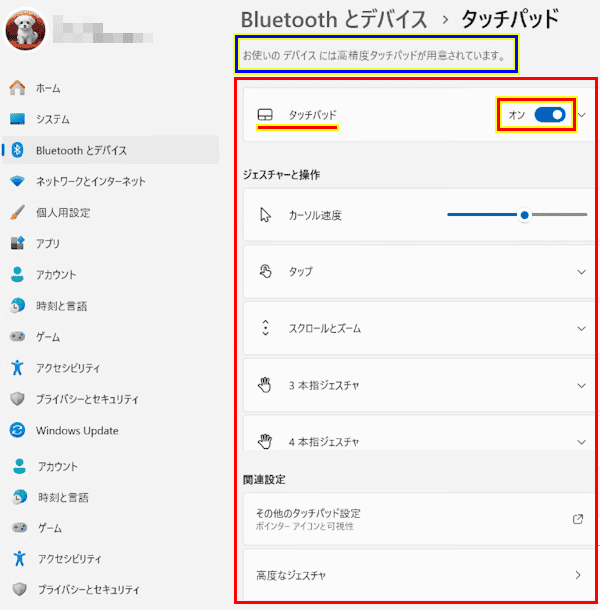

- 以上で操作は完了です。
この画面は次の「タッチパッドの設定をカスタマイズする方法」で引き続き使うため、開いたままにしておきます。
2 タッチパッドの設定をカスタマイズする方法
タッチパッドのいずれの設定も、右ペインにある「ジェスチャーと操作」セクションから行います。
2-1 「カーソル速度」の設定
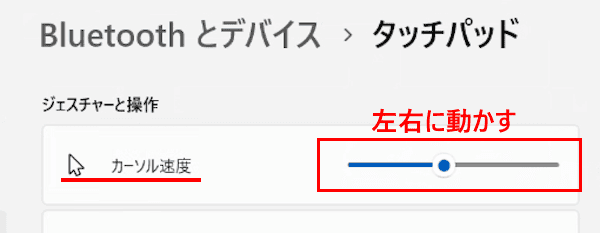
カーソル速度とは、ノートPCのパッドを指でなぞったときに、画面上の矢印(ポインタ)が動く速さを変える機能のことです。
画面上のスライダーを左右に動かし、10段階で速度調整します。 指を少し移動するだけで大きく動かしたいときは、カーソル速度を速くし、細かい場所を指先で丁寧に狙いたいときは、遅くします。
2-2 「タッチパッドの感度」の設定
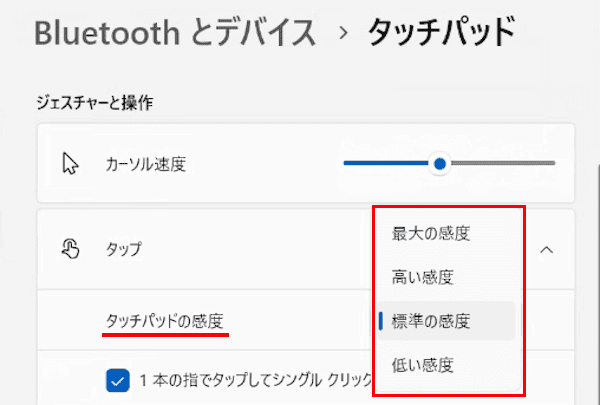
タッチパッドの感度を調整する場合は、「タッチパッドの感度」右にあるドロップダウンメニューをクリックすることで「最大の感度」から「低い感度」までの4項目から選択できます。
「最大の感度」に設定すると、タッチパッドにわずかに触れただけで反応するため誤操作の原因になります。一方「低い感度」に設定すると、思わぬ操作ミスは防げますが、素早い操作に反応できなくなります。
- 「ジェスチャーと操作」セクションにある「タップ」をクリックします。
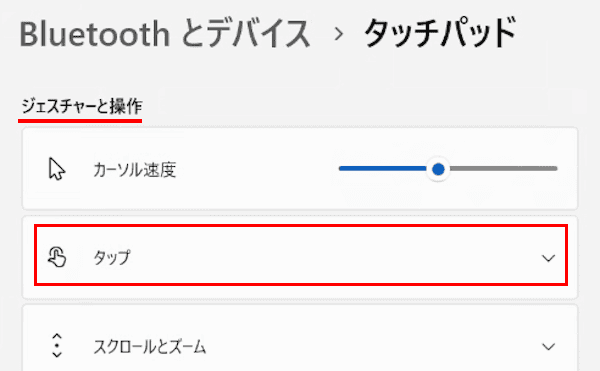

- 「タッチパッドの感度」と「タップ時の動作」設定画面が表示されます。
「タッチパッドの感度」右のドロップダウンメニューをクリックします。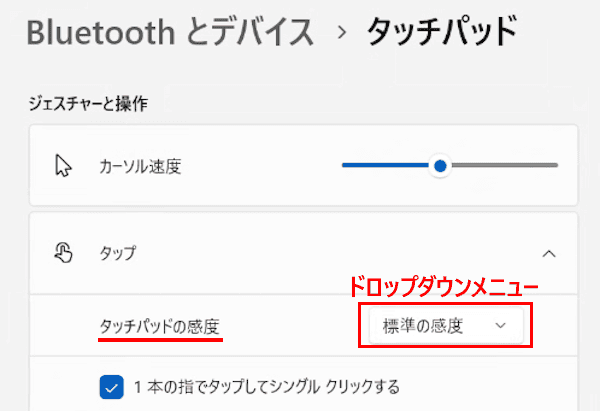

- 表示されたメニューでお好みの感度を選択します。

- 以上で操作は完了です。
2-3 「タップ時の動作」の設定
タップ時の動作設定は、前述の「タッチパッドの感度」の下に表示される4項目です。使用したい動作にはチェックを入れ、不要な動作はチェックを外します。
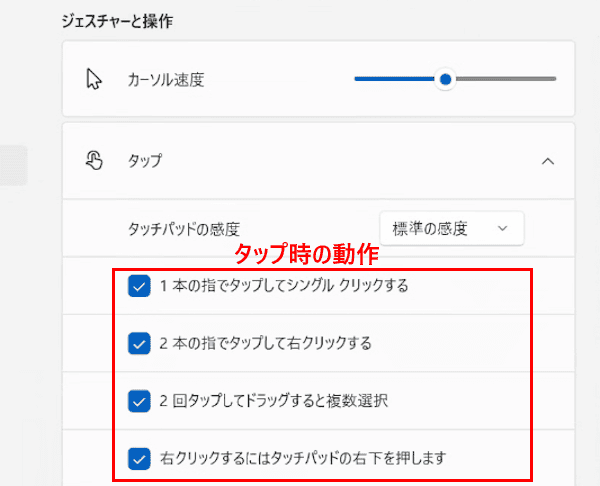
- 「1 本の指でタップしてシングル クリックする」
1本指でタップするとシングルクリックと同じ動作をします。 - 「2 本の指でタップして右クリックする」
2本指でタップすると右クリックと同じ動作をします。 - 「2 回タップしてドラッグすると複数選択」
2回連続タップした後、タッチパッドから指を離さずドラッグすると複数範囲を選択できます。
ファイルエクスプローラーで複数ファイルを選択する際に便利です。 - 「右クリックするにはタッチパッドの右下を押します」
タッチパッド右下を押すと右クリックと同じ動作をします。「2 本の指でタップして右クリックする」の方が速いです。
2-4 「ゾーンサイズを右クリックします」の設定
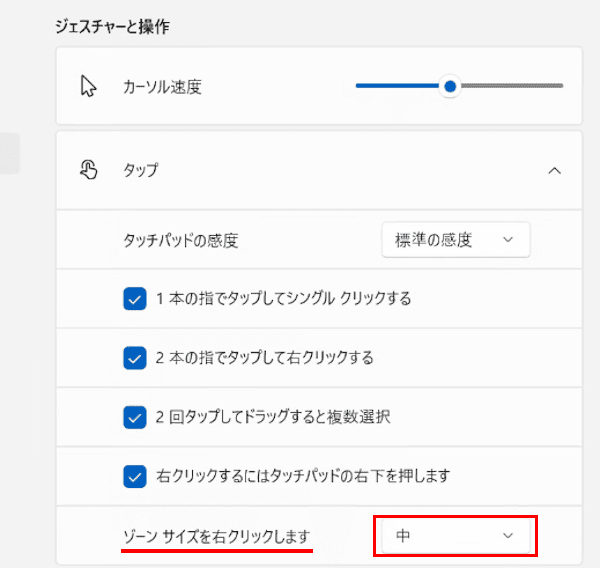
「ゾーンサイズを右クリックします」の設定は、前述の「タップ時の動作設定」の下に表示されます。
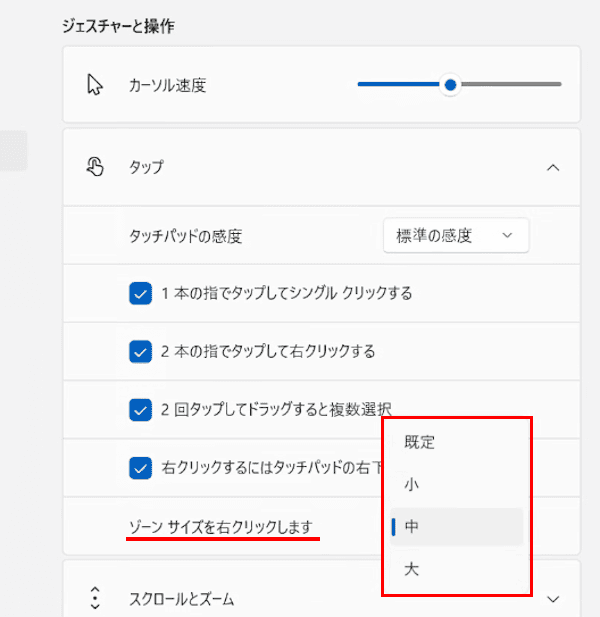
タッチパッドの右下部分を押すと、右クリックと同じ動作になる領域(範囲)の大きさを変更できます。
- 「ゾーンサイズを右クリックします」の右にあるドロップダウンメニューをクリックします。

- 表示されたメニューから使いやすい領域サイズを選択します。

- 以上で操作は完了です。
2-5 「スクロールとズーム」の設定
「スクロールとズーム」では「2本の指をドラッグしてスクロールする」と「ピンチ操作によるズーム」を設定できます。
- 「スクロールとズーム」をクリックします。
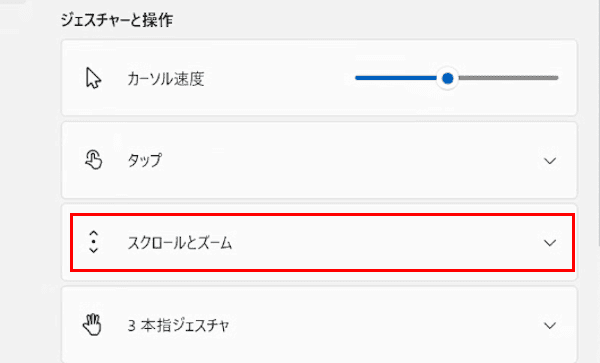

- スクロールとズームの設定画面が表示されます。
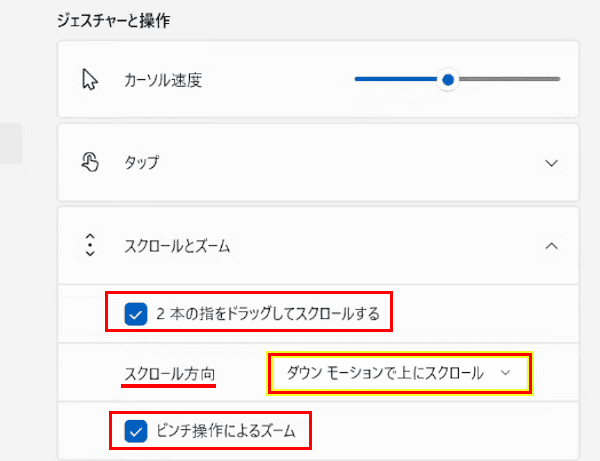

「2本の指をドラッグしてスクロールする」
画面を上下にスクロールしたい時の設定です。
本設定にチェックを入れてタッチパッドに2本指で触れて上下になぞると、画面をスクロールできます。不要な場合はチェックを外します。
「スクロール方向」のドロップダウンメニューをクリックして「ダウンモーションで上にスクロール」または「ダウンモーションで下にスクロール」のいずれかを選択できます。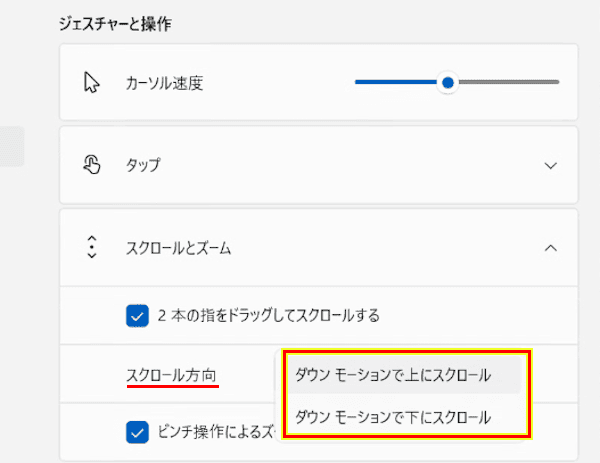

「ピンチ操作によるズーム」
指を開く(ピンチアウト)、閉じる(ピンチイン)動作の設定です。
本設定にチェックを入れてタッチパッド上で2本指でピンチアウトやピンチインすると、表示内容や画像サイズを拡大/縮小できます。不要な場合はチェックを外します。 - 以上で操作は完了です。
2-6 「3本指ジェスチャ」の設定
3本の指を使ってパッドをスワイプやタップなどをすることで、ウィンドウの切り替え、デスクトップの表示など、指定された操作を素早く行います。
- 「3本指ジェスチャ」をクリックします。
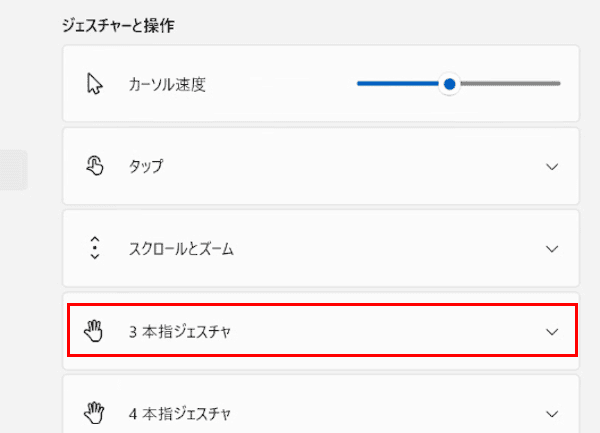

- 「3本指ジェスチャ」の設定画面が表示されます。
「スワイプ」右にあるドロップダウンメニューをクリックします。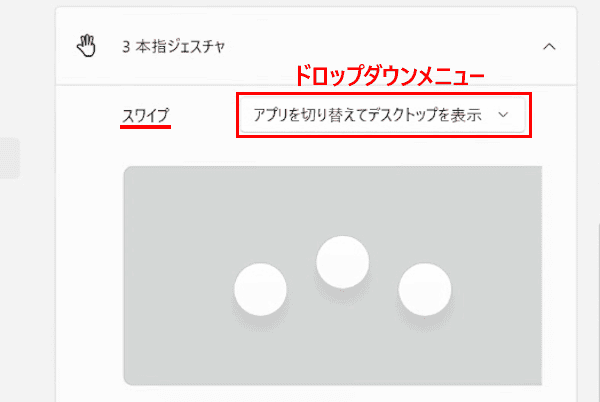

- 表示された「何もしない 」「 アプリを切り替えてデスクトップを表示」「 デスクトップを切り替えてデスクトップを表示 」「 オーディオとボリュームの変更」のいずれかの動作を選択します。
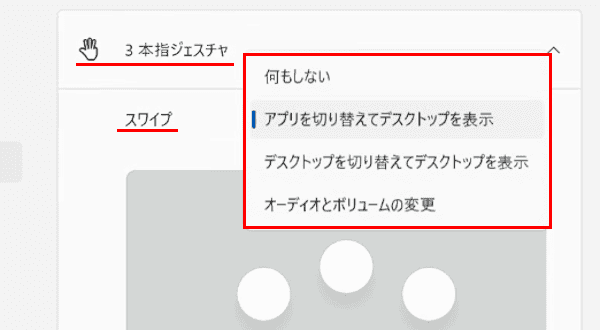

いずれかのメニューを選択すると、3本指を上下左右にスワイプしたときの動作が下に表示されます。
例えば「 オーディオとボリュームの変更」を選択すると、タッチパッド上で3本指を上下左右にスワイプしたときの動作(音量や音楽のトラック)が表示されます。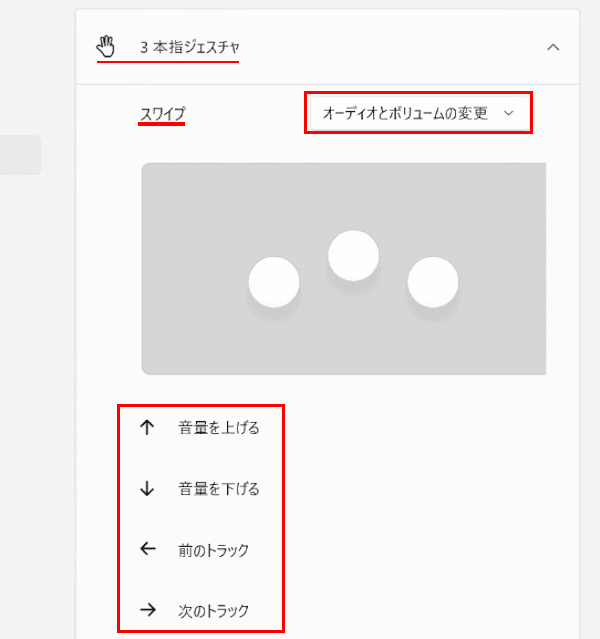

- 次に3本指で「タップ」した時の動作を選択します。
「タップ」右にあるドロップダウンメニューをクリックします。
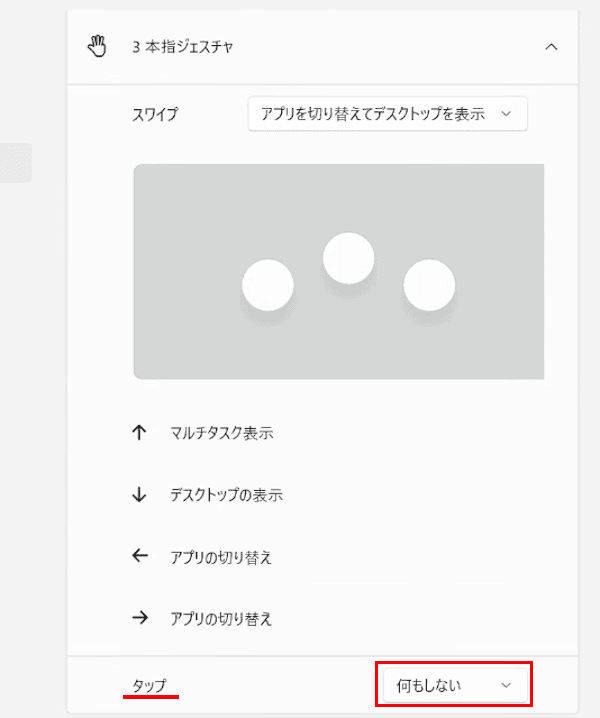

- 表示されたいずれかの項目を選択します。
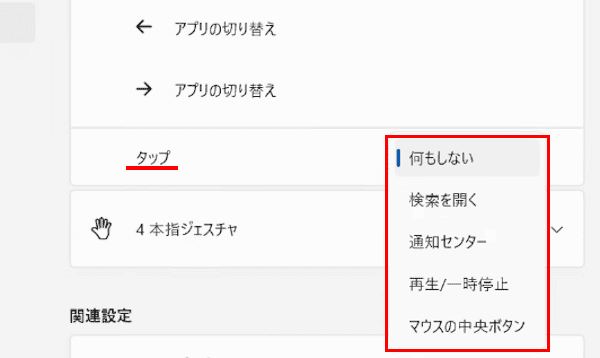

- 以上で操作は完了です。
2-7 「4本指ジェスチャ」の設定
4本の指を使ってパッドをスワイプやタップなどをすることで、ウィンドウの切り替え、デスクトップの表示など指定された操作を素早く行います。
- 「4本指ジェスチャ」をクリックします。
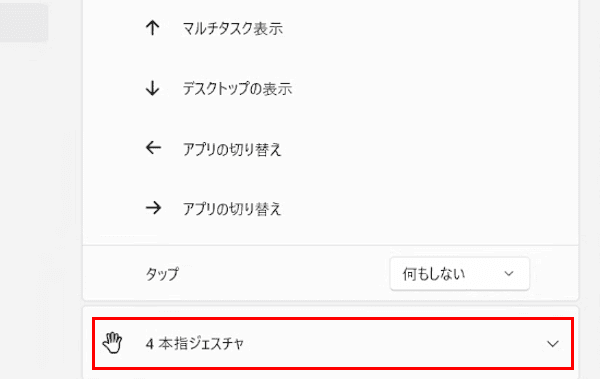

- 「4本指ジェスチャ」の設定画面が表示されます。
設定内容と操作手順は前述の「3本指ジェスチャ」に準じます。
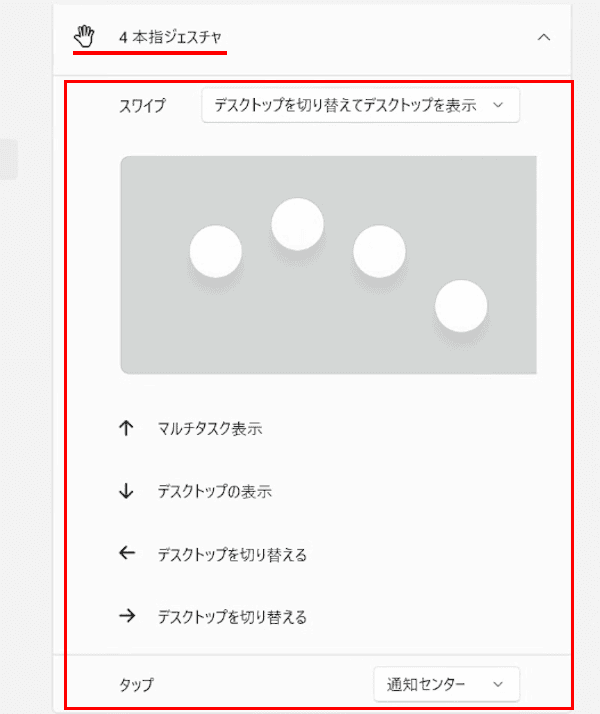

- 以上で操作は完了です。
2-8 「高度なジェスチャ」の設定
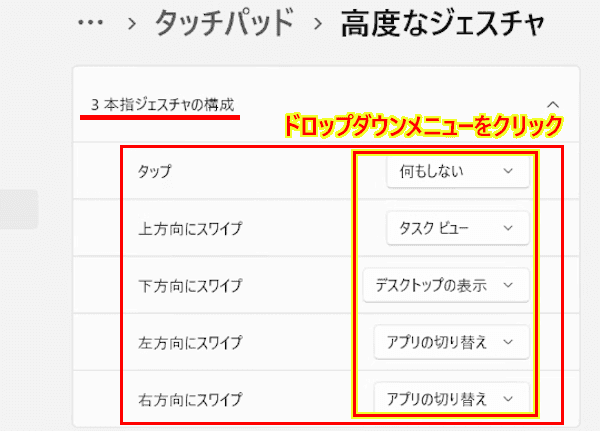
関連設定」セクションにある「高度なジェスチャ」では、「3本指ジェスチャーの構成」「4本指ジェスチャの構成」でさらに詳細な動作を設定できます。
それぞれのドロップダウンメニューをクリックして、お好みの動作を選択します。「3本指ジェスチャーの構成」と「4本指ジェスチャの構成」で異なる動作を選択すると活用範囲が広がります。
- 「関連設定」にある「高度なジェスチャ」をクリックします。
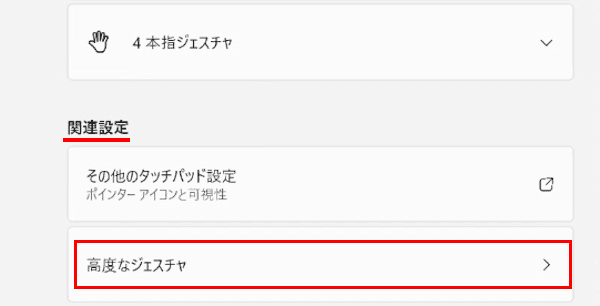

- 「3本指ジェスチャーの構成」にあるそれぞれの項目のドロップダウンメニューをクリックして、好みの動作を選択します。

「4本指ジェスチャの構成」も同じ操作で好みの動作を選択します。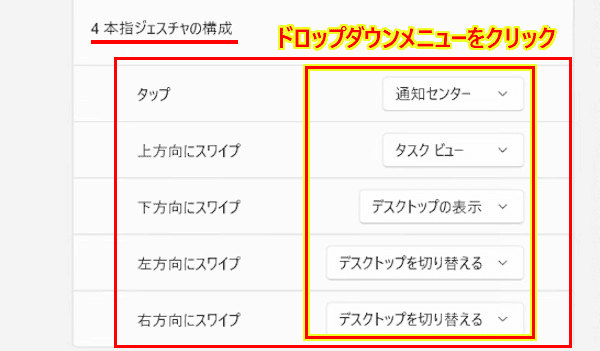

以上で操作は完了です。
以上で「Windows 11の設定:ノートPCのタッチパッド機能をカスタマイズする方法」に関する解説を終わります。
Windows 11のマウスやマウスポインターについては、以下の関連記事も合わせてご覧ください。
パソコンの操作に必需品のマウスですが、クリックやダブルクリック、右クリックといった基本操作以外に、便利な機能がいくつも隠されています。「ウィンドウのスナップ」「ファイルの移動/コピーは右マウスでドラッグ」「ページの自動スクロール」などは、[…]
マウスの真ん中にあるホイールを画面の上下スクロールだけに使っていませんか? マウスホイール(以下、ホイールと呼称)にはとても便利な機能が割り当てられています。「押す(クリック)」、「倒す(チルト)」、「キーボードと組み合わせる」ことで、驚[…]