先日、Googleからポリシー変更のメールが届きました。内容は大きく「ポリシーの更新」「新しい管理機能」「現在のストレージの状況」及び「ストレージを管理する方法」の4項目でした。
以下はメール本文の一部を抜粋
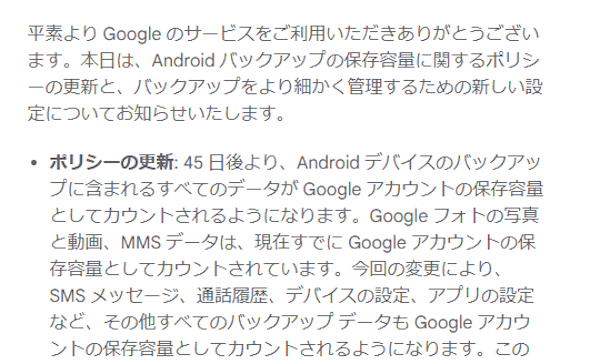
本文が長文のため一言でまとめると「これまで一部のAndroidバックアップデータ(SMS、通話履歴、デバイス設定、アプリデータ)はGoogleアカウントの容量に含まれていなかったが、45日後から原則としてすべてGoogleアカウントの無料枠(15GB)の容量を消費するようになる。その代わり、アプリ単位でバックアップのオン/オフを選択できるようになる」ということです。
なお、このメールで重要なのは、「バックアップそのものが有料になる」という意味ではなく、「バックアップデータがGoogleアカウントにある15GBの保存容量を消費するようになる」という点です。
Android デバイスのユーザーは、今後、Googleアカウントの無料ストレージ容量に気を配る必要があります。
小生もこのメールを機に、自分が利用しているGoogleアカウントの無料ストレージはどのように管理したらよいか再検討することにしました。
本稿では、Googleアカウントで提供される無料ストレージの空き容量を増やす方法について解説いたします。
Googleアカウントについては、以下の関連記事も合わせてご覧ください。
更新履歴2025年11月28日:記述内容を最新に更新2024年5月12日:最新の記述内容に修正2023年6月26日:記述内容の一部修正2022年8月23日:グーグルアカウント作成方法の一部修正加筆 GoogleフォトやGoogleド[…]

更新履歴2025年11月28日:記述内容を最新に更新 Google アカウントは、GmailやYouTubeなど多くのGoogleサービスを、より便利に使うためのアカウントです。プライベート用や仕事用などのGoogleアカウントを複[…]
1 Googleアカウントの無料ストレージとは
Googleアカウントを作成すると、アカウントごとの無料ストレージで15GB の保存容量をもらえます。この15GBを「Googleドライブ」「Gmail」「Googleフォト」の3つサービスで分け合って(共有して)使っています。
では、提供された15GBを使い切ると各サービスはどのような影響を受けるのでしょうか。影響を与えると思われる項目を以下に示します。
- Google ドライブ
新しいファイルやドキュメントの作成、パソコンやスマホからのアップロード・同期ができなくなります。 - Gmail
新しいメールの受信・送信が不可能になり、加えて自分宛てのメールは送信者にエラーバックされます。 - Google フォト
スマホからの写真や動画の自動バックアップが止まります。
さらに、容量オーバーの状態が2年間続いた場合、Googleドライブ、Gmail、Googleフォト内のコンテンツが削除される可能性も生じます。
つまり、Googleの3つのサービスを使うだけでなく、それぞれの無料ストレージの保存容量を適切に管理することが必要になるのです。
Googleアカウントの無料ストレージの保存容量を管理する上で便利な機能があります。それが「Google One ストレージ管理ツール」です。
2 Google One ストレージ管理ツールとは
まず「Google One(グーグルワン)」とは、Google が提供する有料のクラウド ストレージ サービスです。
「Google One」に登録すると、Googleドライブ、やGoogleフォト、Gmailの容量を追加購入したり、各種メンバーシップの特典を受けられます。
「Google One ストレージ管理ツール」は、Google Oneの機能の一部として提供されています。
その具体的な機能として、GoogleドライブやGoogleフォト、Gmailで共有している15GBの保存容量の確認、不要なデータを整理して空き容量を増やすこと、保存容量の購入などがあります。
3 ツールへアクセスして保存容量を確認する手順
本章では「Google One ストレージ管理ツール」へアクセスして、自分が使っているGoogleアカウントのストレージ使用容量と空き容量を確認します。
- 任意のブラウザから以下のリンクにアクセスします。
Google One ストレージ管理ツール - 「Google One ストレージ管理ツール」が開きます。
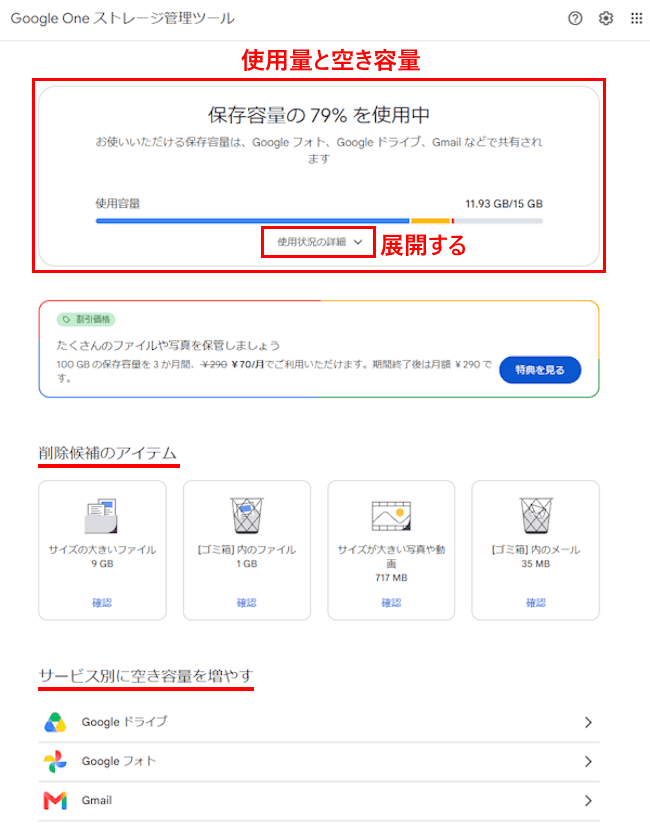

画面上部に現在の使用容量と空き容量が表示されます。
「使用状況の詳細」を展開すると、各サービスごとの内訳が一目でわかります。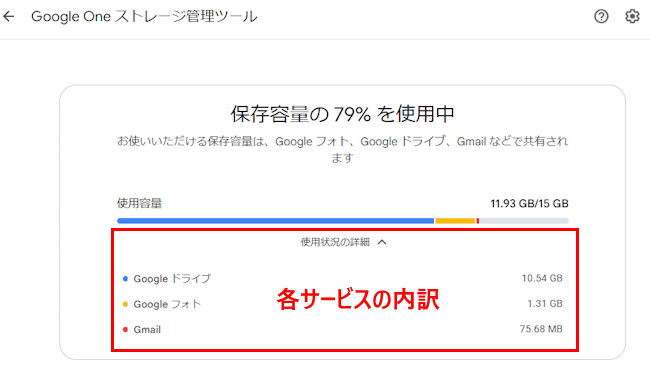

その他、「削除候補のアイテム」と「サービス別に空き容量を増やす」が下に表示されます。 - 以上で操作は完了です。
4 ストレージの空き容量を増やす手順
Google アカウントの容量を確保するためには、不要なデータを整理する「空き容量の確保」、または有料プランへの移行による「容量の追加」のどちらかで解決できます。
ここでは、不要なデータを削除して空き容量を確保する手順のみを説明し、有料プランで容量を追加購入については除外しています。
なお、本ツールから削除したファイルは、通常のゴミ箱を経由せずその場で完全に消去されます。後から復活させることはできないため、大切な写真や書類が混ざっていないか必ず確認してください。
また、データを大量に削除した場合、ストレージ使用量の表示が更新されるまで時間がかかることもあり、Googleは最大48~72時間かかることがあると案内しています。
4-1 ゴミ箱を空にする手順
Googleドライブ、Gmail、Googleフォトのデータを削除しただけでは容量は確保できません。なぜなら「ゴミ箱」に入っているデータも保存容量としてカウントされるためです。
したがって、最初に実行することは以下に示す手順で「ゴミ箱」を空にすることです。他の削除したいデータを探す必要なく、ゴミ箱を空にするだけで大幅に空き容量を確保できる可能性があります。
ゴミ箱を空にしても空き容量が不足する場合は、後述する手順で不要なファイルを削除し、再度ゴミ箱を空にします。
- 任意のブラウザで「Google One ストレージ管理ツール」を開きます。
- 「削除候補のアイテム」にある「ゴミ箱内のファイル」の「確認」ボタンをクリックします。
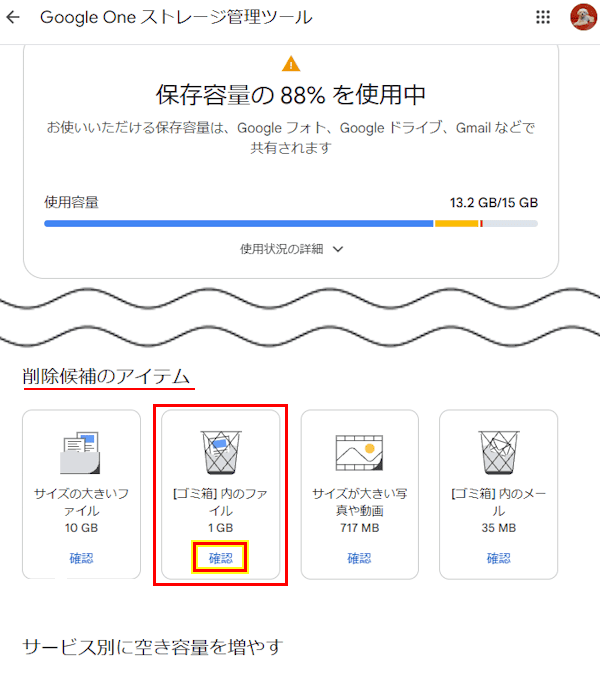

- Googleドライブのアイテム画面が開き、「ゴミ箱内のファイル」一覧が表示されます。
削除するファイルにチェックを入れて、画面右上の「削除」ボタンをクリックします。
(一括してチェックを入れる場合は「表示中」にチェックを入れます)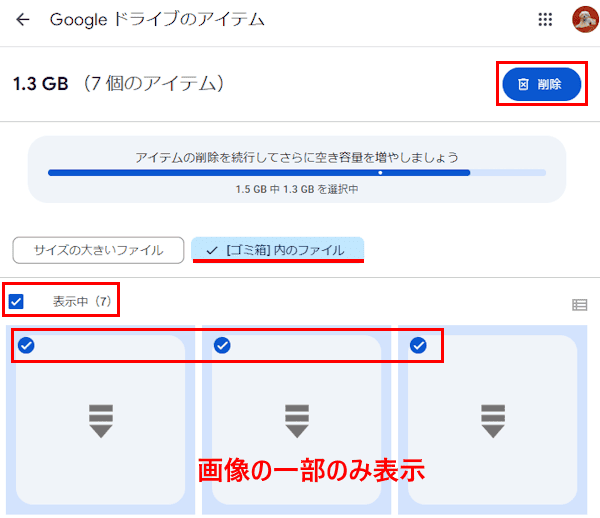

- 削除を確認するダイアログが表示されます。
チェックを入れて「完全に削除」をクリックします。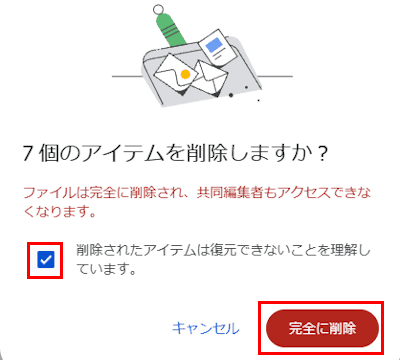

- 続いて「ゴミ箱内のメール」の「確認」ボタンをクリックします。
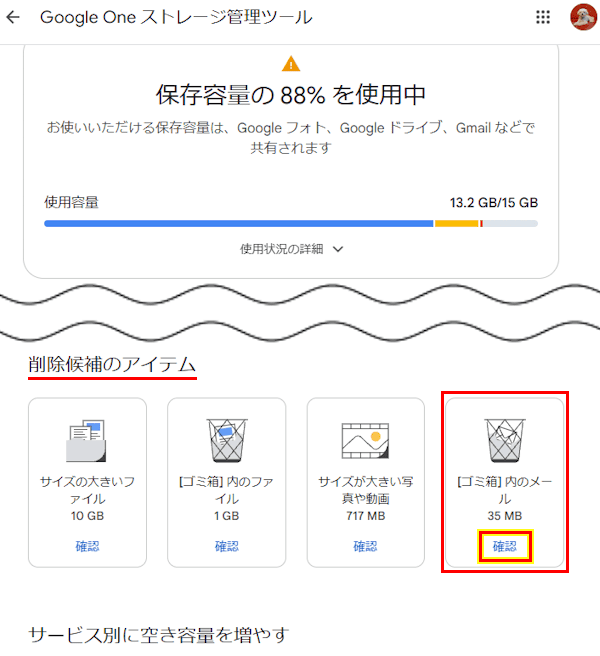

- Gmailのアイテム画面が開き、「ゴミ箱内のメール」一覧が表示されます。
削除するメールにチェックを入れて、画面右上の「削除」ボタンをクリックします。
(一括して削除する場合は、画面右上の「すべて削除」をクリックします)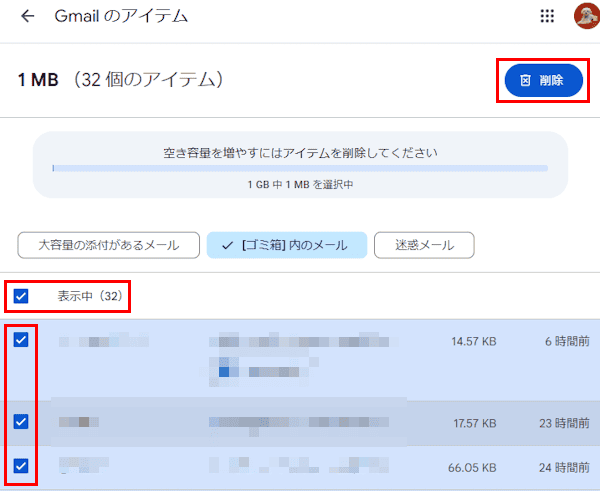

- 削除を確認するダイアログが表示されます。
チェックを入れて「完全に削除」をクリックします。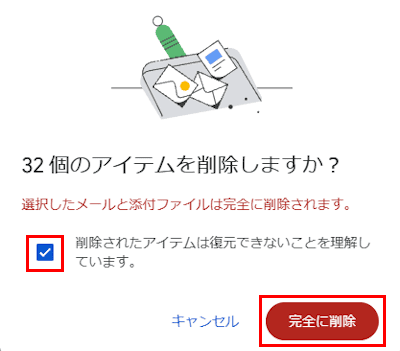

- 以上で操作は完了です。
4-2 不要なファイルを削除する手順
管理ツールの画面では不要と見込まれるファイルを自動検出して、削除候補のアイテムとして提示します。
ゴミ箱を空にしても空き容量を確保できない場合は、提示されたアイテムの中から写真や動画、PDFあるいは添付ファイル付きのメールといった大容量ファイルを狙い撃ちして削除します。その手順を以下に示します。
- 任意のブラウザで「Google One ストレージ管理ツール」を開きます。
- 「Google One ストレージ管理ツール」が表示されます。
「削除候補のアイテム」欄にある「サイズの大きいファイル」の「確認」ボタンをクリックします。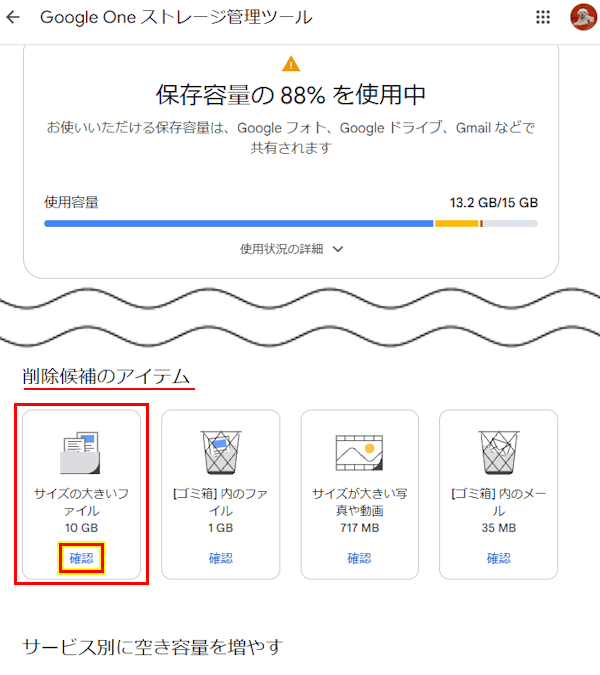
- Googleドライブのアイテム画面が表示されます。
「サイズの大きいファイル」一覧が表示されます。
削除するファイルにチェックを入れて、画面右上の「削除」ボタンをクリックします。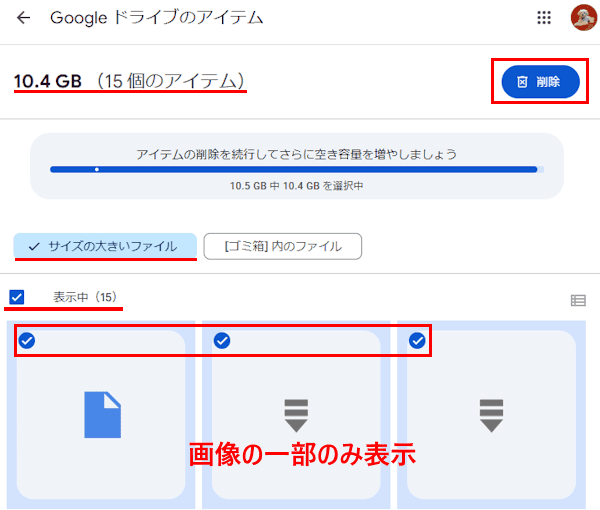

- 削除を確認するダイアログが表示されます。
チェックを入れて「完全に削除」をクリックします。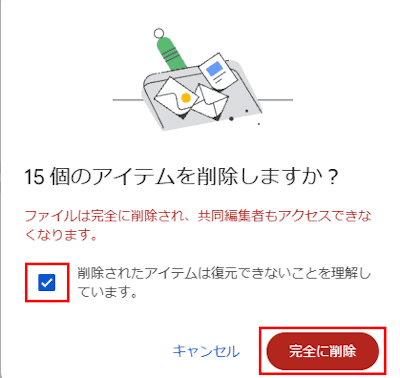

- 続いて「サイズが大きい写真や動画」欄の「確認」ボタンをクリックします。
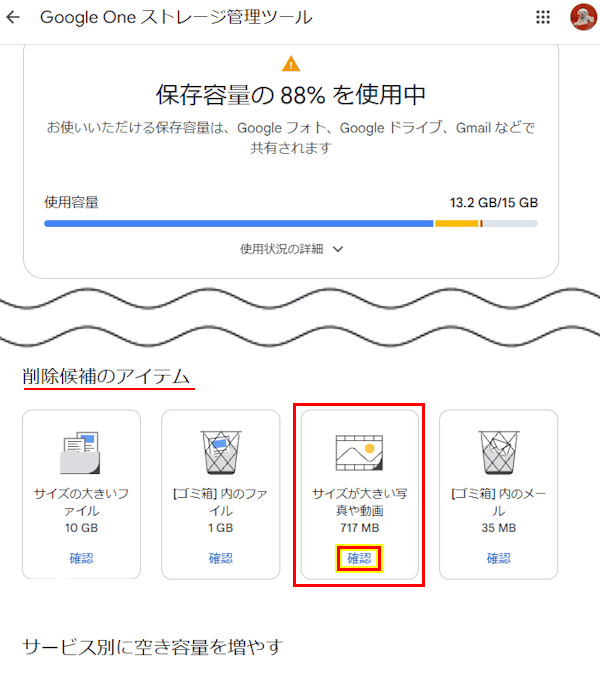
- Googleフォトのアイテム画面が表示されます。
サイズが大きい写真や動画一覧が表示されます。
削除するファイルにチェックを入れて、画面右上の「ゴミ箱に移動」をクリックします。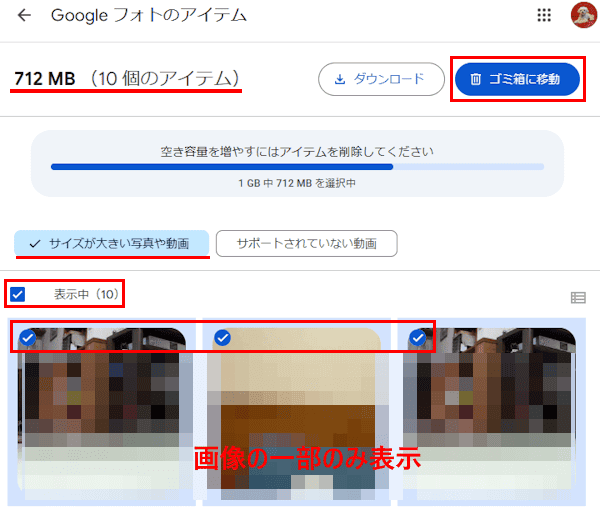

- ゴミ箱に移動を確認するダイアログが表示されます。
チェックを入れて「ゴミ箱に移動」ボタンをクリックします。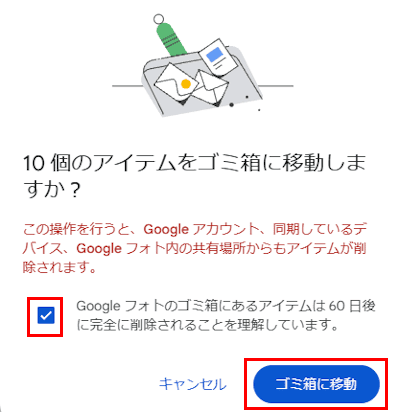

- ファイルはゴミ箱に移動します。
空き容量を確保したい場合はゴミ箱を空にします。 - 以上で操作は完了です。
以上で「Googleアカウントの保存容量を「Google One ストレージ管理ツール」で増やす方法」に関する解説を終わります。
Googleフォトについては、以下の関連記事も合わせてご覧ください。
Google フォトを使うと、デバイスで撮影した写真や動画をGoogle アカウントに保存できます。ネットワーク上のクラウドストレージに保存されるので、万一、デバイスが壊れても写真や動画ファイルはそのまま残るので安心して利用できます。ただ[…]