Google Chrome(以下、Chromeと呼称)にはプロファイルという機能があります。ブックマークや閲覧履歴、保存したパスワード、拡張機能などのブラウザの設定やデータを、ユーザーや用途ごとに独立して保存・管理できる機能のことです。
この機能を利用すると、普段使いのChrome以外に「英語専用のブラウザ環境」を作ることができます。
つまり、複数のプロファイルを作成し、そのプロファイルを分けることで1台のパソコンで通常の「日本語Chrome」と、「英語専用Chrome」が存在するような感覚で使えるのです。
ブックマークや拡張機能・Cookie・閲覧履歴もそれぞれのプロファイルごとに独立するため、「日本語の情報収集用」「海外情報収集用」といった用途を切り分けたい場合にとても使いやすい方法です。
また、英語のウェブサイトだけを検索したいけど、日常的に使うGoogle検索の言語や地域設定は現状のままにしておきたいという場合にも便利な手段です。
本稿では普段使いのChromeプロファイルとは別に、英語専用のChromeプロファイルを追加する方法について解説いたします。
Googleアカウントをお持ちでない人は、以下に示す関連記事を参照して事前に作成してください。
更新履歴2025年11月28日:記述内容を最新に更新2024年5月12日:最新の記述内容に修正2023年6月26日:記述内容の一部修正2022年8月23日:グーグルアカウント作成方法の一部修正加筆 GoogleフォトやGoogleド[…]

解説に使用したOSは「Windows 11 Pro 25H2」、Chromeのバージョンは「153.0.8010.50」です。
Chromeの検索結果に英語サイトだけを表示する場合は、以下の関連記事をご参照ください。
ビジネスにおいてもプライベートであっても何かの調べものをするとき、Google Chrome(以下、Chromeと呼称)やMicrosoft Edgeと言ったブラウザをよく使います。その際、日本語のページだけでは十分な情報や専門的なデータ[…]
1 新しいChromeプロファイルを作成する手順
まずは英語専用で使うための新しいプロファイルを追加する手順を以下に示します。ご紹介する手順は、一般的なChromeプロファイルを追加する操作と何ら変わることはありません。よって、英語専用に限らず用途はいかようにも変更することができます。
- Chromeブラウザを起動します。
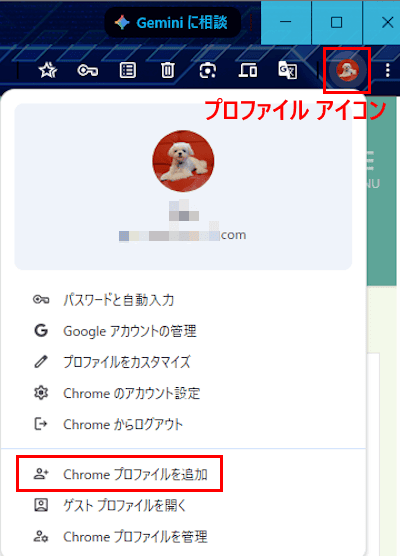
- 画面右上の「プロファイル」または「人型」アイコンと、メニューの「Chrome プロファイルを追加」を順にクリックします。

- 「新しいChromeプロファイルの設定」画面が表示されます。
「ログイン」または「ログアウト状態を保持する」ボタンをクリックします。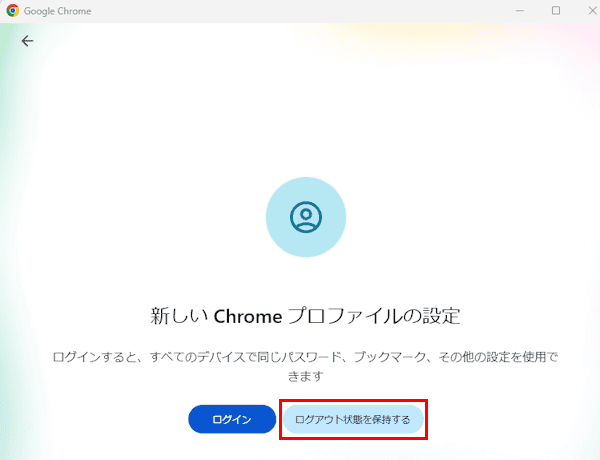

「ログイン」ボタンをクリックしてGoogleアカウントでログインすると、すべてのデバイスで同じパスワードやブックマーク、閲覧履歴などがGoogleアカウントに保存・同期されます。
今回は同期を回避するため「ログアウト状態を保持する」を選択して操作を進めます。 - 別ウィンドウでプロファイルの名前、テーマカラーを設定する画面が表示されます。
任意の「プロファイル名」(一例としてEnglishSite)を入力、好みの「テーマカラー」を選択して「完了」ボタンをクリックします。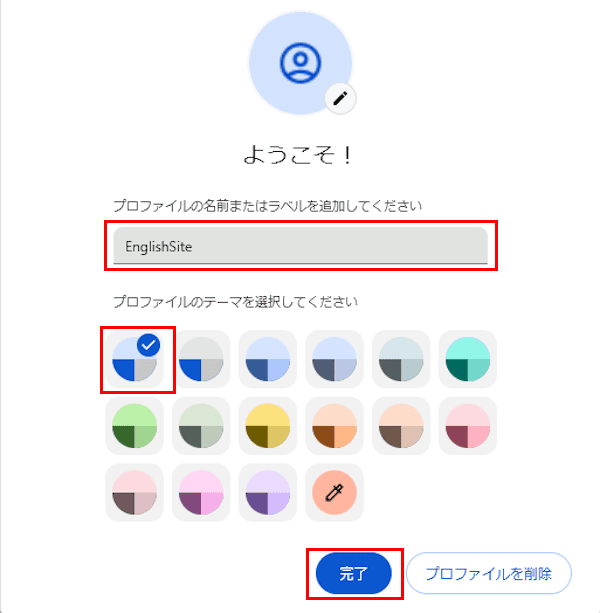

テーマカラーについては、普段使いのプロファイルの色とは別にすると、どちらのChromeを使っているかが一目で分かります。
なお、プロファイル名とテーマカラーは後から変更することも可能です。 - 別ウィンドウでChromeが開きます。
右上の「人型」アイコンをクリックすると、新しいプロファイルが作成されたことを確認できます。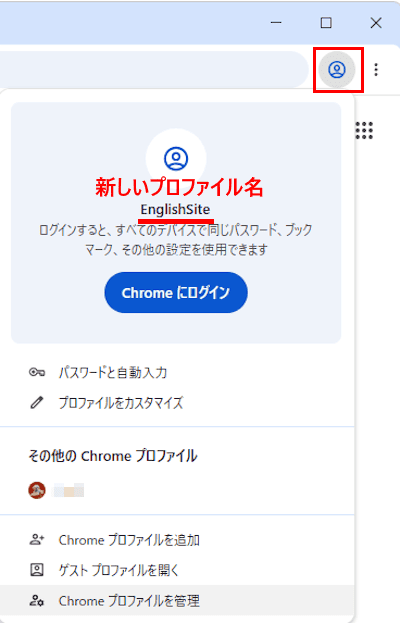

「人型」アイコンと「プロファイルをカスタマイズ」を順にクリックすると、好みのアバターにアイコンを変更することも可能です。 - 以上で操作は完了です。
新しいプロファイルを追加できましたが、この状態で検索しても日本語サイトだけが表示されます。以下に示す手順で英語サイトだけを表示するように設定変更します。
2 英語表示に設定する手順
英語専用のChromeだから、100%英語サイトだけが表示されるというわけではありません。Googleは検索語、地域、ページの言語など複数の要素から検索結果の言語を判断します。
また、言語フィルタがすべての検索機能に適用されるわけではなく、Googleがページの言語を判定できない場合などには機能しないことがあります。
したがって、chrome自体の英語表示やGoogle検索表示の英語化など、いくつかの設定が必要となります。その手順を以下に示します。
2-1 Chrome自体を英語表示にする手順
- 追加した新しいプロファイルの画面右上にある「︙」縦三点リーダーと、表示されたメニューの「設定」を順にクリックします。
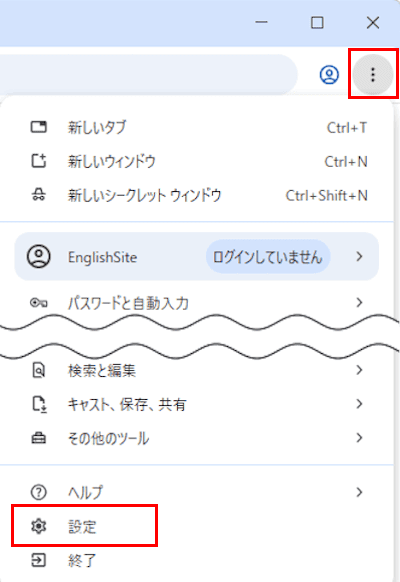

- Chromeの設定画面が表示されます。
左ペインにある「言語」をクリックします。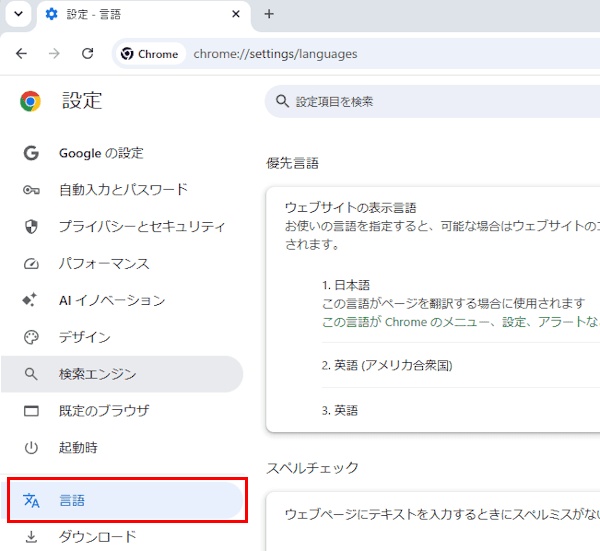

- 右ペインに表示された「ウェブサイトの表示言語」欄の「英語(アメリカ合衆国)」の「︙」リーダーをクリックします。
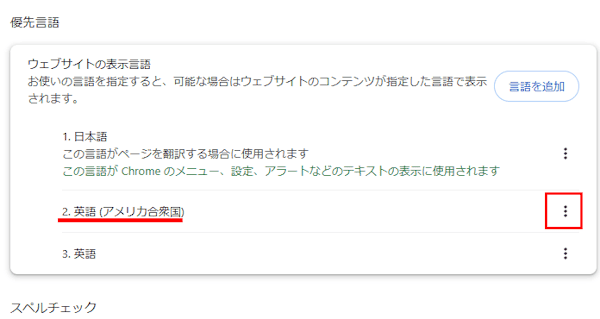

- 表示されたメニューの「トップに移動」をクリックします。
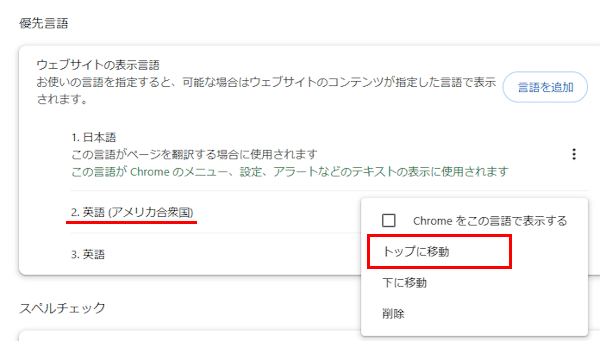

「Chromeをこの言語で表示する」をクリックしてはいけません。クリックすると、すべてのChromeプロファイルの設定やメニューが英語化されます。 - 「英語(アメリカ合衆国)」が自動的に優先言語のトップに移動します。
これによりUIや一部のサイト表示が英語ベースになります。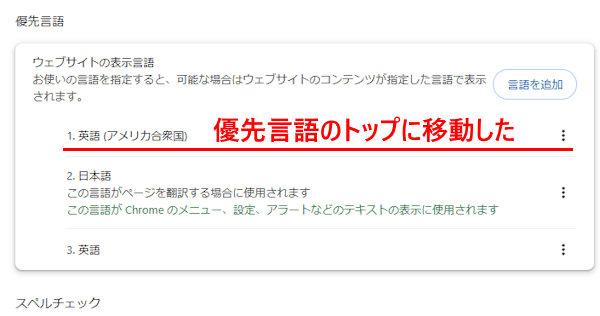

- 以上で操作は完了です。
2-2 Google検索の表示も英語化する手順
前述の設定でChromeのUIや一部のサイト表示が英語寄りの表示になりましたが、検索結果の傾向も英語ベースにするため、Google検索自体の言語と地域も英語に変更します。
- Googleのトップページにアクセスします。
既にGoogle検索画面のインターフェースが英語表示になっているのではないでしょうか。 - 英語表示のまま操作を進める場合は下部にある「Settings」と、メニューの「Search settings」を順にクリックします。
日本語で操作を進める場合は「Google offered in 日本語」をクリックします。
今回は英語表示の状態と想定して「Google offered in 日本語」をクリックしました。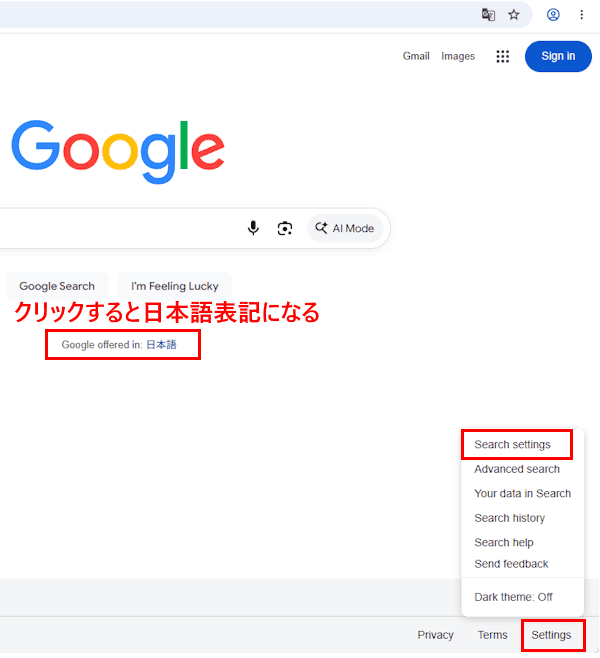

インターフェースが最初から日本語表示であるならば、操作手順③のように画面下部にある「設定」と、メニューの「検索設定」を順にクリックして、以下に示す操作手順4に進みます。 - Googleトップページのインターフェースが日本語表示に変わります。
画面下部にある「設定」と、メニューの「検索設定」を順にクリックします。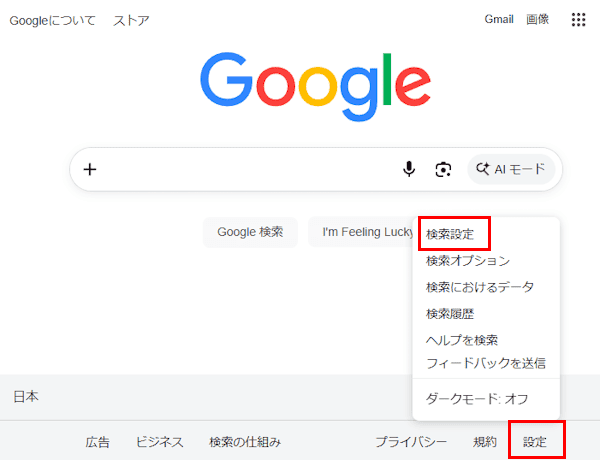
- 「Google検索の設定」画面が表示されます。
左ペインにある「その他の設定」と、右ペインに表示された「言語と地域」を順にクリックします。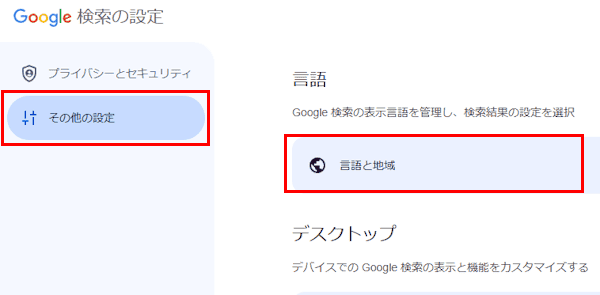

- 言語と地域の設定画面が表示されます。
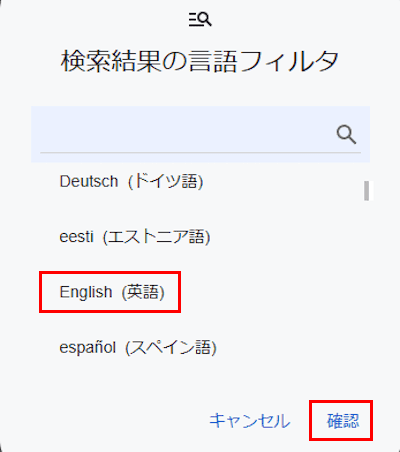
「検索結果の言語フィルタ」をクリックします。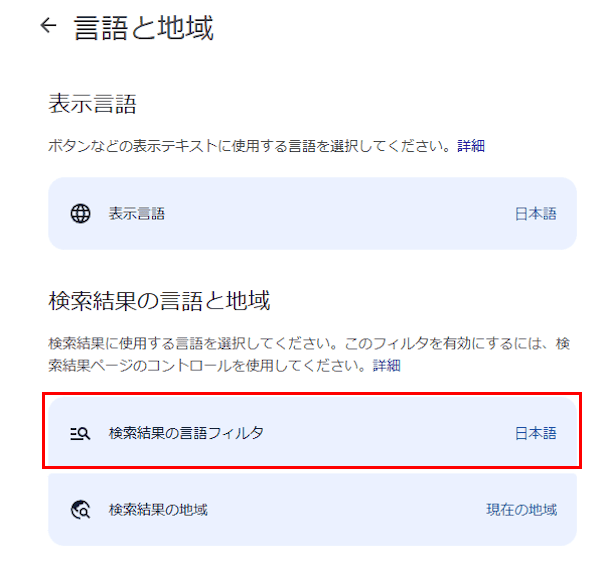

- 表示されたプルダウンメニューの「English (英語)」を選択した後、「確認」ボタンをクリックします。

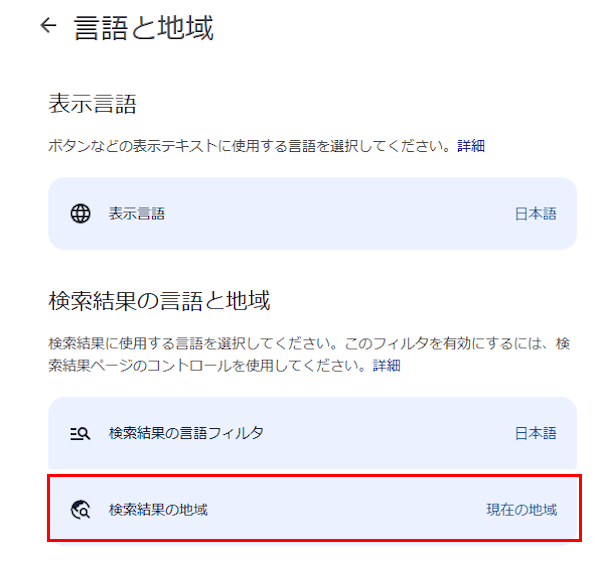
- 「検索結果の地域」をクリックします。
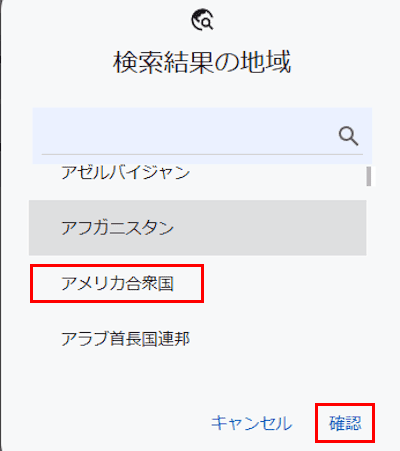
- 表示されたプルダウンメニューの「アメリカ合衆国」を選択した後、「確認」ボタンをクリックします。

- 設定が終わると、言語と地域は以下に示す内容に変更されます。
最上段の「表示言語」を日本語以外に変更すると、Chromeの設定などのテキスト表示が他言語になるため使い勝手が悪くなります。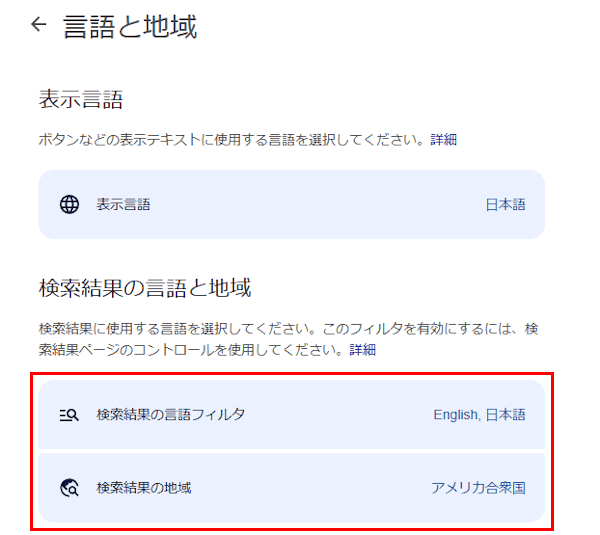

- Chromeで新しいタブを開き、任意のキーワードを入力して検索してみましょう。
一例として「windows 11 home pro 」と入力して検索しました。
英語のウェブサイトが表示されます。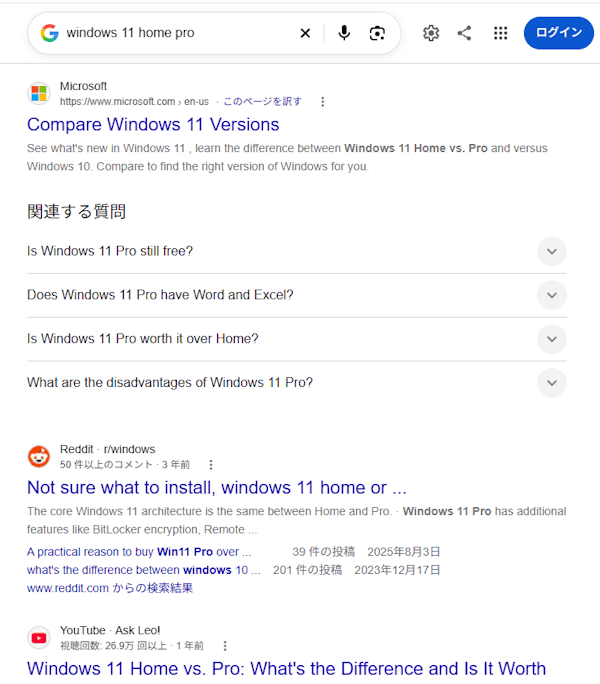

- 以上で操作は完了です。
3 プロファイルの切り替え手順
前述した手順で普段使いのChromeプロファイルに加え、英語専用のChromeプロファイルが作成されましたが、改めてタスクバーやスタートメニューのChromeアイコンをクリックすると、どちらのChromeが立ち上がるのでしょうか。
Chromeを起動する際、プロファイルによってどちらかが優先して立ち上がることはありません。例えば、普段使いのChromeを最後まで開いていた場合、一度Chromeを閉じて再度起動すると、立ち上がるのは普段使いのChromeです。
追加した英語専用のプロファイルを最後まで開いていた場合、Chromeを再度起動すると、立ち上がるのは英語専用のChromeです。
これはシステムが直前までのブラウザの動作を記憶して、それを反映させているために他なりません。
また、どちらか一方のChrome画面から、もう一方のChromeも表示することも可能です。その手順を以下に示します。
一例として、普段使いのChromeプロファイルを表示中に、英語専用のプロファイルも表示することを想定して説明しますが、その逆も同じ操作手順で実行できます。
- スタートメニューやタスクバーなどにあるChromeアイコンをクリックし、Chromeを開きます。
- 画面右上の「プロファイル」アイコンと、メニューの「その他のChromeプロファイル」にある「プロファイル名」を順にクリックします。
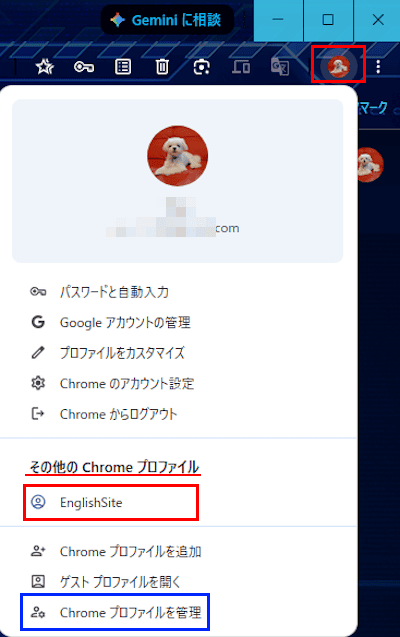

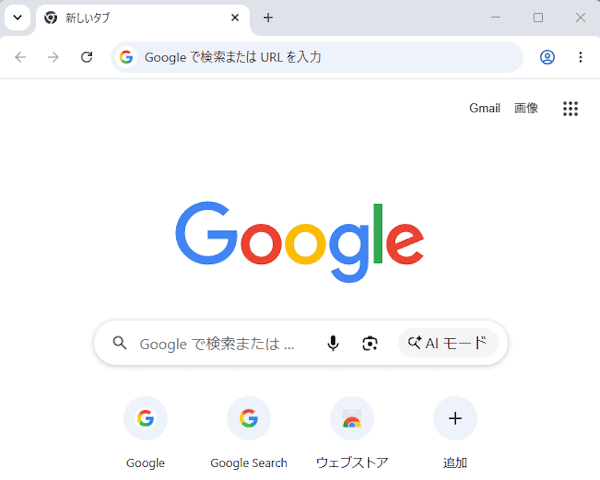
- 別ウィンドウで英語専用のChromeが開かれます。

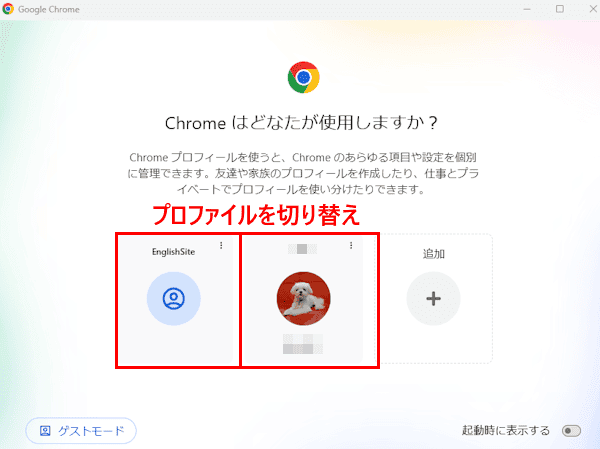
- 操作手順②の画面で、メニューの「Chromeプロファイルを管理」をクリックすると、管理画面が開かれプロファイルを切り替えることも可能です。

- 以上で操作は完了です。
以上で「Google Chromeの設定:英語専用のプロファイルを作る方法」に関する解説を終わります。
Googleアカウントについては、以下の関連記事も合わせてご覧ください。
更新履歴2025年11月28日:記述内容を最新に更新 Google アカウントは、GmailやYouTubeなど多くのGoogleサービスを、より便利に使うためのアカウントです。プライベート用や仕事用などのGoogleアカウントを複[…]

パソコンを使うユーザーの多くはGoogleアカウントを登録していることと思われます。その際にはプロフィール写真やプロフィール名も合わせて設定するのではないでしょうか。登録したプロフィール写真やプロフィール名は全てのGoogleサービスに表[…]