ビジネスにおいてもプライベートであっても何かの調べものをするとき、Google Chrome(以下、Chromeと呼称)やMicrosoft Edgeと言ったブラウザをよく使います。
その際、日本語のページだけでは十分な情報や専門的なデータが見つからない場合、世界中で共有されている英語の情報が役立つことがよくあります。
そのため、小生はChromeの検索設定を変更し、英語(その他の言語も可能)で検索してその結果も英語ウェブサイトを表示するようにしています。
英語にはそれほど堪能ではないため、英語の検索結果をGoogle翻訳やDeepL翻訳アプリで訳してもらっています。
本稿では、Chromeブラウザにおける検索結果に、英語ウェブサイトを表示する方法について解説いたします。
解説に使用したOSは「Windows 11 Pro 25H2」、Chromeのバージョンは「 153.0.8010.37」です。
Chromeの設定や使い方などについては、以下の関連記事も合わせてご覧ください。
更新履歴2025年7月8日:最新情報に更新 Google Chrome(以下、Chromeと呼称)は、人気度ナンバーワンのウェブ ブラウザでプライベートやビジネスにおいて多くの人が利用しています。長時間のパソコン作業に欠かせないのが[…]

更新履歴2026年9月7日:記述内容の一部修正2025年12月2日:記述内容を最新に更新 パソコンで閲覧中のWebページを、Androidスマホに送って後から閲覧したいことがあります。ウェブ ブラウザのGoogle Chrome(以[…]
Google検索の言語設定を完全に英語化する手順、または検索時に英語のサイトだけを優先的に表示させる手順はいくつかあります。
今回は3通りの方法を以下に示します。環境に合わせて使い分けてください。
1 アドレスバーにショートカットを入力して検索する手順
Chromeのアドレスバー(URLを入力するところ)から検索する際に、あらかじめ作成した英語検索用のショートカットを入力して、英語のGoogleで検索されるように設定します。
- Chromeを開き、画面右上の「︙」縦三点リーダーと、メニューの「設定」を順にクリックします。
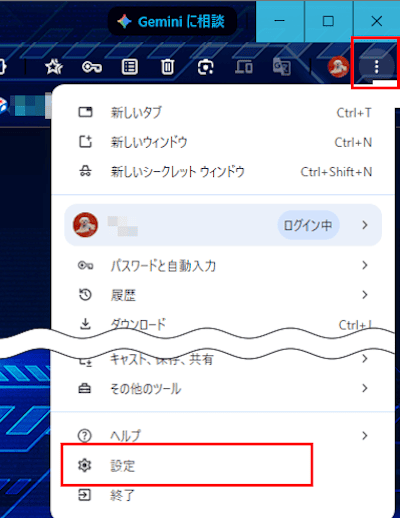

- Chromeの設定画面が表示されます。
左ペインにある「検索エンジン」と、右ペインの「検索エンジンとサイト内検索を管理する」を順にクリックします。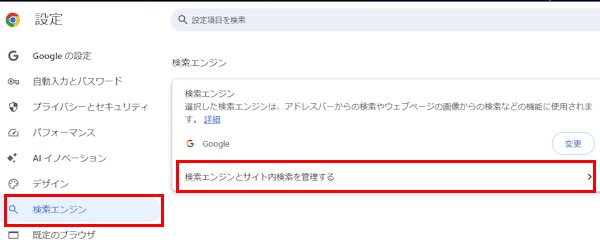

- 右ペインに表示された「サイト内検索」右にある「追加」ボタンをクリックします。
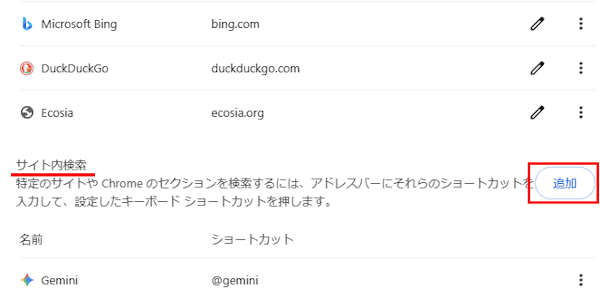

- 「サイト内検索を追加」画面が表示されます。
「名前」欄には、Chromeの設定で分かる任意の名前を付けます。一例として「Google USA」と入力しました。
「ショートカット」欄には、アドレスバーに入力して検索URLを呼び出す任意のキーワードを入力します。一例として「en」の文字列を指定しました。
URL欄には、以下に示す検索結果を英語で表示するためのURLを入力します。(コピー&ペースト可)
「https://www.google.com/search?q=%s&gl=us&hl=en」
すべて入力できたら「追加」ボタンをクリックします。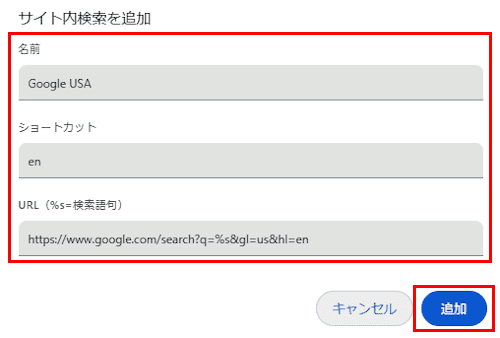

- Chromeの「サイト内検索」にこの名前が追加されます。
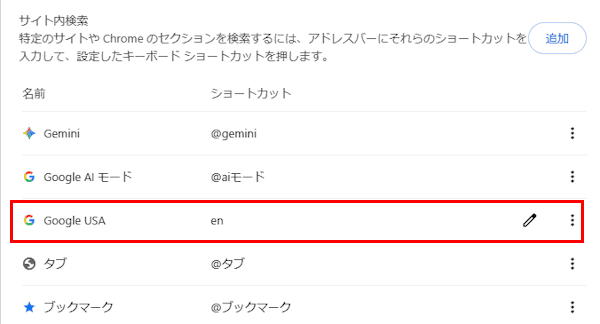

- 以上でショートカットの設定は完了です。
次は以下に示す手順に従い、実際に英語検索を実行します。 - Chromeで新しいタブを開き、アドレスバーに先に作成したショートカッのキーワード(ここではen)を入力し、キーボードの「タブ」キーまたは「スペース」キーを押します。
アドレスバーの下に表示された「サイト内検索の名前」(ここではGoogle USA)をクリックしても構いません。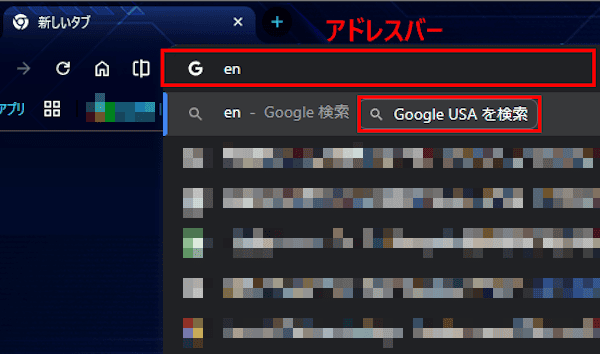

- アドレスバーに「○○○○を検索」(ここではGoogle USAを検索)と表示され、右に「パイプライン」が表示されます。
このパイプラインの右に検索キーワードを入力します。一例として「Windows 11 download」と入力して検索しました。
(「Windows 11 ダウンロード」と日本語で入力すると、日本語の検索結果が表示されます。)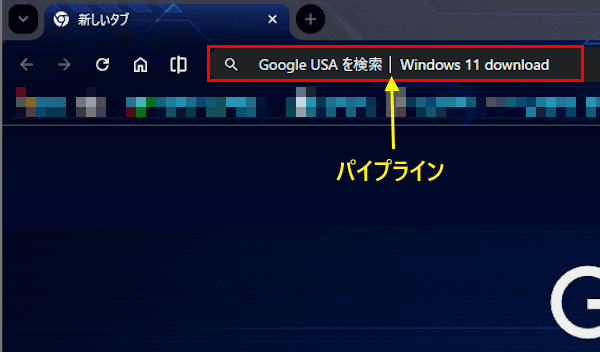

- 英語の検索結果が表示されます。
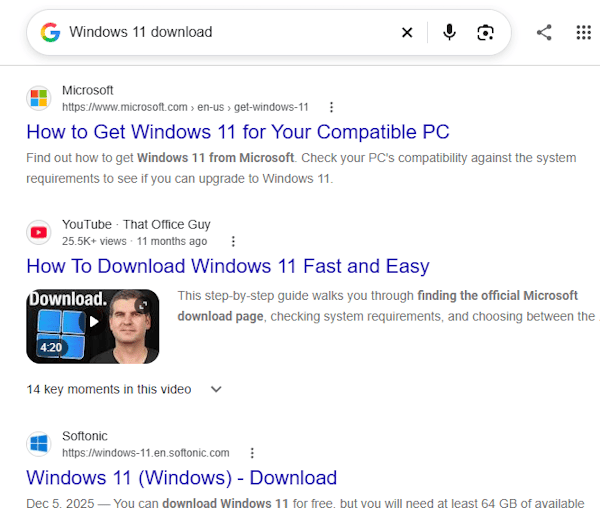

- 以上で操作は完了です。
2 一時的に英語サイトを表示する手順
検索するキーワードだけに絞り込んで、一時的に英語サイトを表示する手順です。本設定では英語サイトだけでなく、一部の日本語サイトも表示されます。
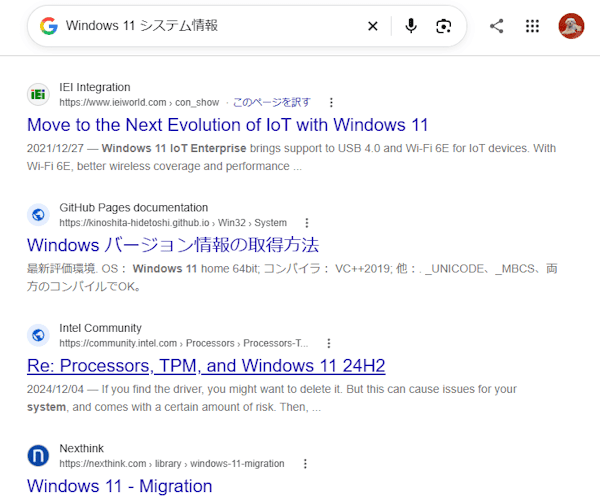
- Chromeを開いて、アドレスバーに任意のキーワードを入力して検索します。
一例として「Windows 11 システム情報」と入力して検索しました。
検索結果画面が表示されます。
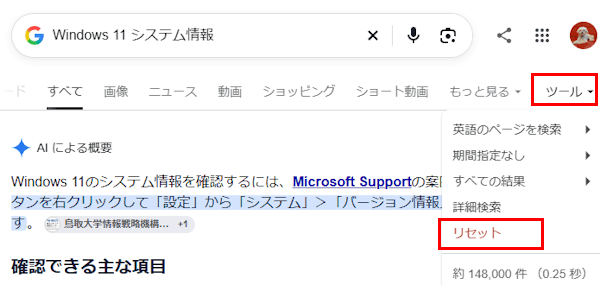
アドレスバー下に表示された「ツール」ボタンと、メニューの「詳細検索」を順にクリックします。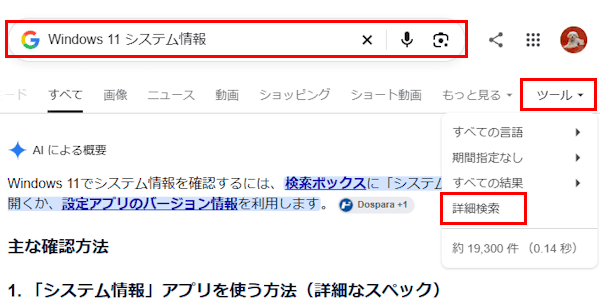

- 検索オプション画面が表示されます。
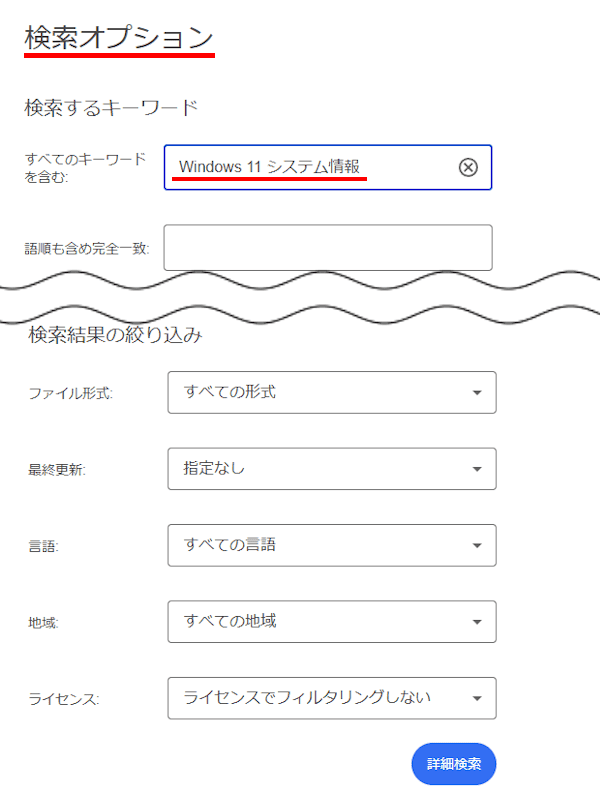

「言語」右にあるプルダウンメニューをクリックして、「英語」を選択します。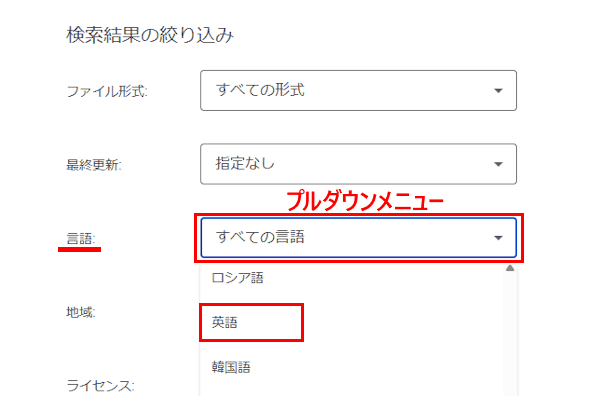

「地域」右にあるプルダウンメニューをクリックして、「アメリカ合衆国」を選択します。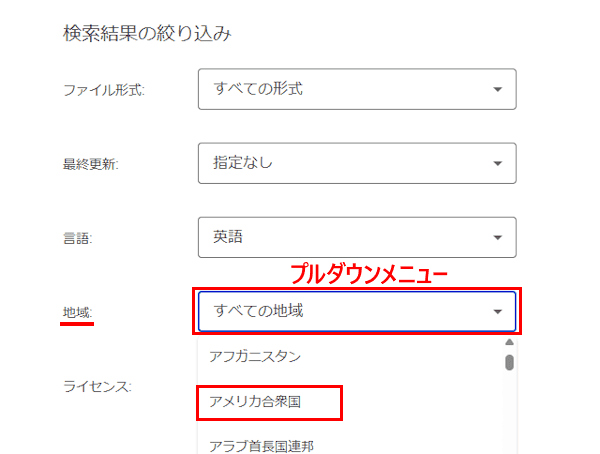

最下部にある「詳細検索」ボタンをクリックします。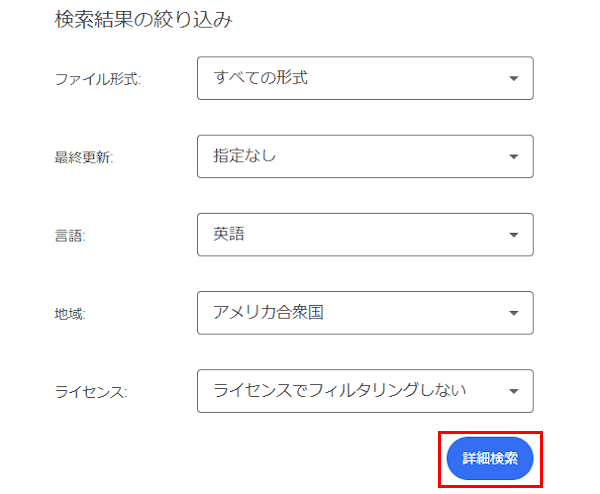

- 英語サイトが表示されます。

- 元の状態に戻すときは、アドレスバー下の「ツール」ボタンと「リセット」を順にクリックします。

- 以上で操作は完了です。
3 Google検索設定を英語に変更する手順
Chromeブラウザそのものの設定ではなく、Chromeで開くGoogle検索システム自体の言語設定を以下に示す手順で切り替えます。
- Chromeで Googleのトップページ を開きます。
- 画面の右下にある 「設定」と、メニューのメニューの「検索設定」 を順にクリックします。
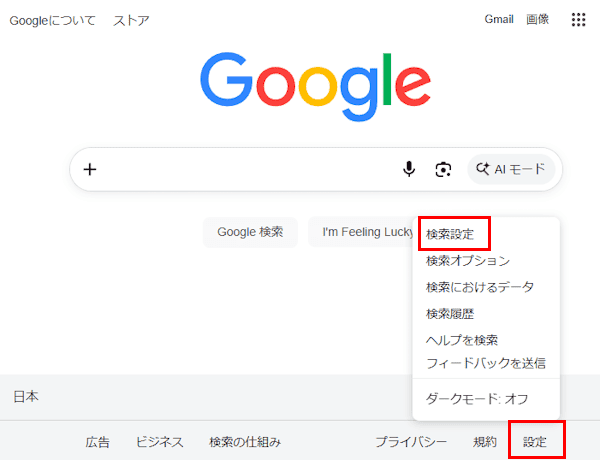

- Google検索の設定画面が表示されます。
左ペインにある「その他の設定」と、右ペインに表示された「言語と地域」を順にクリックします。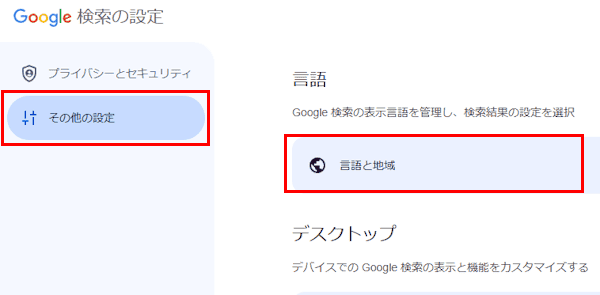

- 言語と地域の設定画面が表示されます。
「検索結果の言語フィルタ」をクリックします。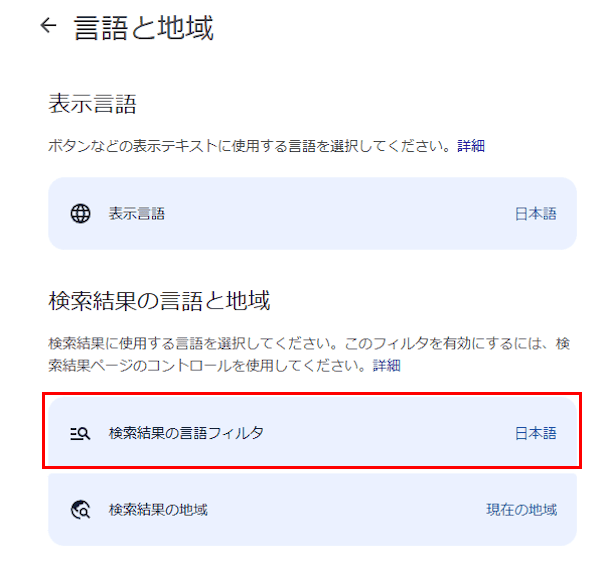

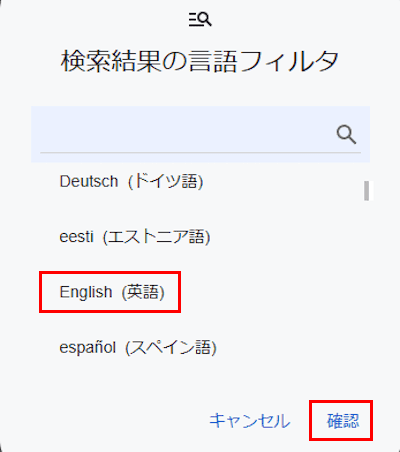
- 表示されたプルダウンメニューの「English (英語)」を選択した後、「確認」ボタンをクリックします。

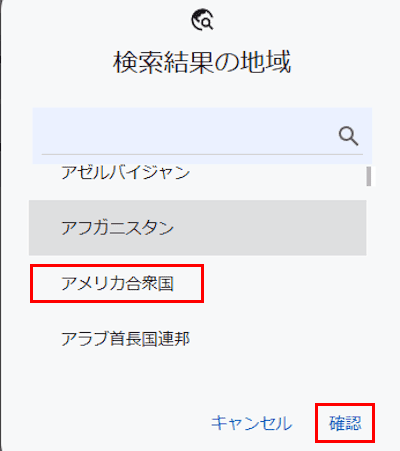
- 「検索結果の地域」をクリックします。
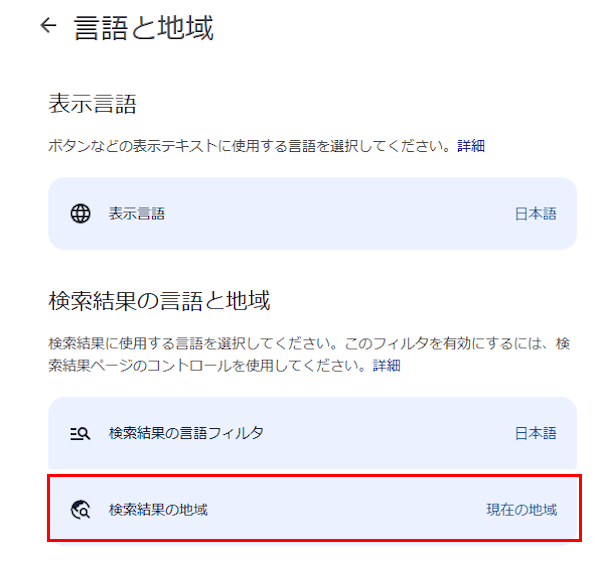

- 表示されたプルダウンメニューの「アメリカ合衆国」を選択した後、「確認」ボタンをクリックします。

- 設定が終わると、言語と地域は以下に示す内容に変更されます。
最上段の「表示言語」を日本語以外に変更すると、Chromeの設定などのテキスト表示が他言語になるため使い勝手が悪くなります。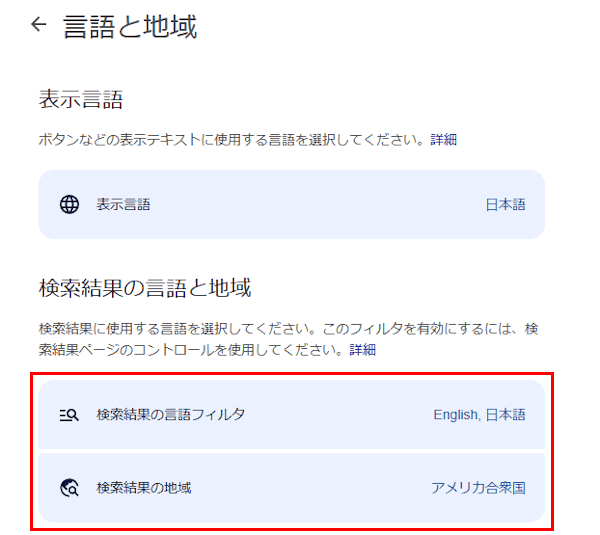

- Chromeで新しいタブを開き、任意のキーワードを入力して検索してみましょう。
一例として「windows 11 disk management 」と入力して検索しました。
英語のウェブサイトが表示されます。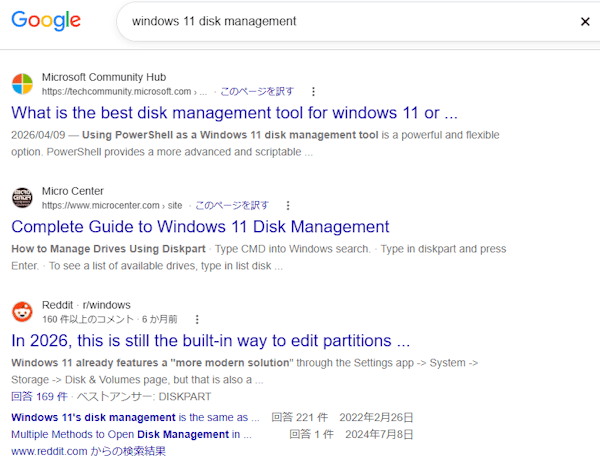

- 以上で操作は完了です。
以上で「Google Chromeの設定:検索結果に英語ウェブサイトを表示する方法」に関する解説を終わります。
Chromeのの設定や使い方などについては、以下の関連記事も合わせてご覧ください。
すべてのウェブ ブラウザに言えることですが、何かを検索した際に、検索結果のリンクをクリックすると、デフォルトでは検索結果のリンク先のウェブページは新しいタブで開くことはできず、元のタブ(同じタブ)で開かれます。検索結果のリンク先を元のタブ[…]

最近のPC版Google Chrome(以下、Chromeと呼称)のアップデートで、新たな機能「分割ビュー(Split View)」が組み込まれました。Microsoft Edgeでは、以前から「画面を分割」という機能がありましたが、Ch[…]