MicrosoftやGoogleはWindows OS向けにYouTubeのデスクトップアプリを提供していませんが、「PWA: Progressive Web App」((プログレッシブウェブアプリ)としてインストールすることができます。
YouTubeはPWAに対応しているため、 Microsoft EdgeやGoogle Chrome(以下、Chromeと呼称)、Firefoxといった主要ブラウザ経由でインストールでき、一般的なデスクトップ アプリに近い使用感を具現化できます。
本稿では、PWAの概要及びGoogle Chromeブラウザ経由で、YouTubeをデスクトップアプリとしてインストールする方法について解説いたします。
解説に使用したOSは「Windows 11 Pro 25H2」です。Microsoft Edge経由による手順については以下の関連記事をご参照ください。
更新履歴2025年1月9日:記述内容を最新に更新 パソコンを使って何かの調べものをするときは、まず、さまざまなWebサイトにアクセスして資料集めをします。通常はこれらのWebサイトにブラウザからアクセスしますが、よく見るWebサイト[…]

YouTubeについては、以下の関連記事も合わせてご覧ください。
YouTubeの「文字起こし」は、動画内の音声を自動でテキスト化して表示・保存できる機能です。パソコンやスマホから無料で利用でき、動画の説明内容を確認することや情報の再利用などに活用できます。この文字起こしには、主にYouTubeの標準機[…]
1 PWAとは何でしょうか?
PWA( Progressive Web App)とは、ウェブサイトをアプリとしてパッケージ化したもので、あたかも専用のアプリのようにパソコンやスマホで使えるようにする仕組みのことです。
YouTubeなどのさまざまなWebサイトをPWAとしてインストールすると、デスクトップアプリのように専用ウィンドウで開かれるため、ブラウザを毎回開く必要がなくなります。
また、スタートメニューやタスクバーにピン留めでき、他のアプリケーションと同様に起動できるとともに、ブラウザ経由で自動的にアップデートされます。
Chrome(PC、スマホ)、Microsoft Edge、Firefox、Brave、Safariなど主なブラウザに対応しています。
2 YouTubeをアプリとしてインストールする手順
ChromeにYouTubeをウェブアプリとしてインストールする手順を以下に示します。
- ブラウザのChromeを開きます。
- YouTube(Web版)を開きます。
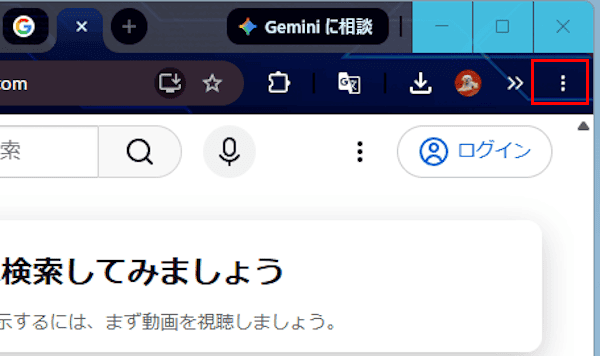
- Chrome画面右上にある「︙」縦三点リーダーをクリックします。

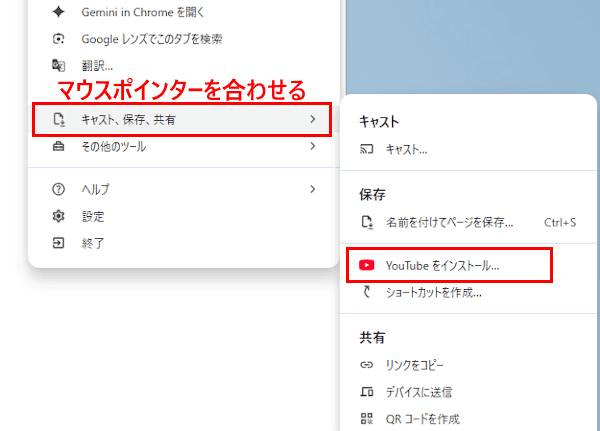
- 表示されたメニューの「キャスト、保存、共有」にマウスポインターを合わせて、サブメニューの「YouTubeをインストール」をクリックします。

- アプリのインストール ダイアログが表示されます。
「インストール」ボタンをクリックします。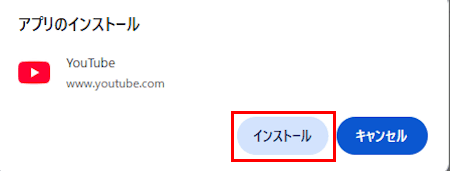

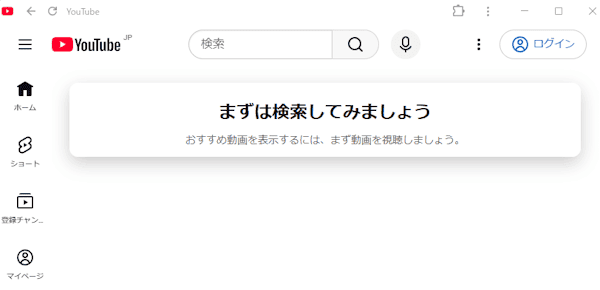
- YouTubeがアプリとしてインストールされると、URLを入力するアドレスバーなどが消え、独立した一つのアプリのようにウィンドウが開きます。

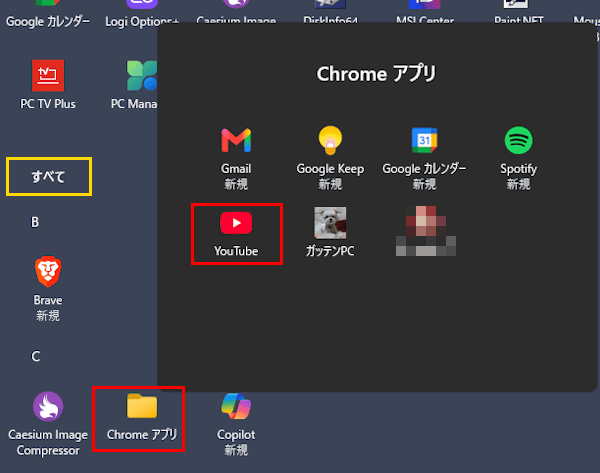
- Chromeでアプリをインストールすると、スタートメニューの「すべて」にある「Chromeアプリ」内にアイコンが表示されます。

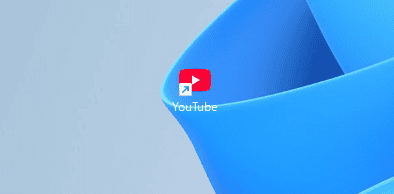
- デスクトップ画面にはショートカット アイコンも生成されます。

- 以上で操作は完了です。
3 アプリをピン留めする手順
YouTubeに素早くアクセスするために、スタートメニューにピン留めします。頻繁にYouTubeを使うようなら、タスクバーにピン留めしてもよいでしょう。
- タスクバーの「スタート」ボタンをクリックし、スタートメニューを開きます。
- 「すべて」フィールドにある「Chromeアプリ」をクリックします。
Chromeアプリ一覧の「YouTube」を右クリックし、コンテキストメニューの「スタートにピン留めする」と、必要に応じて「タスクバーにピン留めする」をクリックします。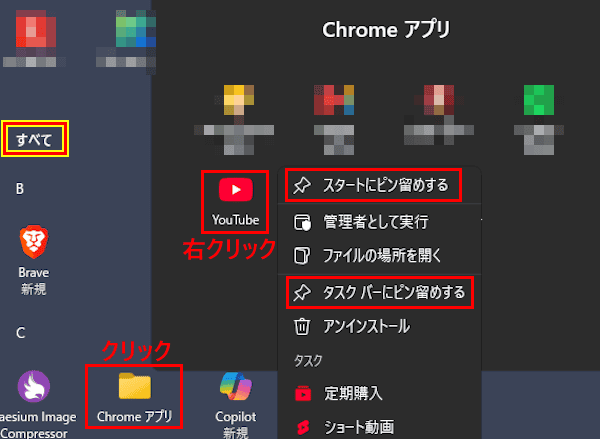

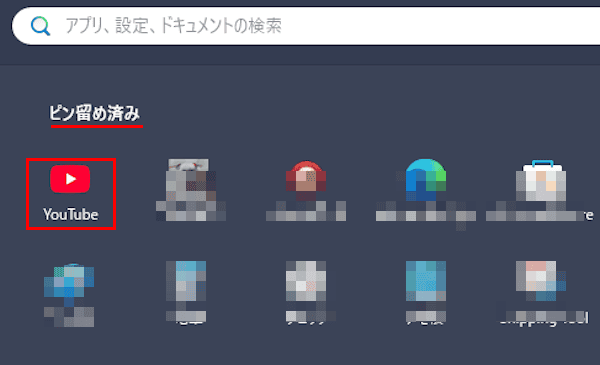
- アプリがそれぞれの場所にピン留めされます。

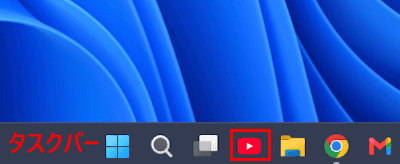

- 以上で操作は完了です。
4 アプリをアンインストールする手順
- キーボードショートカットの「Windowsロゴ」+「I」を実行して、Windows 11の設定を開きます。
- 左ペインにある「アプリ」と、右ペインに表示された「インストールされているアプリ」を順にクリックします。
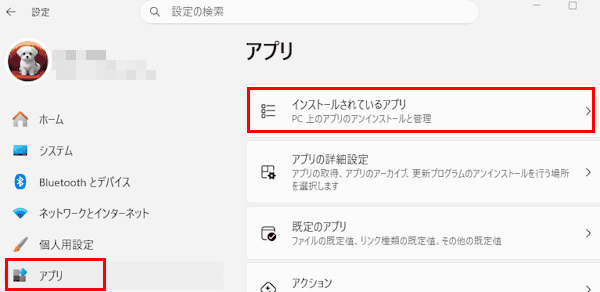

- アプリ一覧が表示されます。
「YouTube」欄の右にある「・・・」横三点リーダーと「アンインストール」を順にクリックします。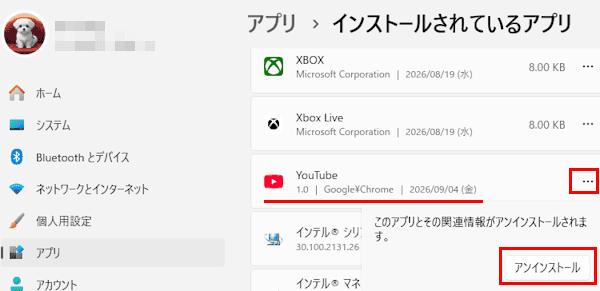

- アンインストールの確認ダイアログが表示されます。
「アンインストール」ボタンをクリックします。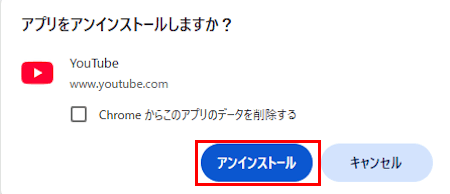

- 以上で操作は完了です。
以上で「Windows 11の設定:YouTubeをデスクトップ アプリとしてインストールする方法」に関する解説を終わります。
動画や音楽などの再生については、以下の関連記事も合わせてご覧ください。
先日、ブラウザのGoogle Chrome(以下、Chromeと呼称する)でYouTube動画を視聴していた際のことです。画面右上に目新しいアイコンが表示されていることに気付きました。アイコンというのは、ツールバー右端にあるプロフィールの[…]
ピクチャ イン ピクチャ (PiP: Picture-in-Picture) とは、他のアプリを操作しながら、画面の右隅に小さなウィンドウで動画などを視聴できる機能です。小さなウィンドウは自由に移動したりサイズ変更も可能で、作業中のアプリ[…]