パソコンで表示されるアイコンは、アプリやファイル、機能を視覚的に分かりやすく表現するための目印です。
文字を読むことなく直感的に操作をサポートし、目的のデータやツールへ素早くアクセスできるため、効率的なパソコン作業に必要不可欠です。
Windows 11にはデフォルトで多数のアイコンが用意されており、自由に変更することも可能です。
そしてWindows 11に標準で組み込まれている画像編集・描画アプリで、オリジナリティのあるアイコンを自作することもできます。
そこで本稿では、画像編集・描画アプリのMicrosoftペイント(以下、ペイントと呼称)で、手持ちの画像(写真など)からアイコンを自作し、ショートカットアイコンやフォルダー アイコンに適用する方法について解説いたします。
解説に使用したOSは「Windows 11 Pro 25H2」、ペイントのバージョンは「11.2603.251.0」 です。
Windows 11のアイコンについては、以下の関連記事も合わせてご覧ください。
Windowsパソコンのデスクトップ上のショートカット、フォルダーのアイコン及びシステムアイコンは、プログラムやアプリケーションを識別するのに役立ちます。アイコンは視覚的な表現という役割を果たしますが、同じデザインのアイコンを長く使ってい[…]
Windowsの顔になるデスクトップ画面には、ユーザーの設定でアプリのショートカット アイコンやファイルなどが表示されます。これらアイコンの表示や配置などが標準設定のままでは使いづらいこともあります。本記事では、Windows 11のデス[…]
1 アイコンを自作する手順
操作を始める前に、アイコンを自作するための画像を用意しましょう。用意する画像は自分で撮った写真や著作権フリーのイラストなど、好みのものでよろしいです。
本章では、デスクトップの壁紙(背景)やロック画面の画像を、毎日自動的に更新できる「ダイナミックテーマ(Dynamic Theme)」提供の画像を使用します。
ダイナミックテーマについては、以下の関連記事をご参照ください。
更新履歴2023年12月12日:記述内容の追加2023年8月9日:Dynamic Theme設定画面の日本語対応 「Windows スポットライト」は、Windows 11&10に標準装備されているロック画面やデスクトップの[…]

アイコンを自作する操作手順を以下に示します。
- スタートメニューなどからペイントを起動します。
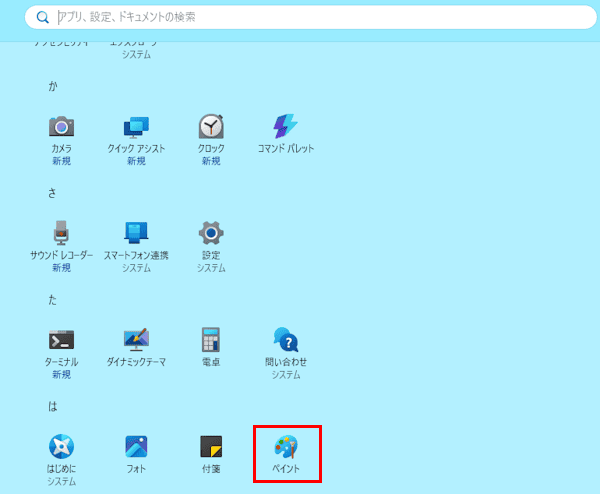

- ペイントが開きます。
画面左上にある「ファイル」タブと、メニューの「開く」を順にクリックします。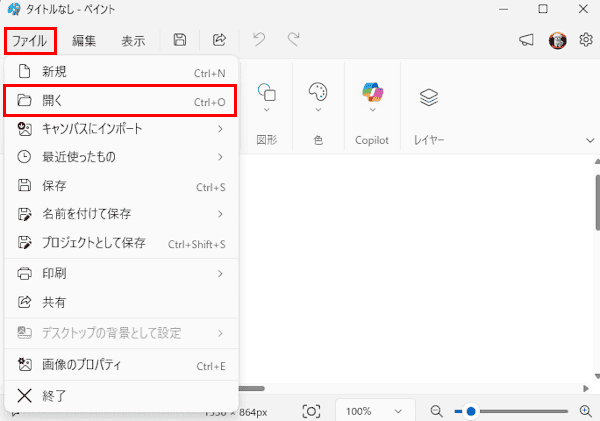

- ファイル エクスプローラーが開きます。
用意した画像をダブルクリックするか、画像を選択状態にして「開く」をクリックします。
一例として、ピクチャフォルダーにあるDynamic Theme提供の写真をダブルクリックしました。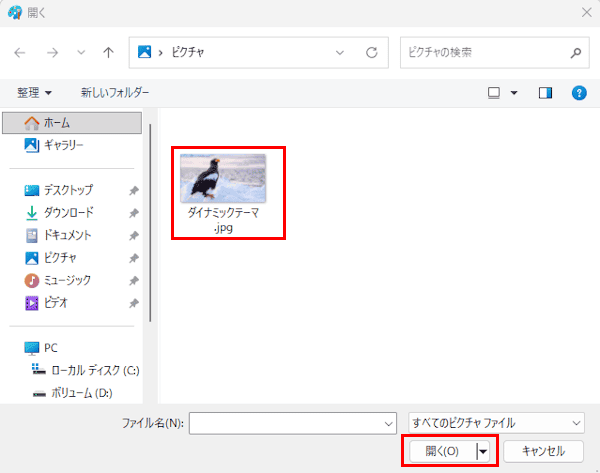

- ペイントが開き、指定した画像が表示されます。
画像が大き過ぎる場合は、左上の「表示」タブをクリックし、「ズーム」にマウスポインターを合わせます。
表示されたサブメニューの「ウィンドウに合わせる」をクリックします。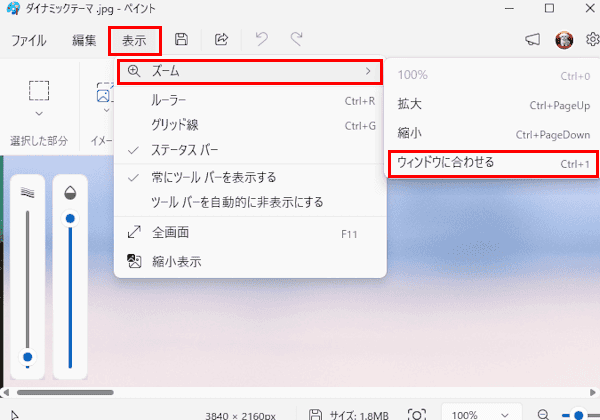

- 左上のツールバーにある「選択した部分」の「選択」(破線の四角)をクリックします。
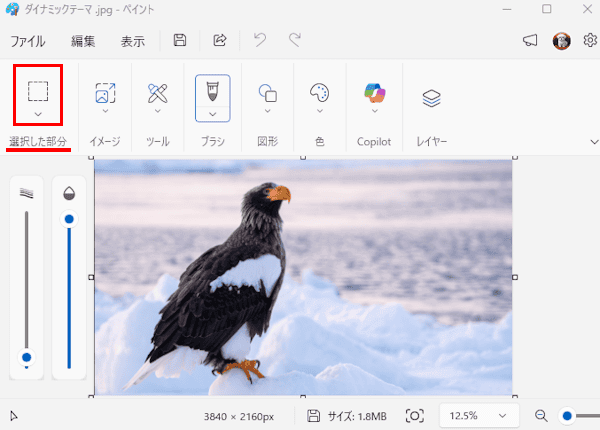

- マウスポインターが+表示に変わります。
切り取りたいアイコンの範囲をマウスでドラッグして選択します。
一例として「大鷲」の部分をドラッグ選択しました。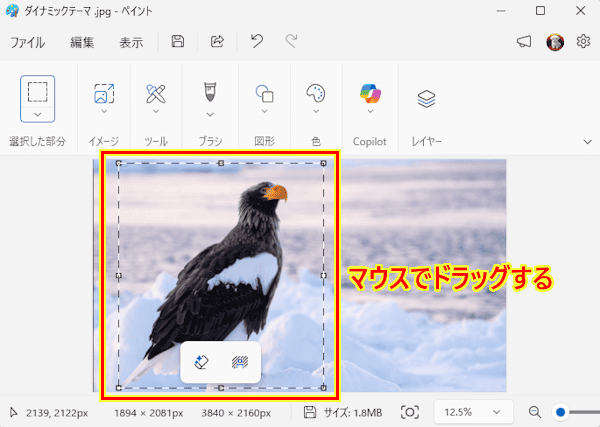

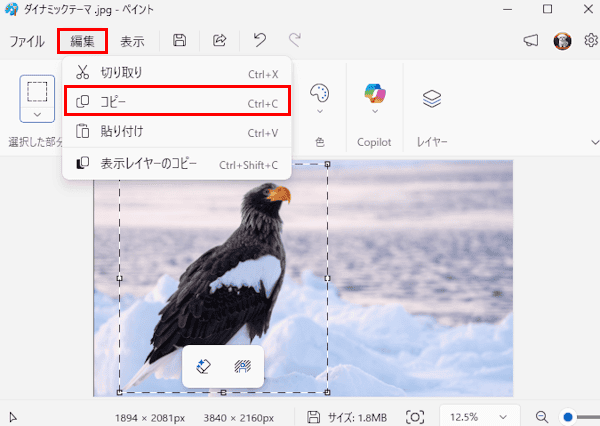
- 画面上部の「編集」タブと、メニューの「コピー」を順にクリックします。

- 画面上部の「ファイル」タブと、メニューの「新規」を順にクリックします。
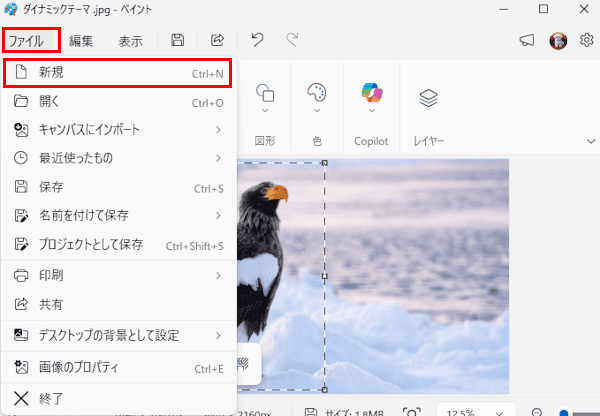

- 「作業内容を保存しますか?」のダイアログが表示された場合は「保存しない」をクリックします。
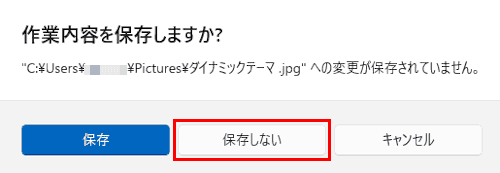

- 新規のウィンドウが表示されます。
画面上部の「編集」タブと、表示されたサブメニューの「貼り付け」を順にクリックします。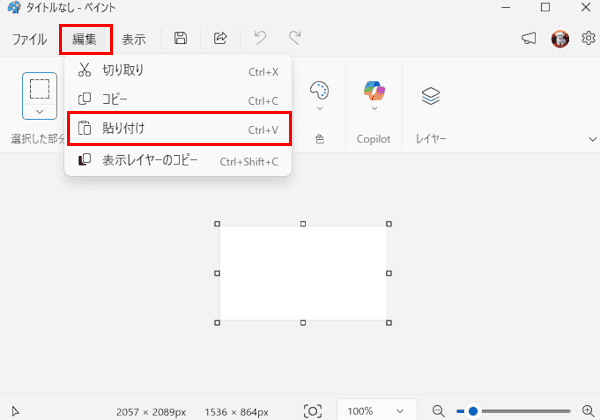
- 切り取られた画像がペーストされます。
画面上部の「ファイル」タブをクリックし、表示されたメニューの「名前を付けて保存」にマウスポインターを合わせます。
表示されたサブメニューの「BMP画像」をクリックします。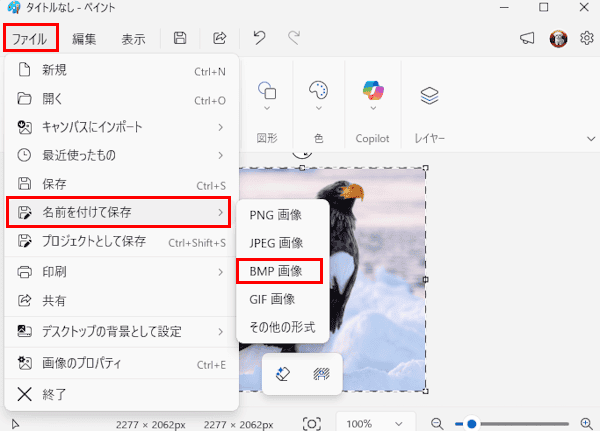

- ファイルエクスプローラーが開きます。
任意の保存場所を選択し、「ファイル名」ボックスに任意のファイル名と、ファイル名の後ろに拡張子「.ico」を付けます。
一例として「EAGLE.ico」とファイル名を付与しました。
「ファイルの種類」ボックスには「24ビット ビットマップ」と入力されていることを確認して、「保存」ボタンをクリックします。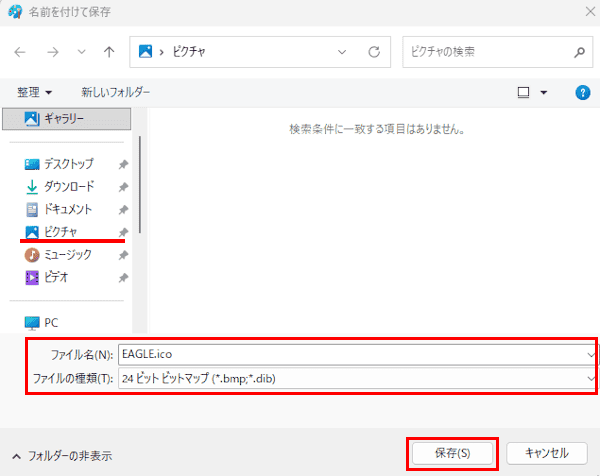

- ピクチャフォルダーにアイコンの素材となる画像が保存されます。
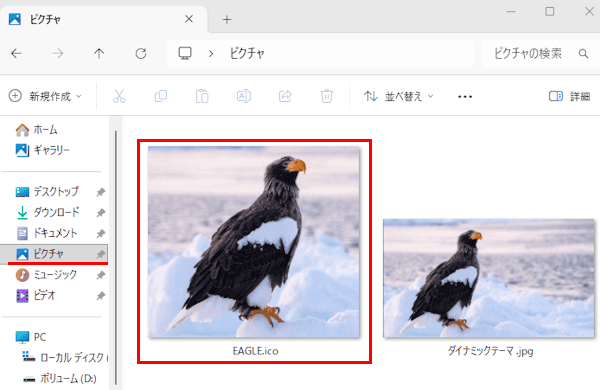

ペイント画面は閉じても構いません。 - 以上で操作は完了です。
ペイントで背景の削除は可能ですが、ファイル形式を「PNG」にしてもアイコンの背景透過はできません。
どうしても透過したい場合は、対応する画像編集・描画アプリを使用します。
2 作成したアイコンに変更する手順
前述の手順で作成したアイコン素材を、ショートカットアイコンやフォルダーアイコンに適用します。
一例として、デスクトップにあるショートカットアイコン(Movie)を、作成したアイコンに変更します。その手順を以下に示します。
フォルダー アイコンの変更手順については、以下の関連記事内にある「見出し2 フォルダー アイコンを変更する手順」をご参照ください。
Windowsパソコンのデスクトップ上のショートカット、フォルダーのアイコン及びシステムアイコンは、プログラムやアプリケーションを識別するのに役立ちます。アイコンは視覚的な表現という役割を果たしますが、同じデザインのアイコンを長く使ってい[…]
- デスクトップにあるショートカットアイコンを右クリックし、コンテキストメニューの「プロパティ」をクリックします。
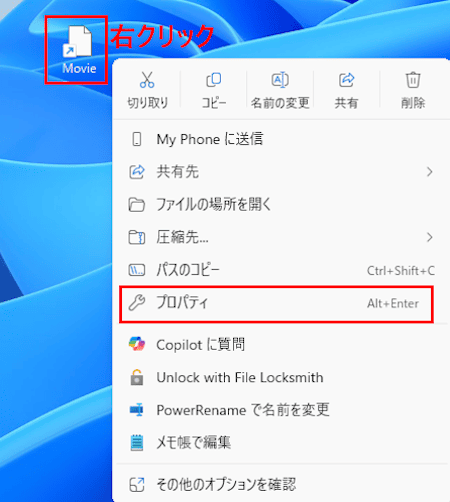

- ショートカットのプロパティ画面(ここではMovieのプロパティ)が表示されます。
画面上部にある「ショートカット」タブが選択されていることを確認し、「アイコンの変更」ボタンをクリックします。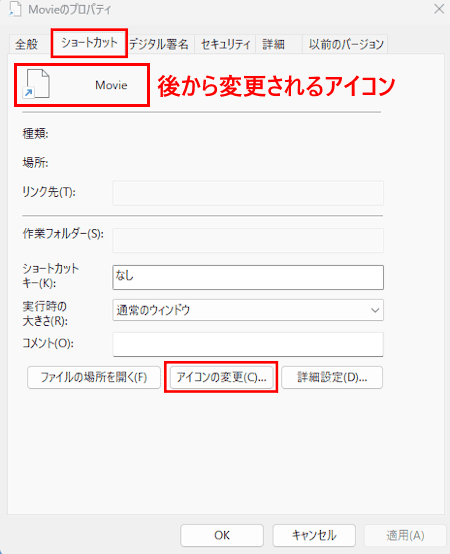

- アイコンの変更画面が表示されます。
「参照」ボタンをクリックします。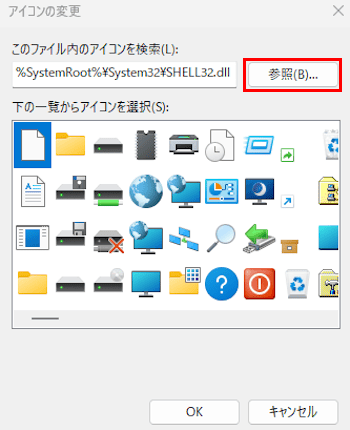

- ファイル エクスプローラーが開きます。
作成したアイコンのファイルをダブルクリックするか、ファイルを選択状態にして「開く」ボタンをクリックします。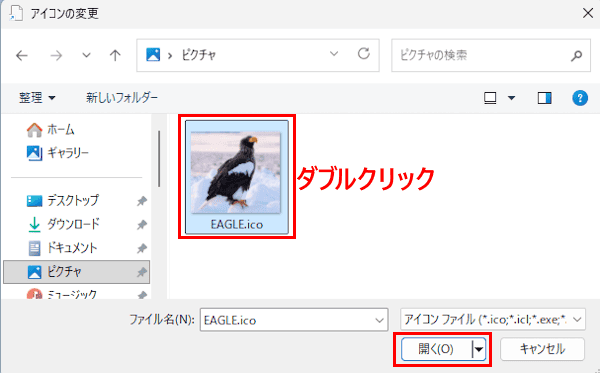

- アイコンを選択する画面が表示されます。
「下の一覧からアイコンを選択」フィールドに、対象のアイコンが表示されたことを確認して「OK」ボタンをクリックします。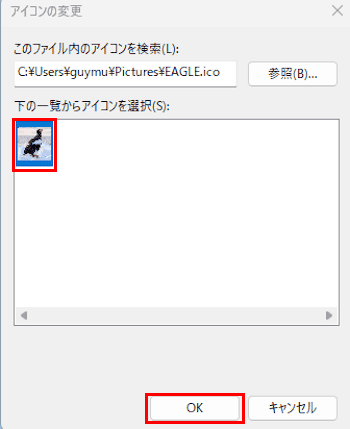

- ショートカットのプロパティ画面が開きます。
アイコンが変わったことを確認して「OK」ボタンをクリックします。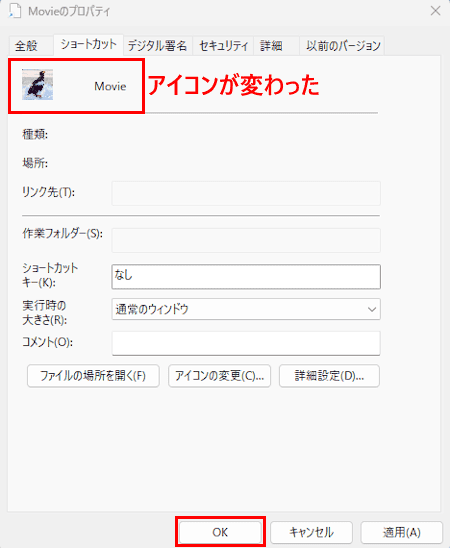

- デスクトップのショートカットアイコンが変更されたことを確認します。
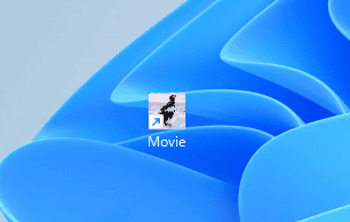

- 以上で操作は完了です。
以上で「Windows 11のアプリ:ペイントを使ってオリジナル アイコンを自作する方法」に関する解説を終わります。
Windows 11の設定や使い方などについては、以下の関連記事も合わせてご覧ください。
更新履歴2025年4月11日:記述内容の一部修正2024年4月13日:書式を一部変更2022年4月9日:関連記事のリンクを追加 仕事やプライベートでパソコンを使い続けていると、ゴミの山のように増えていくのがファイルです。ファイルを管[…]
Windows 11におけるファイル エクスプローラーのレイアウト表示の変更は、通常、 ファイル エクスプローラーのコマンドバーにある「表示」タブから行います。(レイアウト表示というのは、ファイル エクスプローラーに表示されるファイルやフ[…]