Windowsパソコンのデスクトップ上のショートカット、フォルダーのアイコン及びシステムアイコンは、プログラムやアプリケーションを識別するのに役立ちます。
アイコンは視覚的な表現という役割を果たしますが、同じデザインのアイコンを長く使っていると単調に感じられることがあります。
Windows OSの優れた点は、様々なアイコンのデザインを簡単にカスタマイズできることです。
本稿では、Windows 11においてデスクトップ上のシステムアイコン(PCやごみ箱など)、フォルダーのアイコン及びショートカットアイコンのデザインを変更する方法について解説いたします。
解説に使用したOSは「Windows 11 Pro 25H2」です。Windows 11の設定や使い方などについては、以下の関連記事も合わせてご覧ください。
更新履歴2025年6月30日:最新情報に更新2024年6月2日:記述内容の一部修正 Windows 11のファイル エクスプローラーは、Windows PCのファイルやフォルダを管理するための標準アプリケーションです。ファイルやフォ[…]
更新履歴2025年11月21日:記述内容を最新に更新 ノートパソコンやデスクトップパソコンのディスプレイは、通常は自動的に適正な解像度に設定されています。しかし、最適に設定されているディスプレイの解像度がどうも合わない、文字サイズが[…]

1 デスクトップ上のシステムアイコンを変更する手順
デスクトップ上のシステムアイコンとは、パソコンの基本的な機能やドライブに直接アクセスするための、OS標準アイコンのことです。
表示可能なアイコンは「PC」、「ユーザーのファイル」、「ネットワーク」、「ごみ箱」、「コントロールパネル」の5種類であり、初期設定では「ごみ箱」アイコンのみデスクトップに表示されます。
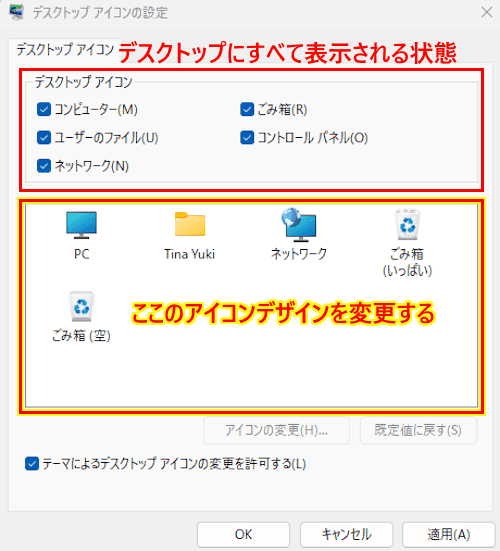
アイコンを削除してもパソコン本体から機能が消えることはなく、設定から表示・非表示を切り替えられます。
システムアイコンの表示・非表示の切り替え手順については、以下の関連記事内の「見出し 3 デスクトップ アイコンを追加する」をご参照ください。
Windowsの顔になるデスクトップ画面には、ユーザーの設定でアプリのショートカット アイコンやファイルなどが表示されます。これらアイコンの表示や配置などが標準設定のままでは使いづらいこともあります。本記事では、Windows 11のデス[…]
本アイコンの表示・非表示の切り替え及びデザインを変更する手順を以下に示します。
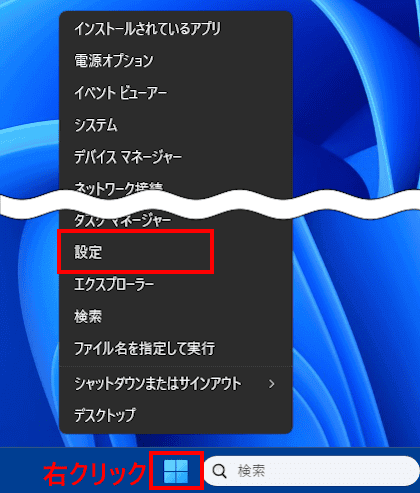
- タスクバーにある「スタート」ボタンを右クリックし、クイックリンクメニューの「設定」をクリックします。

- 設定画面が表示されます。
左ペインにある「個人用設定」と右ペインに表示された「テーマ」を順にクリックします。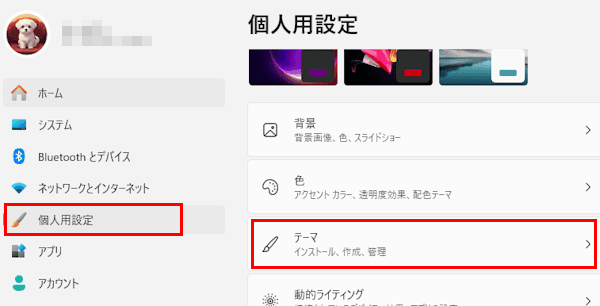

- テーマ設定画面が表示されます。
右ペインにある「デスクトップ アイコンの設定」をクリックします。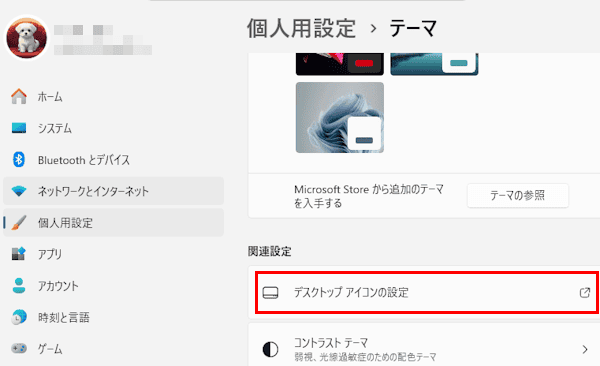

- デスクトップアイコン設定画面が表示されます。
アイコンのデザインを変更するため、変更したいアイコンを選択状態(ハイライト表示)にします。
一例として「ユーザーのファイル」を選択しました。(同じ操作手順で他のアイコンも変更できます)
「アイコンの変更」ボタンをクリックします。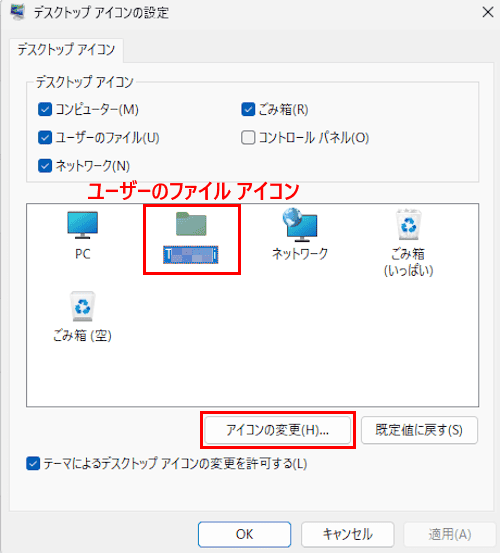

上部のデスクトップ アイコンセクションにあるアイテムにチェックが入っていると、デスクトップにアイコンが表示されます。 - 新しいウィンドウでアイコンの一覧が表示されます。
任意のアイコンを選択し、「OK」ボタンをクリックします。(アイコンをダブルクリックしても構いません)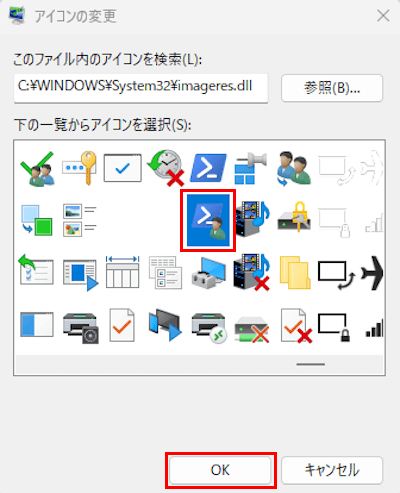

他のアイコン デザインを使いたい場合は「参照」ボタンをクリックして操作を進めます。また、自分で作成したアイコンやダウンロードしたアイコンも設定できます。 - アイコンのデザインが変更されます。
「適用」と「OK」ボタンを順に押して画面を閉じます。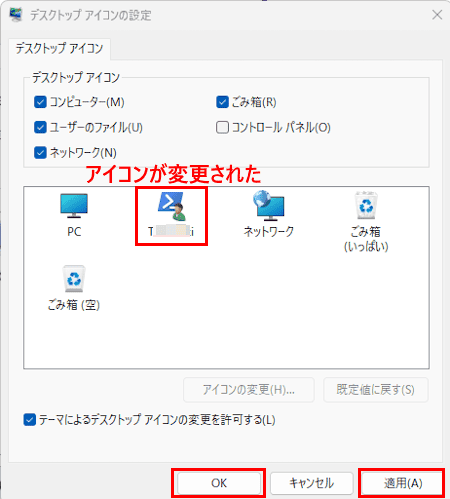

- デスクトップ上のアイコンが変更されたことを確認します。
- アイコンのデザインを元に戻す場合は、アイコンを選択状態にして「既定値に戻す」ボタンをクリックします。
- 以上で操作は完了です。
2 フォルダー アイコンを変更する手順
エクスプローラーやデスクトップで作成したフォルダーのアイコンは、画一的(黄色のフォルダー マーク)で視認性が悪く他のフォルダーと区別がつきにくいため誤操作を誘発します。
以下に示す手順でフォルダーごとにアイコンのデザインを変更したらいかがでしょうか。
一例としてファイル エクスプローラーに作成したフォルダーのアイコン デザインを変更します。
- ファイル エクスプローラーを開きます。
- アイコンのデザインを変更したいフォルダーを右クリックし、コンテキストメニューの「プロパティ」をクリックします。
一例として「Game」フォルダーを右クリックしました。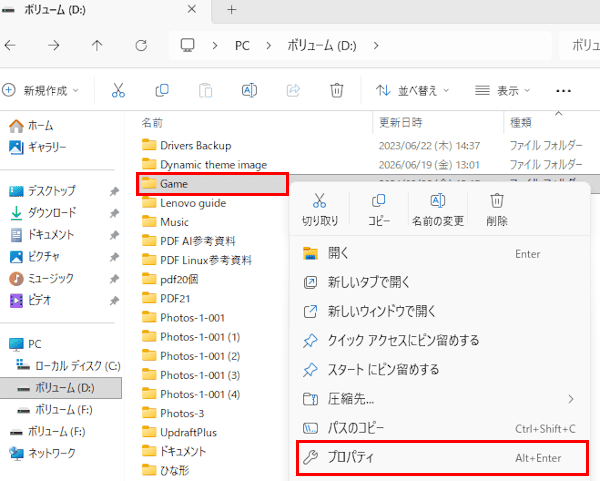

- Gameのプロパティ画面が表示されます。
画面上部の「カスタマイズ」タブと、フォルダー アイコン欄の「アイコンの変更」ボタンを順にクリックします。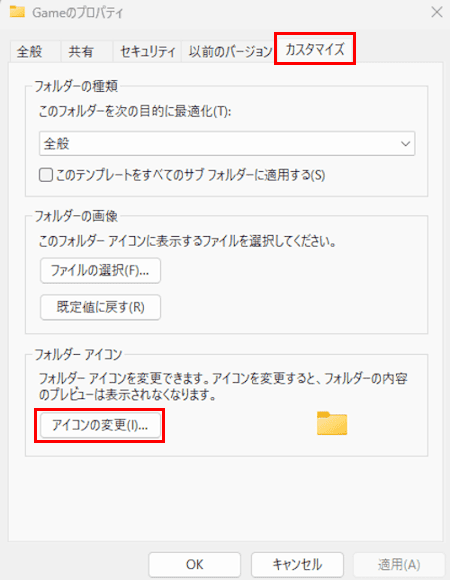

- 新しいウィンドウでアイコン一覧が表示されます。
任意のアイコンを選択して「OK」ボタンをクリックします。
アイコンをダブルクリックしても構いません。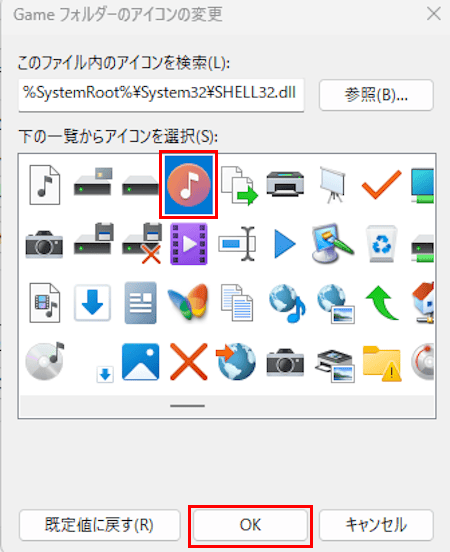

他のアイコン デザインを使いたい場合は「参照」ボタンをクリックして操作を進めます。また、自分で作成したアイコンやダウンロードしたアイコンも設定できます。 - アイコンのデザインが変更されます。
「適用」と「OK」ボタンを順にクリックして画面を閉じます。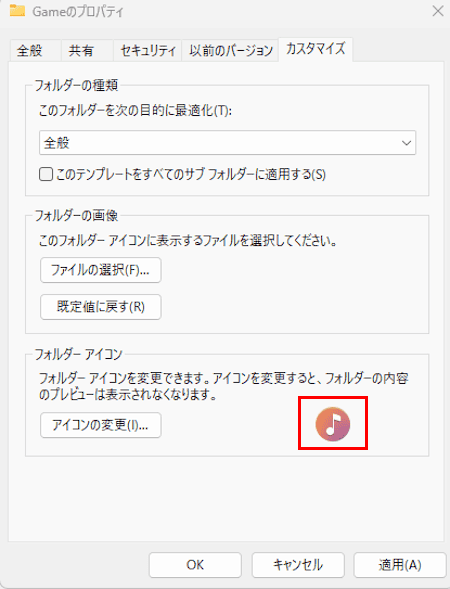

- ファイルエクスプローラーでアイコン デザインが変更されたことを確認します。
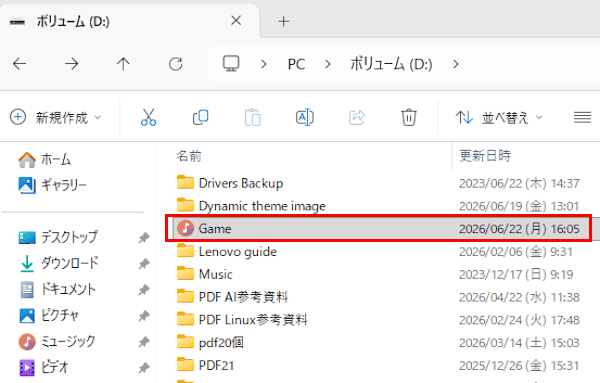

- 元のアイコンデザインに戻す場合は、「アイコンの変更」をクリックして「既定値の戻す」をクリックします。
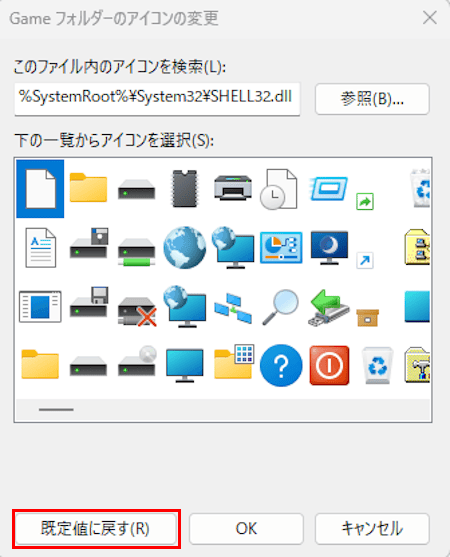

- 以上で操作は完了です。
3 ショートカット アイコンを変更する手順
デスクトップなどに作成した複数のショートカット アイコンのデザインは、それぞれ別のアイコンに変更すると見分けやすくなります。
一例として、デスクトップに作成したショートカット アイコンのデザインを変更します。
- デスクトップにあるショートカット アイコンを右クリックし、コンテキストメニューの「プロパティ」をクリックします。
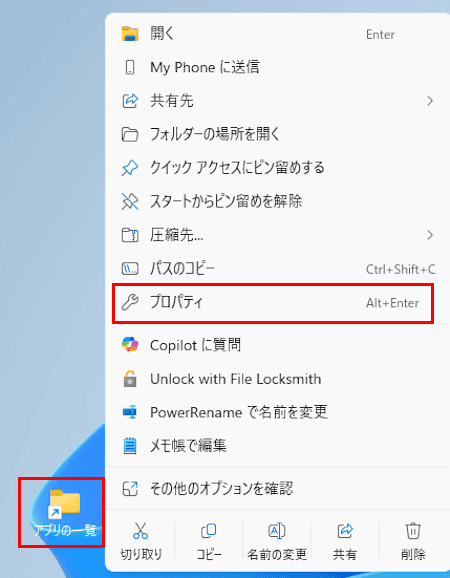

- ショートカットのプロパティ画面が表示されます。
画面上部の「ショートカット」タブが選択されていることを確認して、「アイコンの変更」ボタンをクリックします。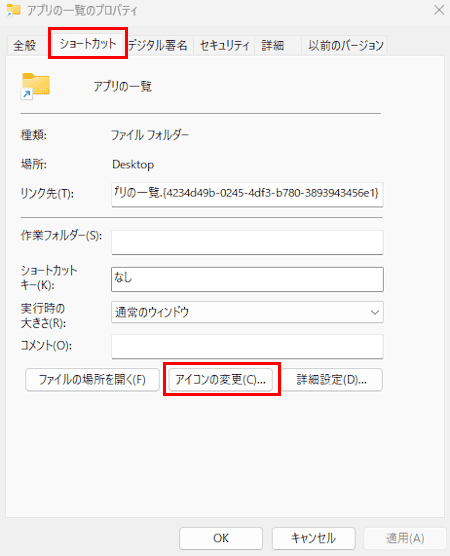

- 新しいウィンドウでアイコン一覧が表示されます。
任意のアイコンを選択して「OK」ボタンをクリックします。
アイコンをダブルクリックしても構いません。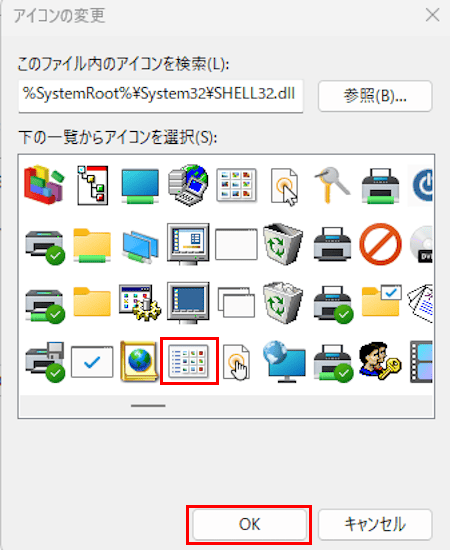

他のアイコン デザインを使いたい場合は「参照」ボタンをクリックして操作を進めます。また、自分で作成したアイコンやダウンロードしたアイコンも設定できます。 - ショートカットアイコンが変更されます。
「適用」と「OK」ボタンを順にクリックして画面を閉じます。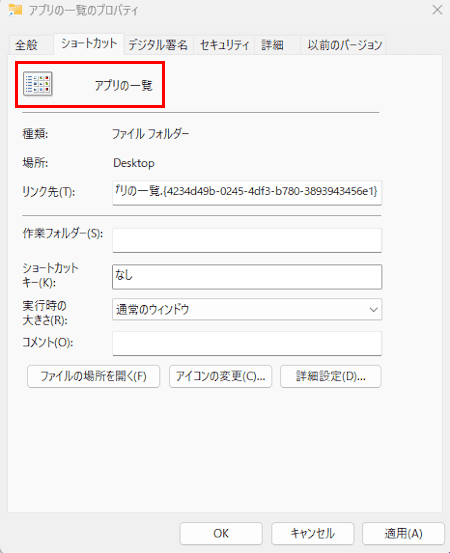

- デスクトップ上のアイコンデザインが変更されたことを確認します。
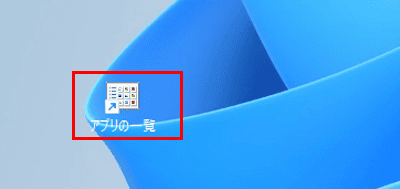

- 以上で操作は完了です。
以上で「Windows 11の設定:各種アイコンのデザインを変更する方法」に関する解説を終わります。
Windows 11の設定や使い方などについては、以下の関連記事も合わせてご覧ください。
更新履歴2025年4月11日:記述内容の一部修正2024年4月13日:書式を一部変更2022年4月9日:関連記事のリンクを追加 仕事やプライベートでパソコンを使い続けていると、ゴミの山のように増えていくのがファイルです。ファイルを管[…]
Windows 11では、スタートやタスクバーによく使うアプリを「ピン留め」する機能があります。アプリを素早く開くことができるため、Windowsユーザーにとっては今やなくてはならない機能です。アプリだけでなく、頻繁に閲覧するWebサイト[…]