Windows 11の公式ダウンロードサイトからWindows 11 ディスクイメージ(ISO)ファイルをダウンロードすると、ブート可能なUSBインストールメディアを作成することができます。使い方に合わせて仮想マシンへのインストールも可能です。
Windows 11 ISOイメージファイルは、仮想マシン(Hyper-V, VMwareなど)にWindows 11をインストールしたい、あるいは複数のUSBインストールメディアを作成すると言った場面に活用すると便利です。
本稿では、事前にダウンロードしてあるWindows 11のISOイメージファイルを使って、インストール用USBメモリーを作成する手順について解説いたします。
解説に使用したOSは「Windows 11 Pro 25H2」です。Windows 11 Homeでも同じ手順で実行できます。
Windows 11をダウンロードするする際に選択できる3つのダウンロード オプションについては、以下の関連記事をご参照ください。
Windows 11 の公式ダウンロードページには、用途の異なる3つの選択肢が用意されています。自分の使い方に合わせてダウンロードすればよいのですが、初めてこのページを開くユーザーはどれを選べばいいか迷います。 […]
Windows 11の「メディア作成ツール」を使ってインストール用USBメモリーを作成する手順については、以下の関連記事をご参照ください。
更新履歴2025年11月22日:記述内容を最新に更新 Windows 11が起動せず自動修復もできない事態に陥った場合は、通常「回復環境」から複数の方法で修復を試みます。この回復環境が使える起動用USBメモリーには、「回復ドライブ」[…]
1 インストール用USBメモリーを作成する方法
本章では、ブートUSB作成ツール(起動用USB作成ツール)を使い、事前にダウンロードしたWindows 11 ISOイメージファイルから、インストール用USBメモリーを作成する手順を説明いたします。
メジャーなブートUSB作成ツールとして「Rufus」や「Ventoy」などがありますが、今回は「Ventoy」を使ってインストール用USBメモリーを作成します。
中身が消去されても構わない16GB以上のUSBフラッシュドライブを用意してください。
なお、ISOイメージファイルをDVDに書き込むことは、Windows 11の標準機能でも可能ですがここでは説明いたしません。
まずは以下の関連記事を参照して、「x64 デバイス用 Windows 11 ディスク イメージ (ISO) 」をダウンロードしておきます。
Windows 11の公式ダウンロードサイトにアクセスすると、Windows 11メディアをインストールまたは作成する3つのオプションを選択する画面が表示されます。使用目的に合わせてオプションを選択してダウンロードしますが、そのオプション[…]
1-1 Ventoyのダウンロードとデバイスへ導入(インストール)する手順
Ventoy(ベントイ)は、OSのインストールイメージを含む各種イメージファイルをUSBメモリーにコピーすることで、起動可能なUSBメモリーを作成できるインストール不要のツールです。
Windows OSに限らず、LinuxのイメージファイルでもブートUSBメモリーを作成することができます。
Ventoyのダウンロードと、デバイス(USBフラッシュドライブ)への導入手順を以下に示します。
デバイスへの導入とは、USBフラッシュドライブをVentoy仕様にして使える状態にすることです。
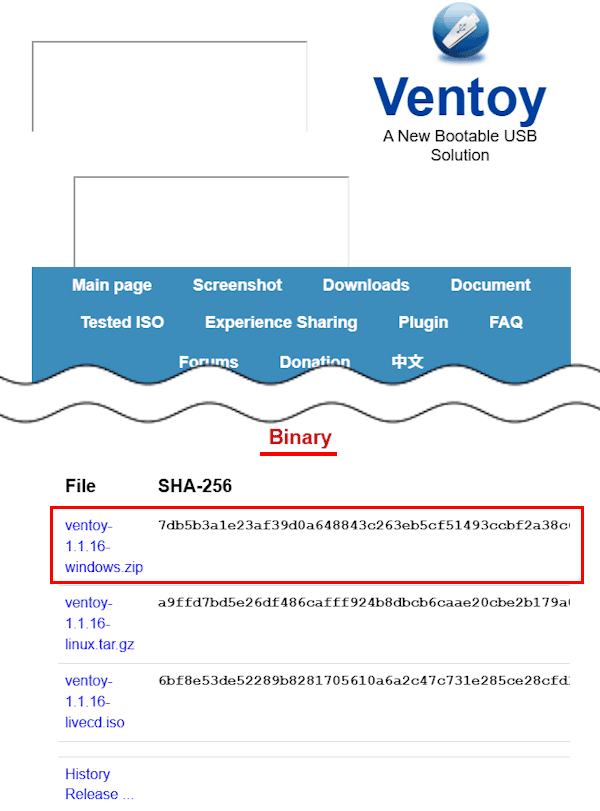
- Ventoy公式サイトにアクセスします。
- 「Binary」セクションにある「ventoy-1.1.16-windows.zip」をクリックします。(1.1.16はVentoyのバージョンであり、変わることがある)

- SOURCEFORGEサイトが開かれます。
「ventoy-1.1.16-windows.zip」をクリックします。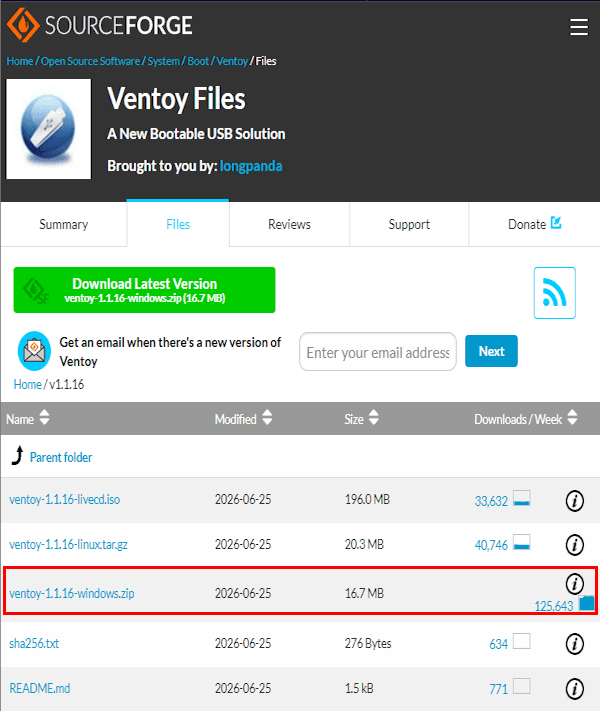

- ダウンロード フォルダ(初期値)に「ventoy-1.1.16-windows.zip」圧縮ファイルがダウンロードされます。
ファイルを右クリックして、メニューの「すべて展開」をクリックして解凍します。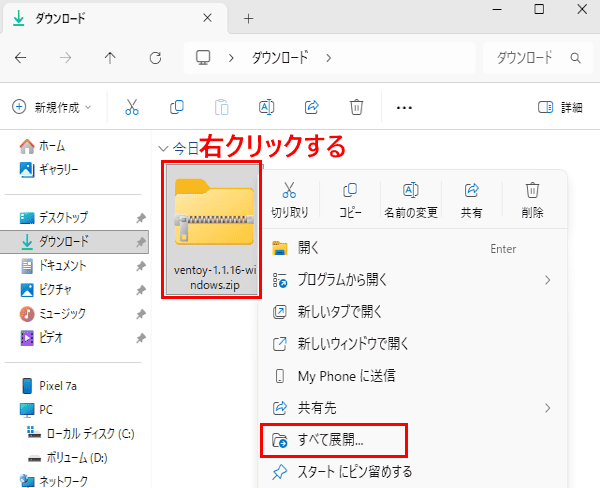

- 展開先の選択画面が表示されます。
この場所でよければ「展開」ボタンをクリックします。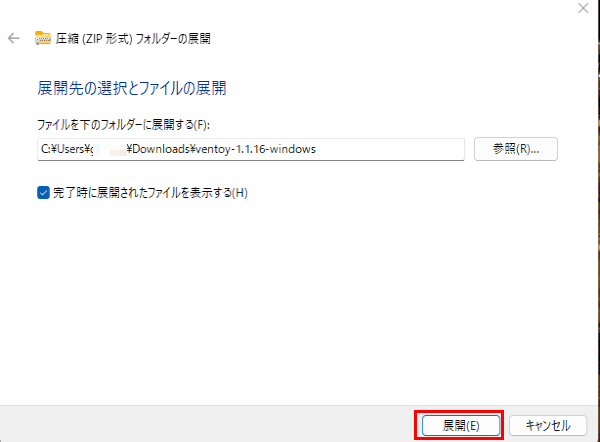

- 解凍された「Ventoy-1.1.16」ファイルをダブルクリックして実行します。
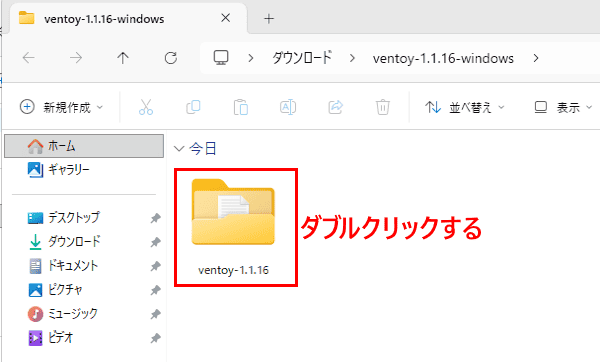

- Ventoyを起動する場合は、表示された「Ventoy2Disk.exe」ファイルを使います。
ここでは、まだダブルクリックしないでください。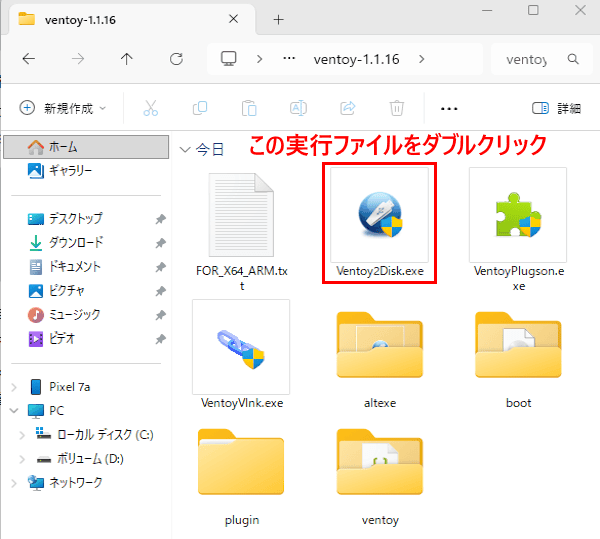

- 以上でVentoyのダウンロードは完了です。
次はVentoyをデバイス(USBフラッシュドライブ)へ導入する手順に移ります。 - 中身が消去されても構わないUSBフラッシュドライブをパソコンに接続します。
- 「Ventoy2Disk.exe」をダブルクリックします。
- ユーザーアカウント制御が表示された場合は「はい」ボタンをクリックします。
- 「Ventoy2Disk」ツールが開きます。
画面上部にある「Language」タブをクリックします。「Japanese(日本語)」を選択します。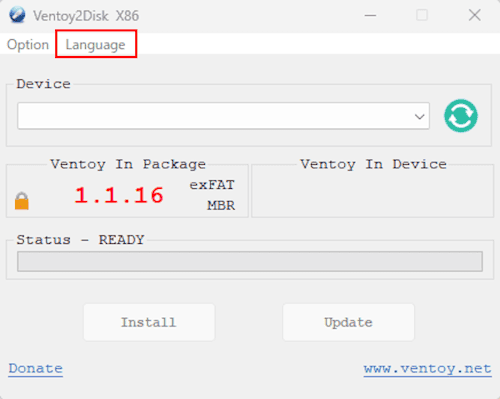

ドロップダウンメニューの「Japanese(日本語)」を選択します。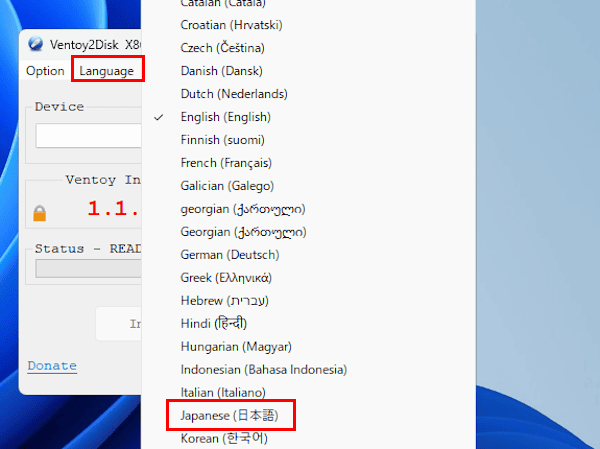

- インターフェースが日本語に変わります。
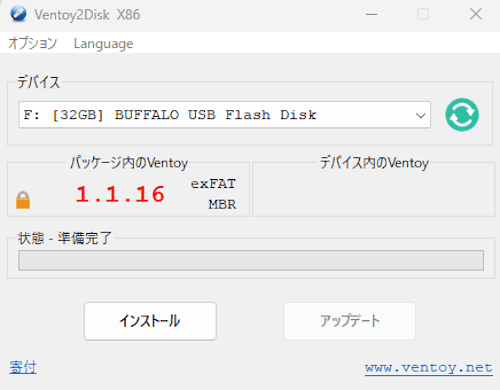

- 画面上部の「デバイス」フィールドにあるドロップダウンメニューをクリックします。
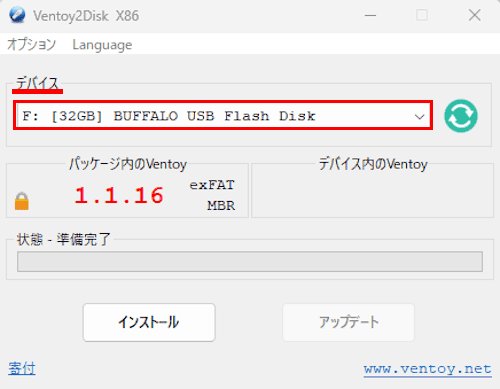

目的のUSBフラッシュドライブを選択します。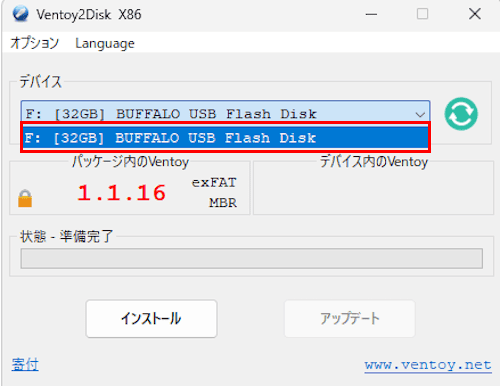

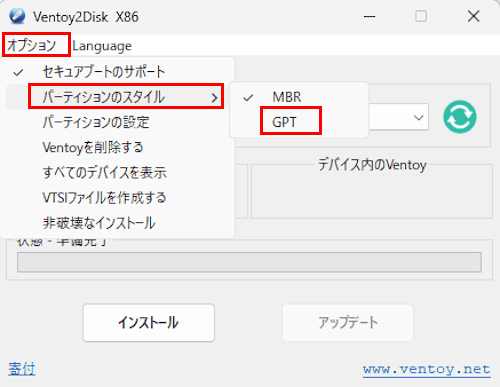
- デフォルトで設定されているパーティション スタイルMBRをGPTに変更する場合は、メニューバーにある「オプション」タブをクリックし、「パーティションのスタイル」にマウスポインターを合わせ、「GPT」を選択します。

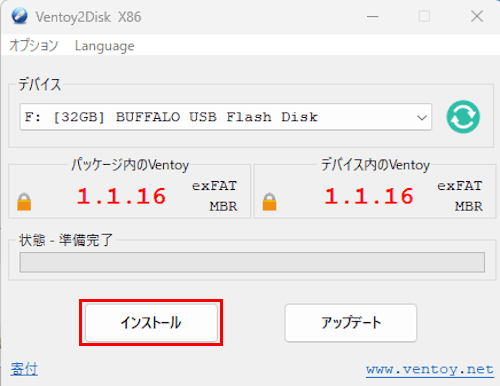
- 画面左下にある「インストール」ボタンをクリックします。
- デバイスをフォーマットする旨の警告ダイアログが表示されます。
「はい」ボタンをクリックします。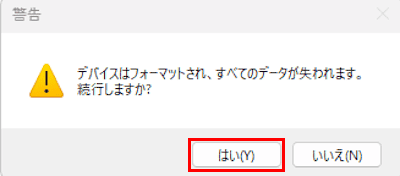

- 警告の再確認ダイアログが表示されます。
「はい」ボタンをクリックします。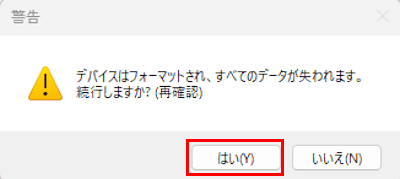

- 「おめでとうございます! Ventoyがデバイスにインストールされました。」のダイアログが表示されます。
導入が終わると、USBフラッシュドライブはVentoy仕様にフォーマットされます。
「OK」ボタンをクリックしてダイアログを閉じます。「Ventoy2Disk」の画面も閉じて構いません。
USBフラッシュドライブはパソコンに挿入したままにしておきます。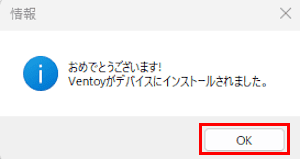

- ファイルエクスプローラーを開くと、USBドライブ名が「Ventoy(アルファベット)」と表示されているはずです。
- 以上でデバイスへVentoyを導入する手順は完了です。
1-2 Ventoyでインストール用USBメモリーを作成する手順
先にダウンロードしたWindows 11 ISOイメージファイルから、インストール用USBメモリーを作成する手順を説明いたします。
やることは前述でVentoy仕様にしたUSBフラッシュドライブに、Windows 11 ISOイメージファイルを書き込む(コピー)作業です。
前述の手順で設定したUSBフラッシュドライブが、パソコンに挿入されたままであることを前提として説明いたします。
- ファイル エクスプローラーを開きます。
- ダウンロードしたWindows 11 ISOイメージファイルを、USBドライブにコピー&ペーストします。
または、USBドライブにドラッグ&ドロップします。
ここでのターゲット ドライブは「Ventoy(F)」で、このドライブにコピーします。(F)はドライブレターであり、それぞれの環境でアルファベットは異なります。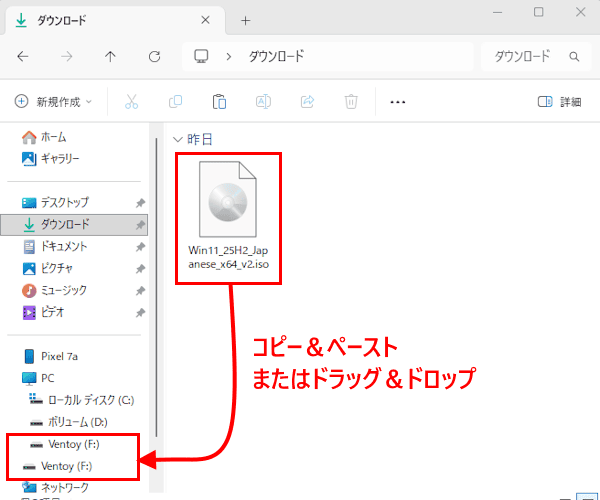

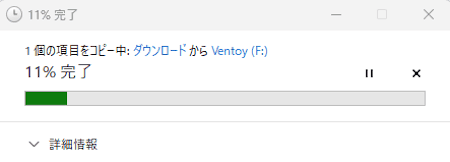
- コピーが始まりますが、これには少し時間を要します。この状態で待ちます。

- USBドライブにアクセスして、ファイルが正常にコピーされているかどうかを確認します。
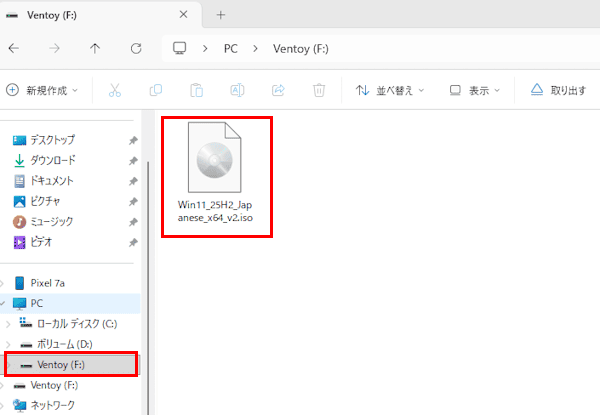

- 以上でWindows 11 インストール用USBメモリーの作成は完了です。
2 Windows 11をインストールする手順
作成したインストール用USBメモリーを使って、Windows 11をインストールします。
- 作成したインストール用USBメモリーを、Windows 11をインストールしたいPCに接続します。
- PCのメーカーロゴが表示されている間に、キーボートの任意のキー(Del、F2、F12、F8など、メーカーにより異なる)を繰り返し押して「Boot Menu(起動メニュー)」を開きます。
- 起動デバイスの優先順位でUSBメモリーを最上位に設定して保存します。(操作はメーカーにより異なる)
PCが再起動し、インストール用USBメモリーからの起動が行われます。 - インストール用USBメモリーが起動したら、画面指示に従いWindows 11をインストールします。
- 以上で操作は完了です。
以上で「Windows 11の ISOイメージ ファイルを使ってインストール用USBメモリーを作成する手順」に関する解説を終わります。
Windows 11をクリーンインストールする手順については、以下の関連記事をご参照ください。
更新履歴2025年11月23日:記述内容を最新に更新 パソコンを何年も使用していると、何らかのトラブルや通常と違う挙動をして不調に陥ることがあります。パソコンの不調解消にはさまざまな方法があります。例えば、システムの復元やPCのリセ[…]
回復ドライブについては、以下の関連記事をご参照ください。
更新履歴2026年2月20日:記述t内容を最新に更新2024年11月24日:記述内容の一部追加 あらかじめ「回復ドライブ」をUSBフラッシュメモリーに作成しておくと、何らかのトラブルでパソコンが起動できないような事態から、Windo[…]