ノートPCに組み込まれているタッチパッドを効率的に利用していますか。ポインターの移動や1本指タップなど、限られたジェスチャーしか使ったことがないと言う人もいるのではないでしょうか。
タッチパッドのジェスチャー機能は非常に豊富です。1本から4本までの指を使って、クリック、スクロール、アプリ切り替えなどの操作を直感的に行えます。
この機能を使いこなせば、マウス以上に作業効率は向上し、マウスを持って外出する必要もないのです。
そこで本稿では、ノートPCに搭載されているタッチパッド ジェスチャーの便利な使い方について解説いたします。解説に使用したOSは「Windows 11 Pro 25H2」です。
タッチパッドの設定については以下の関連記事をご参照ください。
ノートPCに組み込まれているポインティング デバイスの一つに「タッチパッド」があります。ノートPCのみならずデスクトップPCでもUSBタッチパッドを接続すれば利用できます。マウスの代用として指による操作でクリックやスクロール、あるいはマウ[…]
Windows 11のマウスの設定や使い方などについては、以下の関連記事も合わせてご覧ください。
更新履歴2026年5月21日:記述内容の一部を修正 マウスの操作性の良し悪しは、パソコンの作業効率に多大な影響を及ぼします。初期設定のままでもよいのですが、設定を変更することでさらに使いやすくなることもあります。本記事では、Wind[…]
本稿では、Windows 11によるマウスの右クリック メニュー(コンテキストメニュー)の効率的な使い方について解説いたします。解説に使用したOSは「Windows 11 Pro 24H2」です。OSのバージョンにより、表示内容や操作手順[…]
1 「高精度タッチパッド」について
多彩なタッチパッドジェスチャー機能を使うためには「高精度タッチパッド」が必要です。現行のノートPCの大半はこの規格に対応しているため問題はありませんが、自分のノートPCの対応状況を以下の手順で確認しましょう。
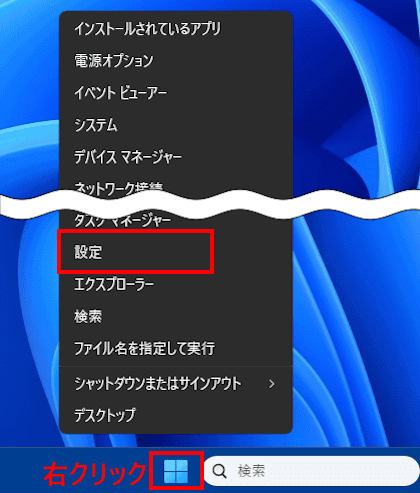
- タスクバーにある「スタート」ボタンを右クリックして、クイックリンクメニューの「設定」をクリックします。

- 設定画面が表示されます。
左ペインの「Bluetooth とデバイス」と、右ペインにある「タッチパッド」を順にクリックします。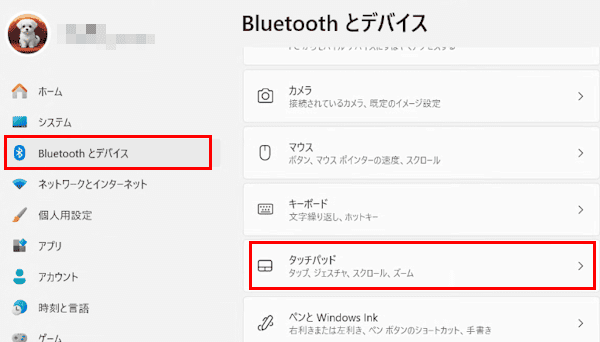

- タッチパッドの設定画面が表示されます。
画面上部に「お使いのPCには高精度タッチパッドが用意されています」と表示されれば、デバイスは「高精度タッチパッド」が搭載されています。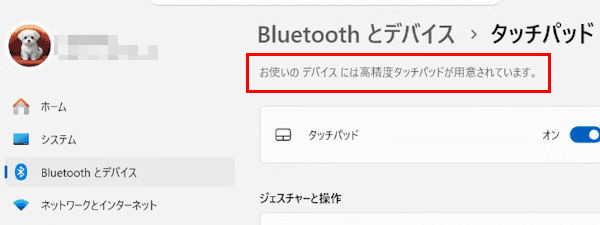

- 以上で操作は完了です。
高精度タッチパッドによるタッチパッドジェスチャーは多彩です。ここからは1本指、2本指、3本指及び4本指での操作手順をそれぞれご紹介いたします。
1本指によるタッチパッドジェスチャーには「高精度タッチパッド」は不要で、古いノートPCでも操作できます。
2 1本指によるタッチパッドジェスチャー
1本指によるタッチパッドジェスチャーでは、任意の項目を選択したり移動することが可能です。
- 項目の選択
マウスの左クリックと同じ動作で、例えばファイルエクスプローラーのフォルダーを1本指でタップすれば項目を選択し、ダブルタップすればファイルなどを展開できます。
1本の指で2回続けてタップした後、タッチパッドから指を離すことなくドラッグすれば複数ファイルを選択できます。
3 2本指によるタッチパッドジェスチャー
- 画面のスクロール
マウス中央にあるホイールの回転と同じ動作です。
2本の指をタッチパッドに触れたまま上下にスワイプ、あるいは左右にスワイプします。
指を上に動かせばページは下へ、下に動かせば上へ進みます。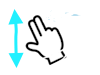

画面を左右にスクロールする場合は、指を左または右にスワイプします。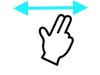
上下のスワイプの場合は、タッチパッドの設定で「ダウンモーションで上にスクロール」または「ダウンモーションで下にスクロール」のどちらかを選択できます。詳しくは以下の関連記事をご参照ください。 - ページの拡大・縮小
Webページなどを拡大・縮小します。
画面を拡大(ズームイン)する場合は、2本の指をタッチパッドに触れたまま指を少しずつ広げます。(ピンチアウト操作)
画面を縮小(ズームアウト)する場合は、2本の指をタッチパッドに触れたまま指を少しずつ閉じます。(ピンチイン操作)
- 右クリックと同じ操作
マウスの右クリック(コンテキストメニューの表示)と同じ操作をするには、タッチパッドを2本の指で軽くタップします。
または、タッチパッド右下を押します。(設定でオンになっている場合に利用可能)
基本操作に慣れてきたら、以下に示す3本指及び4本指の高度なジェスチャーに挑戦です。
3本指及び4本指によるタッチパッドジェスチャーの標準設定が使いにくいようなら、自分の好みに合わせていカスタマイズできます。以下に示す関連記事をご参照ください。
ノートPCに組み込まれているポインティング デバイスの一つに「タッチパッド」があります。ノートPCのみならずデスクトップPCでもUSBタッチパッドを接続すれば利用できます。マウスの代用として指による操作でクリックやスクロール、あるいはマウ[…]
4 3本指によるタッチパッドジェスチャー
3本指のジェスチャーは、アプリの切り替えやデスクトップの表示、タスクビューの呼び出しなどを素早く行えます。
- ウィンドウの最小化とデスクトップ表示
3本の指をタッチパッドに触れたまま上方向から下方向にスワイプします。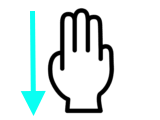
これにより、開いているすべてのウィンドウが一気に最小化され、デスクトップを表示します。 - すべてのウィンドウを表示
3本の指をタッチパッドに触れたまま下方向から上方向にスワイプします。
これにより、上の操作でデスクトップが表示されている状態から、最小化されているすべてのウィンドウを表示します。 - アプリやウィンドウを最前面(アクティブ)に表示
3本の指をタッチパッドに触れたまま左右にスワイプします。
開いているアプリやウィンドウが表示されます。
目的のアプリまたはウィンドウを選んで指を離すと、最前面に表示されます。 - タスクビューの表示
すべてのウィンドウが表示されている状態で、下方向から上方向にスワイプします。 - Windows検索の表示
3本指でタッチパッドを1回タップします。
これによりスタートメニューの検索が表示されます。つまり、キーボードの「Windows ロゴ」キーを押したのと同じ動作です。
5 4本指によるタッチパッドジェスチャー
4本指のジェスチャーは、仮想デスクトップの切り替えや音量調整などができ、初期設定では左右スワイプで仮想デスクトップの切り替え、タップで通知センターの表示が割り当てられています。
「高度なジェスチャ」の設定画面で割り当て変更をできます。
- デスクトップ画面の切り替え(仮想デスクトップを利用時)
4本の指をタッチパッドに触れたまま左右にスワイプします。
これにより、仮想デスクトップ利用時にデスクトップ画面を切り替えます。 - 通知センターの表示
4本の指でタッチパッドをタップします。
Windows 11の通知センターとは、アプリやシステムから届いたお知らせやメッセージを一覧で確認できる機能で、タスクバー右端の日付と時刻のアイコンをクリックすると表示される画面です。 - タスクビューの表示
4本指で下方向から上方向にスワイプします。
- デスクトップの表示
4本指で上方向から下方向にスワイプします。
- 音量の変更やミュート
「高度なジェスチャ」の設定画面で割り当てが可能です。
以上で「Windows 11:ノートPCのタッチパッド ジェスチャーを活用すればマウスはいらない」に関する解説を終わります。
Windows 11のマウスの設定や使い方などについては、以下の関連記事をご参照ください。
パソコンの操作に必需品のマウスですが、クリックやダブルクリック、右クリックといった基本操作以外に、便利な機能がいくつも隠されています。「ウィンドウのスナップ」「ファイルの移動/コピーは右マウスでドラッグ」「ページの自動スクロール」などは、[…]
マウスの真ん中にあるホイールを画面の上下スクロールだけに使っていませんか? マウスホイール(以下、ホイールと呼称)にはとても便利な機能が割り当てられています。「押す(クリック)」、「倒す(チルト)」、「キーボードと組み合わせる」ことで、驚[…]