ファイル エクスプローラーのフォルダー ウィンドウを開いたままの状態で、シャットダウンや再起動、あるいはサインアウトを行うことがあります。
次に再起動などを行うと、開いていたフォルダー ウィンドウは閉じられたままで、作業の継続には手動でフォルダーを開く必要があります。
作業を中断して再起動したあとも、前回開いていた状態で作業を再開したいと思いませんか?
本稿では、シャットダウンや再起動、あるいはサインアウト前に開いていたフォルダー ウィンドウを復元・表示する方法について解説いたします。解説に使用したOSは「Windows 11 Pro 25H2」です。
Windows 11のフォルダーやファイルについては、以下の関連記事も合わせてご覧ください。
Windows 11では、スタートやタスクバーによく使うアプリを「ピン留め」する機能があります。アプリを素早く開くことができるため、Windowsユーザーにとっては今やなくてはならない機能です。アプリだけでなく、頻繁に閲覧するWebサイト[…]

残しておきたいファイルやフォルダーを誤って削除してしまった。そんな時、まず確認するのがごみ箱の中です。削除した多くのファイルやフォルダーは、Windows 11や10のごみ箱に移動している可能性があります。ごみ箱の容量や設定期間を超えない[…]
1 フォルダー ウィンドウの復元とは
Windows 11や10においては、パソコンのシャットダウンや再起動、あるいはサインアウトを行っても、前回開いていたファイル エクスプローラーのフォルダー ウィンドウを復元できます。
これにより、パソコンの起動時や再起動時、あるいはサインイン時にフォルダー ウィンドウが自動で表示され、すぐに作業を再開できます。
Windows 11の初期設定ではこの機能は無効化されているため、2つの方法のいずれかを実行して有効化します。
2つの方法とは、「ファイル エクスプローラーのオプション」または「コントロールパネル」機能を使うことで、どちらを使っても結果は同じです。以下にそれぞれの手順を示します。
なお、以下に示す関連記事のようにアプリも復元すると、さらに使い勝手は向上します。
更新履歴2026年7月4日:記述内容の一部修正 Windows 11や10で作業中に何らかのクラッシュに見舞われて、PCの再起動を余儀なくされる場面があります。一つのアプリを起動中ならそれほど気にはなりませんが、多くのアプリやファイ[…]
2 ファイル エクスプローラーで有効化する手順
一例として、以下に示す「ドキュメント」と「ビデオ」フォルダーを開いたままPCを再起動し、同じフォルダーを復元します。
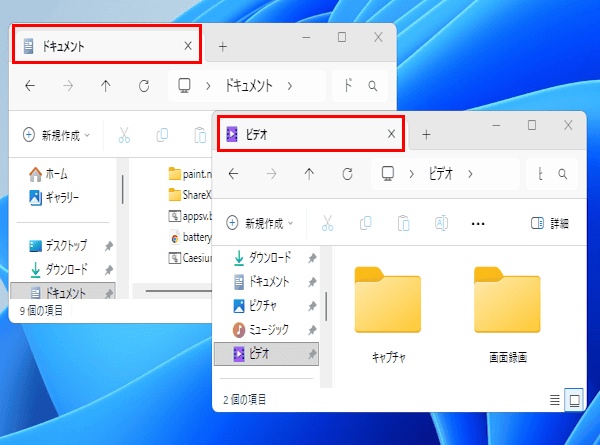
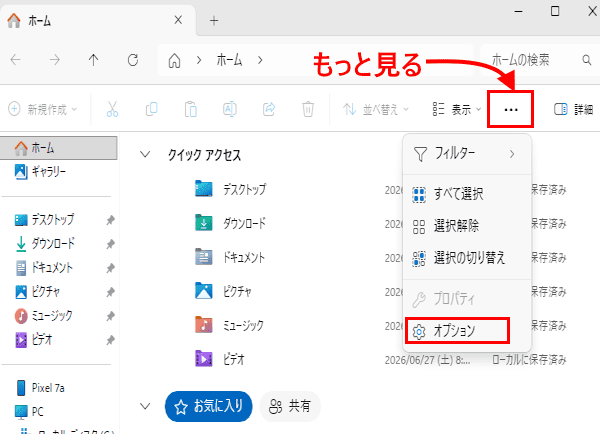
- スタートメニューやタスクバーなどからファイルエクスプローラーを起動します。
- 画面が開いたら、コマンドバー右にある「・・・」(もっと見る)と、メニューの「オプション」を順にクリックします。

- フォルダー オプション画面が表示されます。
画面上部の「表示」タブをクリックし、表示された「詳細設定」フィールドをスクロールダウンします。
表示された「ログオン時に以前のフォルダー ウィンドウを表示する」にチェックを入れます。
「適用」と「OK」ボタンを順にクリックします。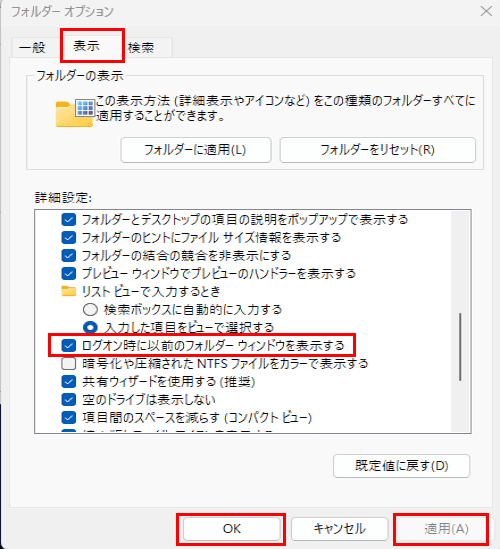

- PCを再起動するなりして結果を確認します。
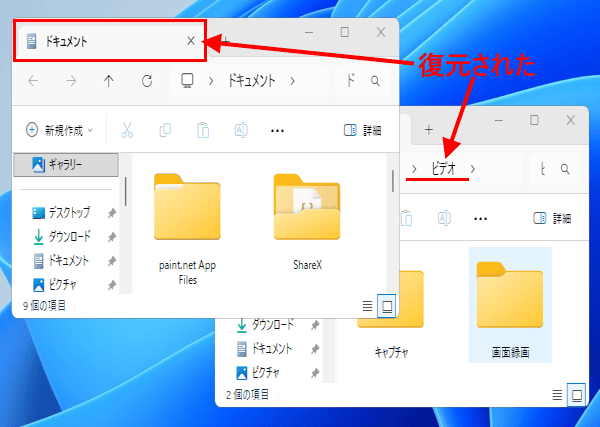

- 以上で操作は完了です。
3 コントロールパネルで有効化する手順
- キーボードの「Windows ロゴ」ボタンをクリックします。
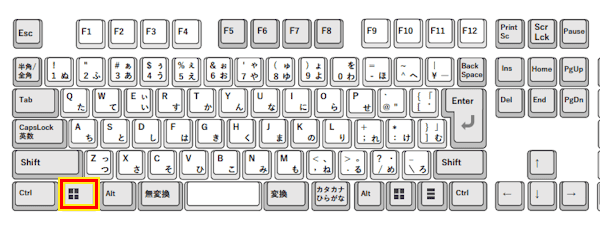

- スタートメニューが表示されます。
画面上部の検索ボックスに「こんと」「コント」「control」などの検索キーワードを入力します。
表示された一覧の「コントロールパネル」をクリックします。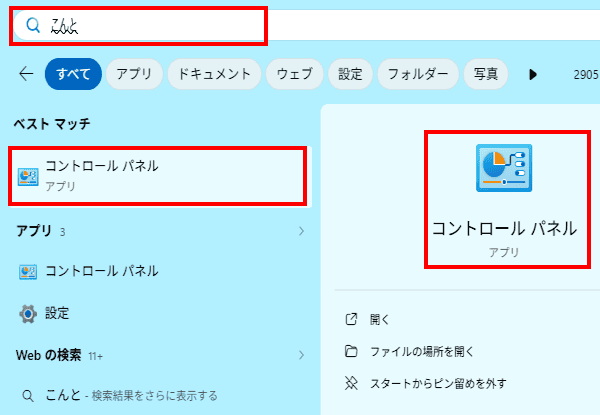

- コントロールパネル画面が表示されます。
「デスクトップのカスタマイズ」をクリックします。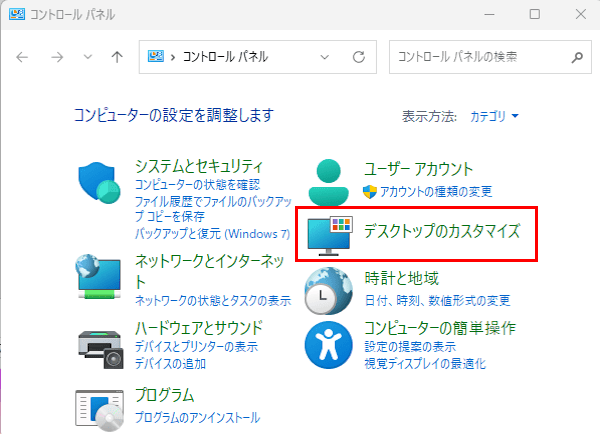
- デスクトップのカスタマイズ画面が表示されます。
右ペインに表示された「エクスプローラーのオプション」をクリックします。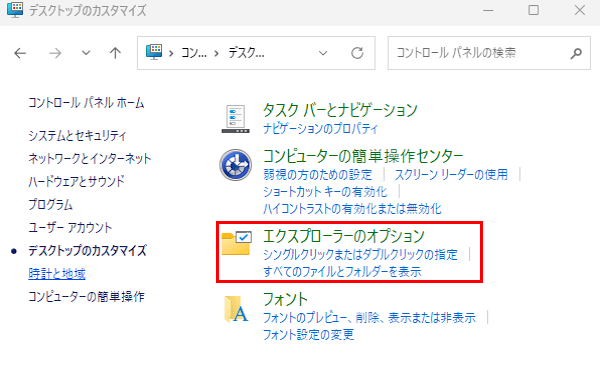

- エクスプローラーのオプション画面が表示されます。
画面上部の「表示」タブをクリックし、表示された「詳細設定」フィールドをスクロールダウンします。
表示された「ログオン時に以前のフォルダー ウィンドウを表示する」にチェックを入れます。
「適用」と「OK」ボタンを順にクリックします。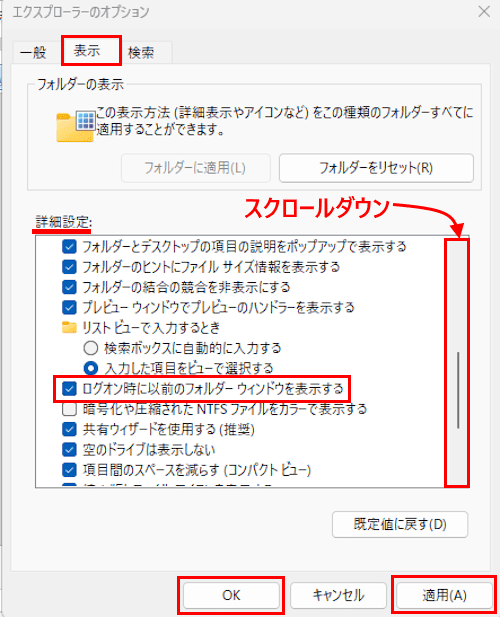

- PCを再起動するなりして結果を確認します。
- 以上で操作は完了です。
以上で「Windows 11の設定:再起動前に開いていたフォルダー ウィンドウを復元する方法」に関する解説を終わります。
Windows 11の設定や使い方などについては、以下の関連記事も合わせてご覧ください。
更新履歴2025年4月11日:記述内容の一部修正2024年4月13日:書式を一部変更2022年4月9日:関連記事のリンクを追加 仕事やプライベートでパソコンを使い続けていると、ゴミの山のように増えていくのがファイルです。ファイルを管[…]

写真や動画、テキストなど大量のファイルをどのように整理しているでしょうか。複数のファイル名は一括して連番を付けることで見やすくなります。フリーソフトは不要で、Windows 11の標準機能で共通の名前に連番を付けて、整理することができます[…]