「ファイル履歴」は、ドキュメント、画像、ビデオ、デスクトップなどの個人用ファイルを外付けSSD/HDDなどなどの外部ストレージに自動的にバックアップするWindowsの標準機能です。
ファイル履歴をオン(有効)にすると、ファイルとフォルダーが継続的にモニタリングされ、外部ドライブまたはネットワークの場所への定期的なバックアップが作成されます。
保存されたファイルやフォルダーは、必要とする時点の状態に復元可能であるため、データを保護する強力なツールです。
先日、Windows 11をリセットしたあと本機能をオンにしようとしたところ、原因不明のトラブルにより一向に有効化できませんでした。
時間は少しかかりましたが最終的に有効化できました。そこで、本稿ではこの問題を解決するために実行したトラブルシューティング3項目について解説いたします。
なお、本トラブルシューティングを実行することで「ファイル履歴の設定にエラーが見つかりました」という問題で、ファイル履歴が動作しないトラブルも解決できる可能があります。
解説に使用したOSは「Windows 11 Pro 25H2」です。OSのアップデートなどにより、設定内容や操作手順が異なることもあります。
Windows 11のファイル履歴については、以下の関連記事も合わせてご覧ください。
パソコンの故障やトラブルといった予想外の事象により、ドキュメント、写真などの大切なファイルが消えることは珍しくありません。このようなピンチに見舞われても、前もって作成したバックアップ データがあれば元通りに復元できます。Windows 1[…]
Windows 11の「ファイル履歴」で個人用データをバックアップしているでしょうか。ファイル履歴でバックアップしたデータが保存されていれば、うっかり削除したドキュメントや写真、音楽といった個人用データは復元できます。本稿では、Windo[…]
1 ファイル履歴の設定状況を確認する手順
まずは、ファイル履歴がオンになっているかどうかを確認する手順を以下に示します。オンになっている場合は何も設定する必要はありません。
オンの場合は個人用データは自動でバックアップされており、必要な時点で復元できます。
オフの場合は個人用データはバックアップされず、システムに障害が発生しても復元は不可能になります。
オンにできない場合は、以下に示す見出し1以降のトラブルシューティングにお進みください。
- タスクバーの「スタート」ボタンを押します。
- スタート メニューが表示されます。
上部の検索ボックスに「コント」「こんと」「control」などのキーワードを入力して検索します。
表示された「コントロールパネル」をクリックします。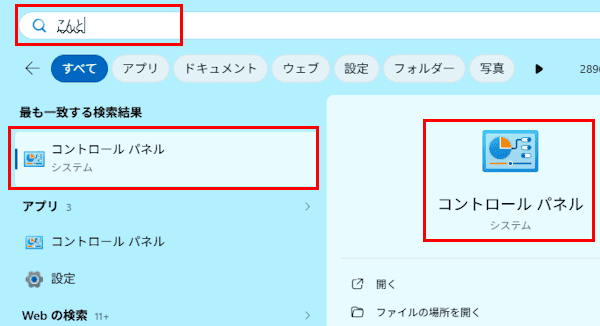
- コントロールパネルが開きます。
右上の「表示方法」が「カテゴリ」であることを確認して「ファイル履歴でファイルのバックアップ コピーを保存」をクリックします。 - ファイル履歴の設定画面が表示されます。
「オンにする」ボタンをクリックします。
小生のPCではオンにならずオフのままでした。 - そこで、以下のトラブルシューティングに進みました。
2 Windows サービスが動作しているか確認する
Windowsサービスは、PCが正常に機能するように自動で実行されているプログラムであり、バックグラウンドで常に動いています。
本サービスの一つに「File History Service」(ファイル履歴サービス)があります。このサービスが実行されていないと「ファイル履歴」がオンに設定できないこともあります。
以下に示す手順で設定状況を確認します。
- キーボードの「Winロゴ + R」キーを一緒に押します。
- デスクトップ左下に「ファイル名を指定して実行」ダイアログが表示されます。
名前欄に「services.msc」と入力して「Enter」キーを押すか、「OK」ボタンをクリックします。 - Windowsサービスが開きます。
画面をスクロールダウンして「File History Service」を探します。
見つかったら右クリックして、メニューの「プロパティ」をクリックします。 - プロパティが開きます。
「全般」タブを選択して「スタートアップの種類」のドロップダウンメニューを展開、「自動」を選択します。
次に「適用」と「OK」を順番にクリックします。 - スタートアップの種類が自動に変わります。
- コントロールパネルのファイル履歴を開いて、ファイル履歴をオンにできるかどうかを確認します。
- 以上で操作は完了です。
本手順でファイル履歴をオンにできない場合は、次の手順にお進みください。
3 「File History Service」を再起動する
問題の解決策の2つ目は、「File History Service」を再起動することです。
- 前述の見出し1の操作手順①~②まで実行して「Windowsサービス」を開きます。
画面をスクロールダウンして「File History Service」を探します。
見つかったら右クリックして、メニューの「再起動」をクリックします。 - 「File History Service」が再起動します。
コントロールパネルのファイル履歴を開いて、ファイル履歴をオンにできるかどうかを確認します。 - 以上で操作は完了です。
本手順でファイル履歴がオンにならない場合は、次の手順にお進みください。
4 ファイル履歴の構成ファイルを削除する
本操作はファイル履歴内のフォルダーを削除、リセットすることで問題の解決を図ります。
ファイル エクスプローラーの「AppData」を表示する必要がありますが、このフォルダーは隠しファイルとなっているため、デフォルトでは非表示になっています。
まずは隠しファイルの「AppData」を表示する手順を以下に示します。
- スタートメニューやタスクバーにある「エクスプローラー」を開きます。
キーボート ショートカットの「Windowsロゴ + E」を実行してもよろしいです。 - エクスプローラーが起動します。
コマンドバーにある「表示」とメニューの「表示」を順にクリックします。
表示されたサブメニューの「隠しファイル」にチェックを入れます。 - 以上でユーザー名の直下に「AppData」が表示されます。
AppDataが表示されたら、ファイル履歴をリセットする手順を以下に示します。小生の場合はこの操作により、ファイル履歴をオンにすることができました。
- ファイル エクスプローラーを開きます。
- アドレスバーをクリックして選択状態にして以下のパスを入力します。
「ユーザー名」は実際に使っている名前です。
「C:\Users\ユーザー名\AppData\Local\Microsoft\Windows\FileHistory」
フォルダー ウィンドウに表示された以下の2つのフォルダーを削除します。
削除してもファイル履歴でバックアップすると再作成されるので心配はありません。
「Configuration」
「Data」 - コントロールパネルのファイル履歴を開いて、ファイル履歴をオンにできるかどうかを確認します。
以下のようにオンにできました。 - 以上で操作は完了です。
以上で「Windows 11のトラブル:ファイル履歴をオンにできないときの対処法」に関する解説を終わります。
Windows 11のトラブルについては、以下の関連記事も合わせてご覧ください。
パソコンを長く使い込めば使い込むほど、Windowsやアプリの起動に時間がかがり、作業の処理速度も落ちてきます。メモリーやSSD/HDDといったストレージを容量の多いものに交換するか、新しいPCを購入すればパフォーマンス効果は大きくなりま[…]
更新履歴2025年1月30日:記述内容の一部修正 使用しているアプリでフリーズやエラーなどにより応答しなくなり、強制終了せざるを得ない場面に遭遇することはたまにあります。メモリーやストレージ容量が少ないスペックの低いパソコンを使って[…]