Androidスマホの電源ボタン長押しすると、、標準では生成AIモデルのGoogle Geminiが起動します。
これはAndroid 15からの仕様であり、Android 12以降ではGoogleアシスタントが起動していました。
電源ボタンメニューには、以前のように「電源を切る」「再起動」なども組み込まれているため、従来どおり電源オフ、再起動画面を表示できます。
本稿では、Androidスマホの電源ボタン長押しによる動作を切り替える手順について解説いたします。
Androidスマホの設定や使い方などについては、以下の関連記事も合わせてご覧ください。
更新履歴2025年5月10日:最新情報に更新 本記事では、Androidスマホのホーム画面の整理、通知の消去、およびタスクを終了する方法について解説いたします。解説に使用したデバイスは「Google Pixel 7a Android[…]
Androidスマートフォンの「盗難保護」とは、スマートフォンが盗難された際に、データへの不正アクセスを防いだり、デバイスをリモートからロックしたりする機能の総称です。盗難検出ロック、オフラインデバイスロック、リモートロックといった機能が[…]
1 電源ボタン長押しによる動作を切り替える手順
電源ボタンの長押しで選択できる動作には「電源ボタンメニュー」または「デジタル アシスタント」があり、どちらかの動作を選択できます。
設定から「電源ボタンメニュー」を選択して電源ボタンを長押しすると、「電源を切る」「再起動」「ロックダウン」「緊急通報」の4種類が表示されます。
「デジタル アシスタント」を選択して電源ボタンを長押しすると、生成AIモデルの「Google Gemini」が起動します。初期設定ではこちらが選択されています。
この設定を変更する手順を以下に示します。
- Androidスマホの「設定」アプリを開きます。
以下はホームランチャーアプリ「Niagara Launcher」の画面です。 - 設定画面が表示されます。
画面をスクロールダウンして「システム」をタップします。 - システム設定画面が表示されます。
「ジェスチャー」をタップします。 - ジェスチャー設定画面が表示されます。
「電源ボタンを長押し」をタップします。 - 動作を選択する画面が表示されます。
どちらかのメニューをタップして選択します。 - どのように表示されるかは、後述をご参照ください。
- 以上で操作は完了です。
2 実際の操作と表示内容
- 電源ボタンを長押しします。
- 「電源ボタンメニュー」を選択した場合は、以下に示す画面が表示されます。
任意のメニューをタップします。 - 「デジタル アシスタント」を選択した場合は、以下に示す画面が表示されます。
Geminiにやってほしいことを話しかけます。
3 電源ボタンを長押ししないで電源ボタンメニューを表示する手順
電源ボタンを長押ししなくても電源ボタンメニューの表示は可能です。電源ボタンはデバイスの電源オフや再起動、スクリーンショットで使うなど、その使用頻度はかなり多くなります。
そのためデバイスのディスプレイに次いで壊れるのが電源ボタンです。可能なら電源ボタンを長押ししないで、電源オフや再起動を実行したいものです。
そのためのオプションがあります。デジタル アシスタント(Gemini)と電源ボタンメニューを併用することで、電源ボタンを長押ししなくても電源オフや再起動を行うことができます。
その手順を以下に示します。
- 電源ボタンの長押し設定は「電源ボタンメニュー」または「デジタル アシスタント」どちらが選択されていても構いません。
- スマホ画面の左隅または右隅から上に向かってスワイプします。
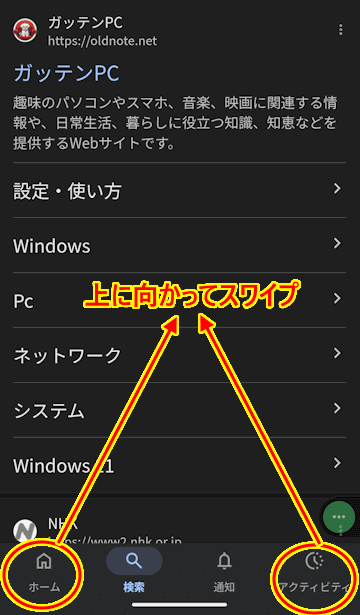
- デジタルアシスタント(Gemini)が起動します。
- Geminiに対して「電源を切って」あるいは「再起動して」などと話しかけます。
- Geminiが「電源オプション メニューを開いています」などと、音声で回答してきます。
合わせて「電源ボタン メニュー」が表示されます。 - 「電源を切る」や「再起動」ボタンなどをタップします。
- ひと手間多くかかりますが、電源ボタンをいたわることができます。
- 以上で操作は完了です。
以上で「Androidスマホの操作:電源ボタンの長押しで起動する動作を切り替える手順」に関する解説を終わります。
Androidスマホの設定や使い方などについては、以下の関連記事も合わせてご覧ください。
スマホやタブレット、パソコンを操作していなくても、バックグラウンドでは様々なデータを送受信しています。Androidスマホのアプリが閉じられていたり、他のアプリが表示されているときにも起こり、例えば、通知の受信やデータを同期、あるいは新し[…]
デバイスの更新には、システムとインストールされているアプリケーションのアップデートの2種類があります。いずれの更新もデバイスを最新の状態に保つことを狙いとして行い、具体的には新機能や不具合の改善点、バグの修正、セキュリティの強化などが実施[…]