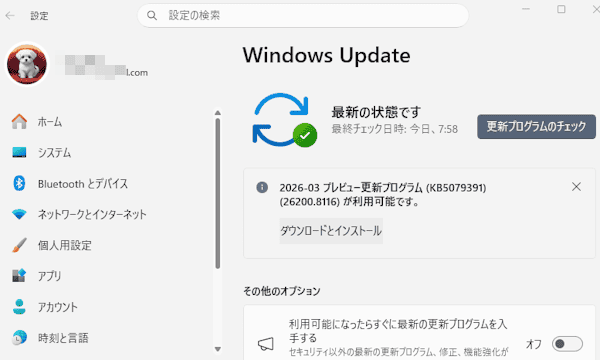
上記タイトルの「設定アプリの項目」というのは、Windows 11の設定アプリを開くと表示される「システム」「ネットワークとインターネット」「個人用設定」「Windows Update」といった項目と、その深い階層にある諸々の項目(背景、ディスプレイなど)のことを言います。
Windows 10では、これらの項目を右クリックすると「スタートにピン留め」できて重宝していました。
Windows 11ではこの機能は廃止されたようで、従来の操作手順ではピン留めすることはできません。
しかし、小生はどうしても「Windows Update」をスタートにピン留めしたいため、ある生成AIの助言を受けて設定しました。
設定手順は少々面倒ですが、設定アプリにある各種項目をスタートにピン留めして、すぐに開けるようにしておくと生産性は向上します。
本稿では、Windows 11の設定アプリの項目を「スタートにピン留め」する方法について解説いたします。
今回は「スタートにピン留め」する項目を、設定アプリ内の「Windows Update」を事例として操作を行います。
ほかの項目(システムやアカウント、ネットワークなど)も同じ手順でピン留めできます。その場合は「Windows Update」をほかの項目に読み替えて操作してください。
解説に使用したOSは「Windows 11 Pro 25H2」です。OSのバージョンにより表示内容や操作手順が異なることがあります。
1 Windows Updateをスタートにピン留めする手順
数多くの設定項目から、今回は「Windows Update」をスタートにピン留めします。少し手順が多くなりますが、「ms-settings URI」を使ったショートカット経由で実現できます。
「ms-settings URI」とは、Windowsの「設定」アプリの特定ページへ、直接アクセスできるショートカットのアドレス(ms-settings:〜)です。
要するに、通常は目的の設定項目にたどり着くまで何度もクリックしますが、「ms-settings」を実行すれば深い階層にある項目も一発で開けるのです。
この仕組みを利用してWindows 11の各種設定項目を「スタートにピン留め」します。
「Windows Update」以外を設定する場合は、後述している「代表的なms-settings URIの一覧」を参照して、該当する「URI」を利用してください。
設定項目をスタートにピン留めする方法は、大きく以下に示す2項目を順に実行します。
- デスクトップにWindows Updateのショートカットを作成する
- 作成したショートカットを「すべてのアプリ」に登録する
1-1 デスクトップにWindows Updateのショートカットを作成する手順
- デスクトップの何も表示されていない場所を右クリックします。
表示されたコンテキストメニューの「新規作成」と、サブメニューの「ショートカット」を順にクリックします。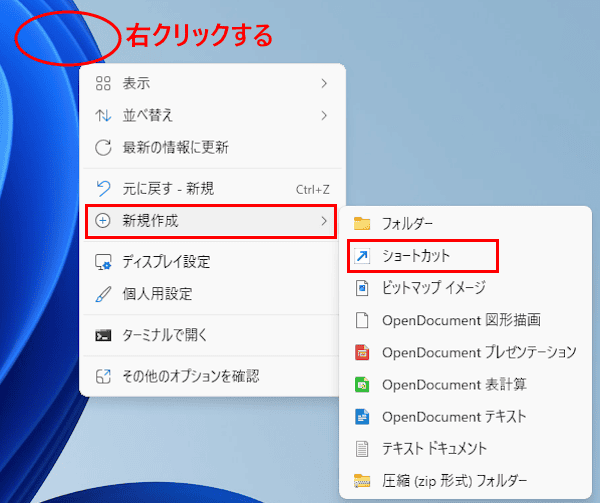

- ショートカット作成のウイザード画面が表示されるとともに「新しいショートカット」アイコンも表示されます。
「項目の場所を入力してください」欄に「ms-settings URI」を入力します。
ここでは「ms-settings:windowsupdate」と入力して「次へ」ボタンをクリックします。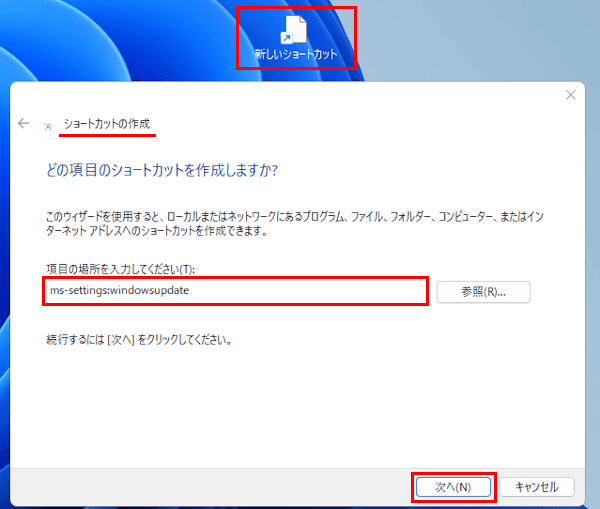

- ショートカットの名前を付ける画面が表示されます。
任意の名前を付けて「完了」ボタンをクリックします。
一例として「WindowsUpdate」と付与しました。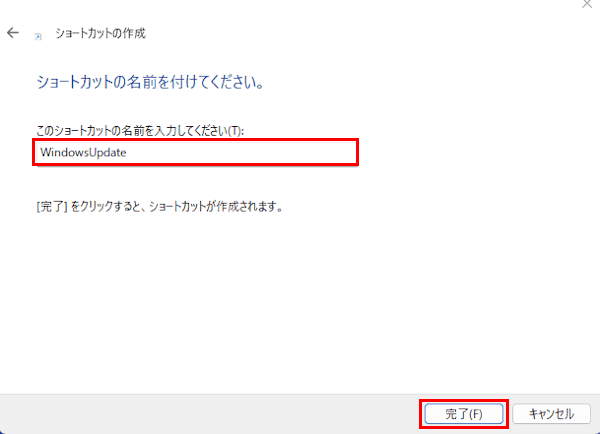

- デスクトップにショートカットが作成されます。
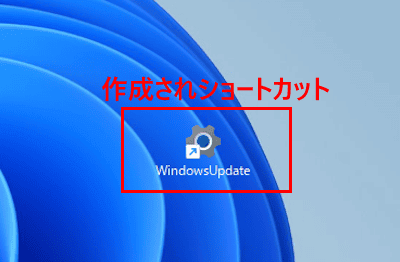

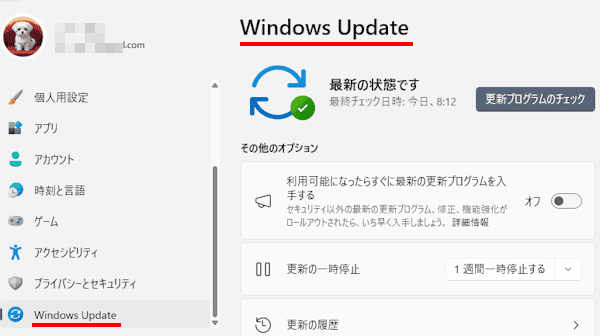
- 作成されたショートカットをダブルクリックすると、設定アプリの「Windows Update」画面が表示されます。

通常のショートカットであれば、デスクトップのアイコンを右クリックすると「スタートにピン留めする」コンテキストメニューが表示されます。
しかしながら、「ms-settings URI」で作成したショートカットを右クリックしても「スタートにピン留めする」メニューは表示されません。
そこで次の操作「作成したショートカットをすべてのアプリに登録する」に進みます。
ショートカットアイコンのデザインを変更したい場合は、以下に示す手順を実行します。
- 作成したショートカットアイコンを右クリックして「プロパティ」をクリックします。
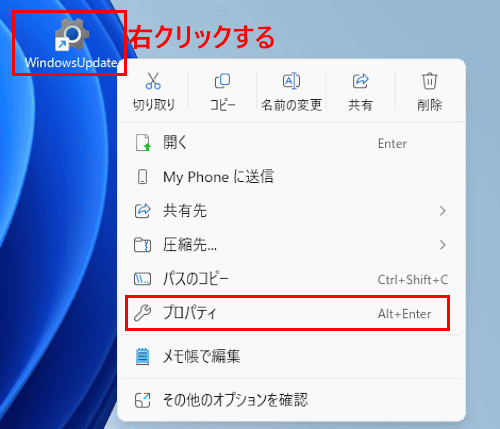

- プロパティ画面が表示されます。
画面上部の「Webドキュメント」タブが選択されていることを確認して「アイコンの変更」ボタンをクリックします。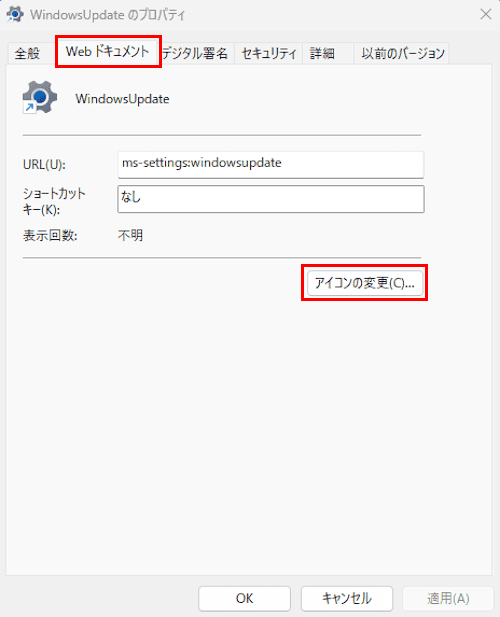

- アイコンを選択する画面が表示されます。
任意のアイコンをダブルクリックします。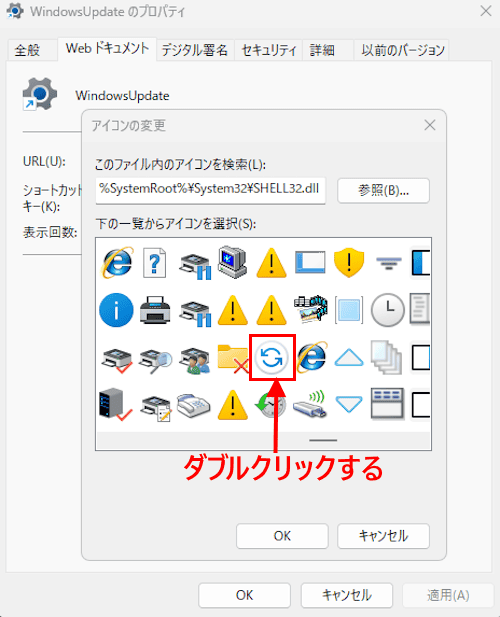
- プロパティ画面が表示されます。
右下の「適用」ボタンをクリックします。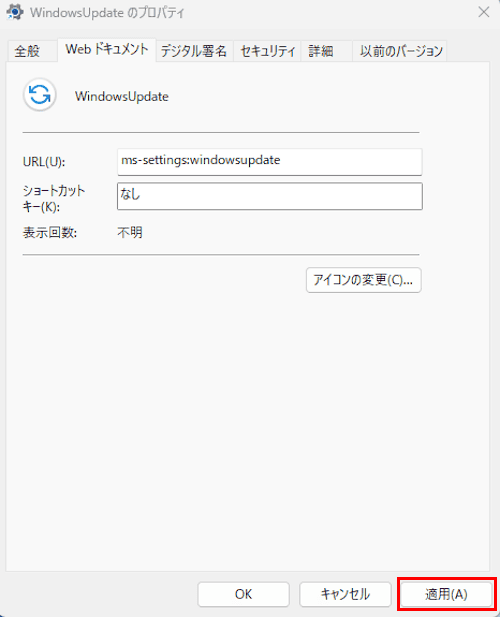
- アイコンのデザインが変更されました。
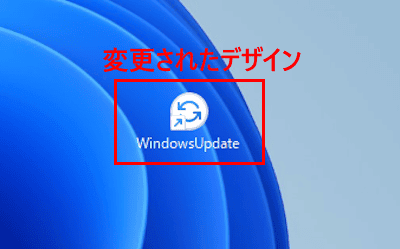

- 以上で操作は完了です。
1-2 作成したショートカットを「すべてのアプリ」に登録する
前述で作成したWindows Updateのショートカットを「すべてのアプリ」に登録します。これにより、スタートにピン留めすることができます。
「すべてのアプリ」は、Windows 11のスタートメニューでは「すべて」と表示されています。
「すべてのアプリ」のパスは「C:\Users\(ユーザー名)\AppData\Roaming\Microsoft\Windows\スタートメニュー\プログラム 」です。
つまり、スタートにピン留めしたいショートカットを「スタートメニュー」の「プログラム」に登録すればよいことになります。
設定はファイル エクスプローラーを使い、以下に示す手順で行います。
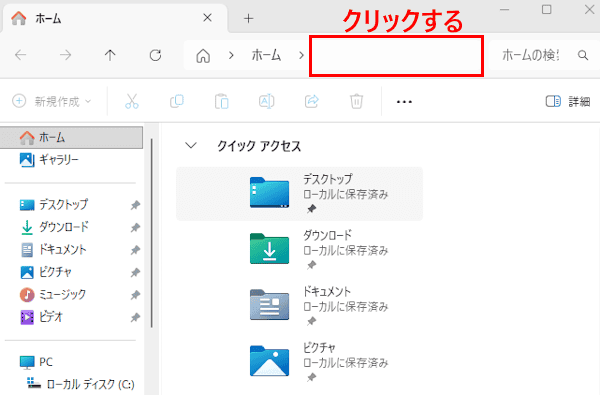
- ファイルエクスプローラーを開き、アドレスバーの空白部分をクリックします。

- アドレスバーに「shell:start menu」と入力して「Enter」キーを押します。
(startとmenuの間に半角スペースあり)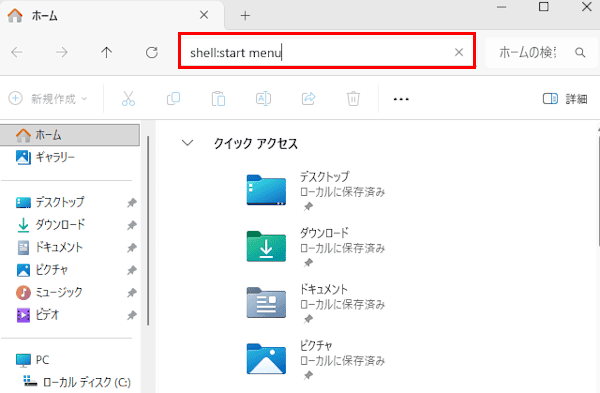

- 「スタートメニュー」フォルダーの「プログラム」が開きます。
ナビゲーションドウィンドウの「プログラム」に、デスクトップに作成した「WindowsUpdate」ショートカットをドラッグ&ドロップします。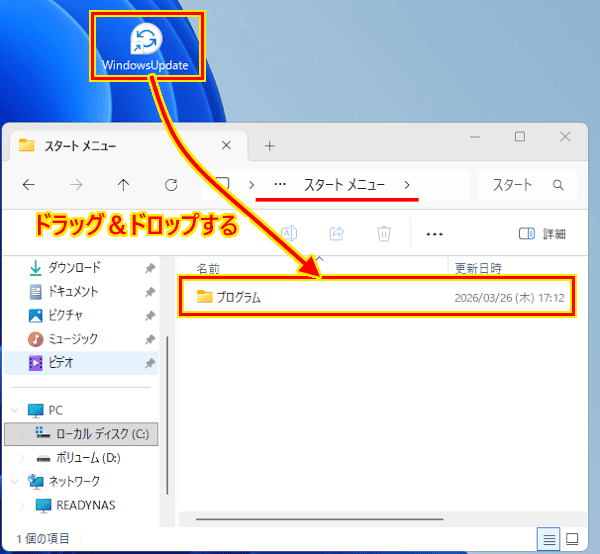

- 「プログラム」をダブルクリックして、「Windows Update」が登録されたかどうかを確認します。
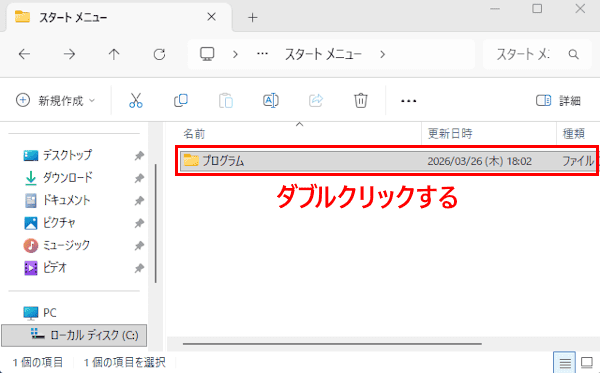

以下のように「Windows Update」のショートカットが登録されています。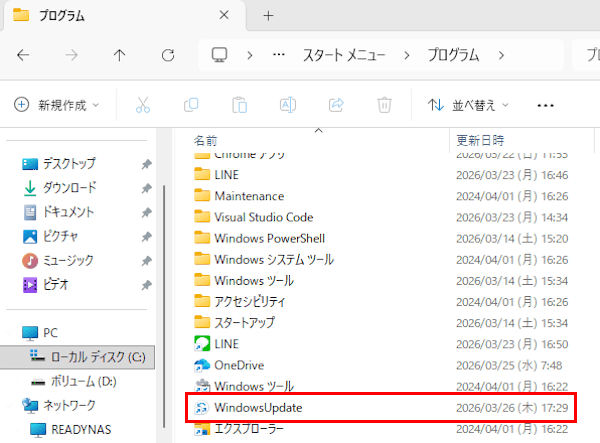

- 次は「Windows Update」を「スタートにピン留め」します。
- タスクバーの「スタート」ボタンをクリックして「スタートメニュー」を開きます。
「すべて」の一覧画面をスクロールダウンします。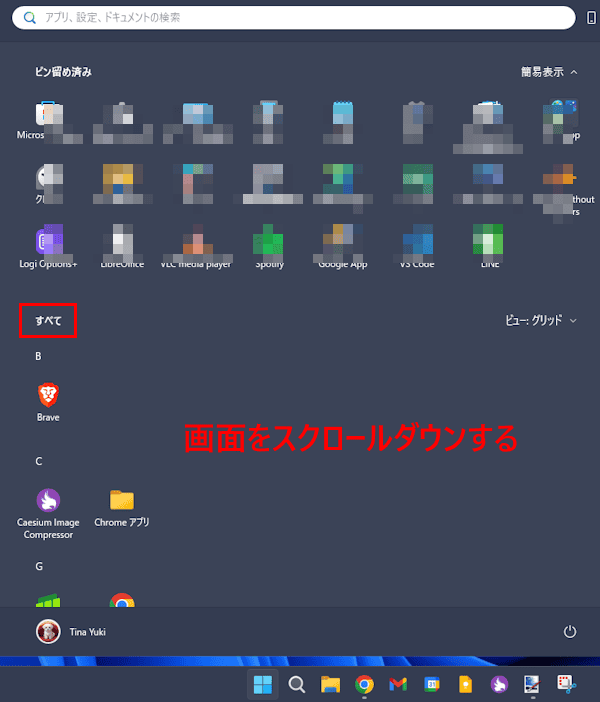

- 「WindowsUpdate 」を右クリックして「スタートにピン留めする」をクリックします。
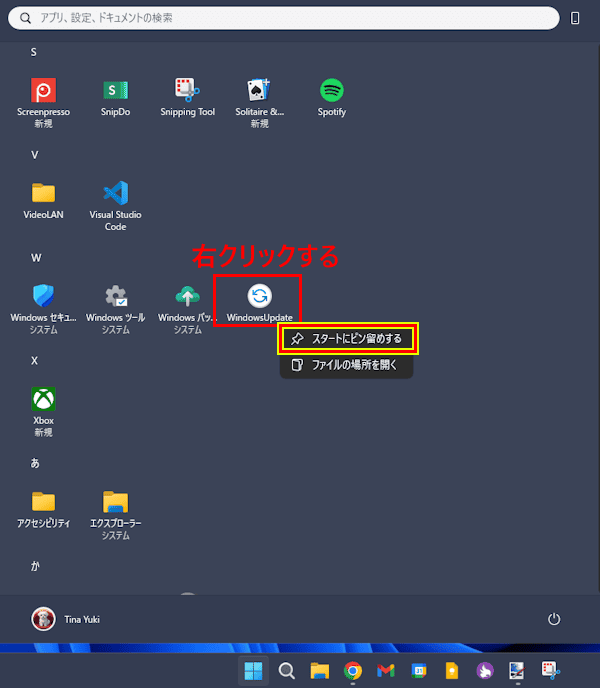

- 「Windows Update」がスタートにピン留めされました。
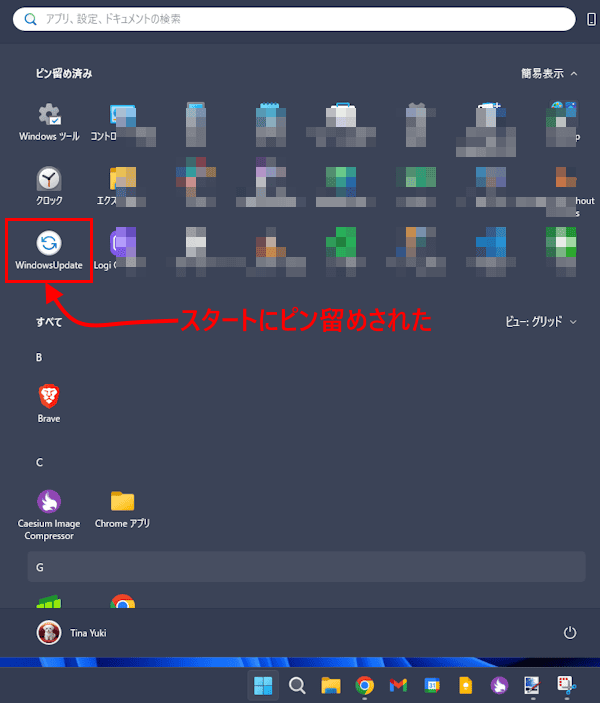

- アイコンをクリックして「Windows Update」画面が表示されるかどうかを確認します。

- 以上で操作は完了です。
2 代表的な「ms-settings URI」の一覧
本章ではよく使われる「ms-settings URI」一覧を以下に示します。
2-1 システム関連
| 設定項目 | URI |
| システム全体 | ms-settings:system |
| ディスプレイ | ms-settings:display |
| サウンド | ms-settings:sound |
| 通知 | ms-settings:notifications |
| ストレージ | ms-settings:powersleep |
| 電源 | ms-settings:storagesense |
| 回復 | ms-settings:recovery |
2-2 Bluetoothとデバイス関連
| 設定項目 | URI |
| Bluetooth | ms-settings:bluetooth |
| デバイス | ms-settings:devices |
| プリンター | ms-settings:printers |
| マウス | ms-settings:mousetouchpad |
| USB | ms-settings:usb |
2-3 ネットワークとインターネット関連
設定項目 | URI |
| ネットワーク全体 | ms-settings:network |
| Wi-Fi | ms-settings:network-wifi |
| イーサネット | ms-settings:network-ethernet |
| VPN | ms-settings:network-vpn |
| プロキシ | ms-settings:network-proxy |
2-4 個人用設定関連
| 設定項目 | URI |
| 個人用設定 | ms-settings:personalization |
| 背景 | ms-settings:personalization-background |
| 色 | ms-settings:personalization-colors |
| ロック画面 | ms-settings:lockscreen |
| テーマ | ms-settings:themes |
2-5 アプリ関連
| 設定項目 | URI |
| アプリと機能 | ms-settings:appsfeatures |
| 既定のアプリ | ms-settings:defaultapps |
| スタートアップ | ms-settings:startupapps |
2-6 アカウント関連
| 設定項目 | URI |
| アカウント | ms-settings:accounts |
| サインインオプション | ms-settings:signinoptions |
| メールとアカウント | ms-settings:emailandaccounts |
| 家族とその他ユーザー | ms-settings:otherusers |
2-7 時刻と言語関連
| 設定項目 | URI |
| 日付と時刻 | ms-settings:dateandtime |
| 地域 | ms-settings:region |
| 言語 | ms-settings:language |
2-8 更新とセキュリティ関連
| 設定項目 | URI |
| Windows Update | ms-settings:windowsupdate |
| 更新履歴 | ms-settings:windowsupdate-history |
| 詳細オプション | ms-settings:windowsupdate-options |
| バックアップ | ms-settings:backup |
| Windowsセキュリティ | ms-settings:windowsdefender |
2-9 アクセシビリティ関連
| 設定項目 | URI |
| アクセシビリティ | ms-settings:easeofaccess |
| ナレーター | ms-settings:narrator |
| 拡大鏡 | ms-settings:magnifier |
| 字幕 | ms-settings:closedcaptioning |
以上で「Windows 11の設定:設定アプリの項目(システムやアカウントなど)をスタートにピン留めする方法」に関する解説を終わります。
Windows 11の設定や使い方などについては、以下の関連記事も合わせてご覧ください。