ネット上には、有料ソフトに遜色ないフリーソフト(無料アプリ)が多数公開されています。画像処理ソフトの「GIMP」はその一例で、有償グラフィックソフトに見劣りしない機能を有しています。
だが、フリーソフトの中にはインストール作業時に警告画面が表示されるなど、スムーズに実行できない場面もあります。
本章では、アプリケーションのインストール時に表示される警告画面や、意図しないアプリケーションが一緒にインストールされるなど、困った場合の対処法について解説いたします。
解説に使用したOSは「Windows 11 Pro 25H2」です。OSのバージョンにより、表示内容や操作手順が異なることもあります。
Windows 11のトラブルについては、以下の関連記事も合わせてご覧ください。
更新履歴2025年1月30日:記述内容の一部修正 使用しているアプリでフリーズやエラーなどにより応答しなくなり、強制終了せざるを得ない場面に遭遇することはたまにあります。メモリーやストレージ容量が少ないスペックの低いパソコンを使って[…]
Windowsのファイル エクスプローラー(File Explorer)は、Windows 11と10に標準搭載されているファイル管理アプリケーションです。ファイルやフォルダーの管理、コピーや移動、削除、閲覧、プログラムの起動など、Win[…]
1 「WindowsによってPCが保護されました」と表示された
アプリケーションをダウンロードして、インストーラーを起動したとき「WindowsによってPCが保護されました」とのメッセージ画面が表示されることがあり、このままではインストールできません。
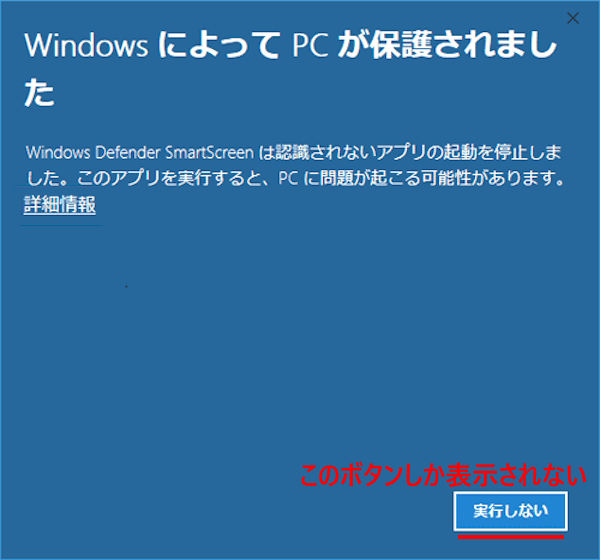
このメッセージは、Windowsに標準で組み込まれている「Microsoft Defender 」の「SmartScreen」機能により表示されるものです。
「SmartScreen」は、安全性が確認されていないプログラムを遮断する機能により、このような警告を発します。
問題がないアプリケーションと確認できたらインストールしても構いません。不安を覚えるようならウィルススキャンを実行してからインストールしてもよいでしょう。
なお、安全なアプリケーションであっても、ダウンロード実績が少ない場合でも表示されることがあります。
本メッセージが表示された場合のインストール方法を以下に示します。
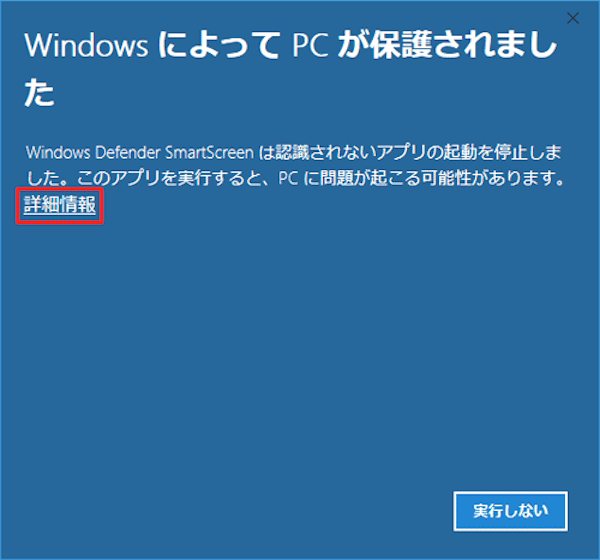
- 画面の「詳細情報」ボタンをクリックします。

- 表示された画面で「実行」ボタンが表示されます。アプリ名と発行元を確認して「実行」ボタンをクリックします。
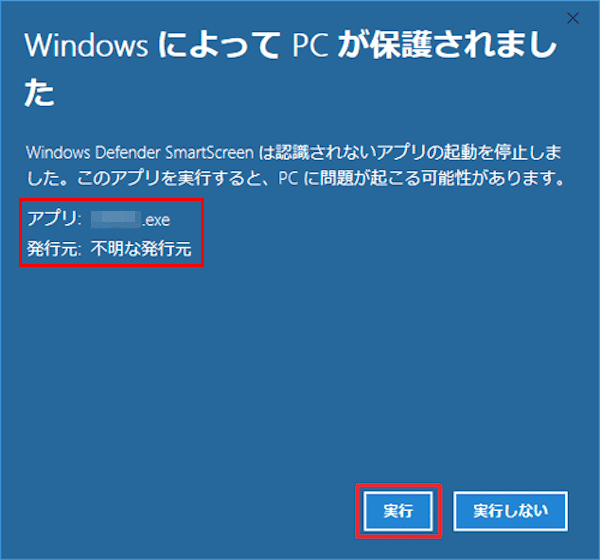
- 以上の操作でアプリケーションのインストールは可能になります。
2 「検証済みアプリではありません」と表示された
アプリケーションをインストールしようとすると「インストールしようとしているアプリは、Microsoft 検証済みアプリではありません」というメッセージが表示されることがあります。
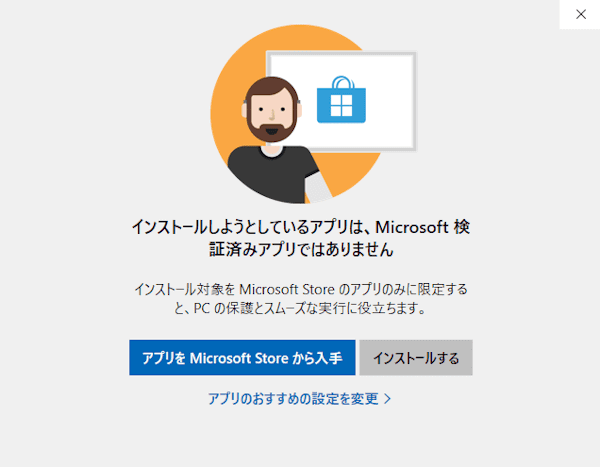
これは「Microsoft Store」からのアプリケーションのインストールを優先させるためのメッセージです。
アプリケーションの入手先を制限するための機能であり、怪しいメッセージではありません。危険なアプリケーションをインストールしてしまうリスクを軽減するために表示します。
本メッセージが表示された場合の対処法を以下に示します。
2-1 信頼できるアプリの場合の対処法
メッセージ内に「インストールする」ボタンが表示されている場合は、以下の手順ですぐにアプリをインストールできます。
- メッセージ画面に表示される「インストールする」ボタンをクリックします。
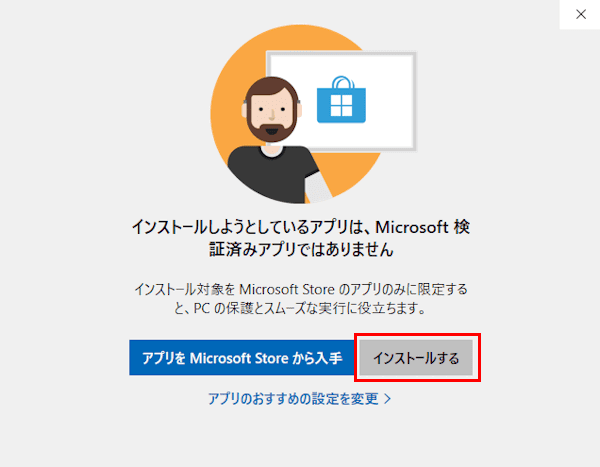

- アプリケーションのインストールが始まります。
- 以上で操作は完了です。
2-2 今後このメッセージを非表示にする手順
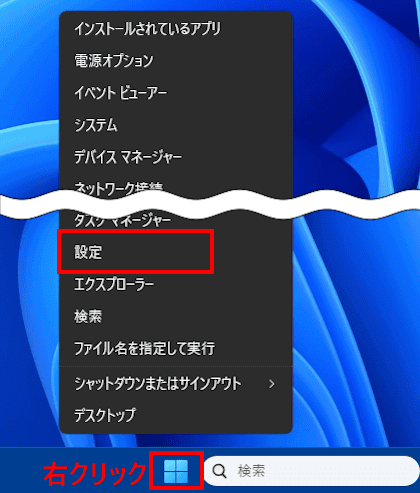
- タスクバーの「スタート」ボタンを右クリックして、クイックリンクメニューの「設定」をクリックします。

- 設定画面が表示されます。
左ペインにある「アプリ」と、右ペインの「アプリの詳細設定」を順番にクリックします。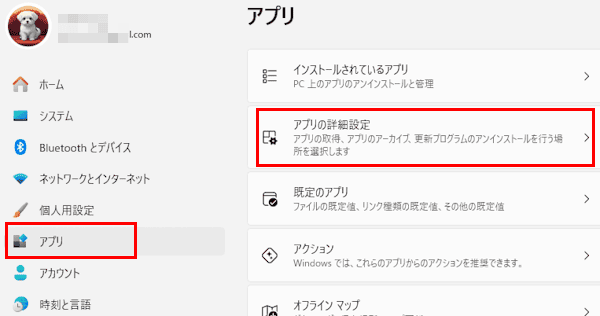

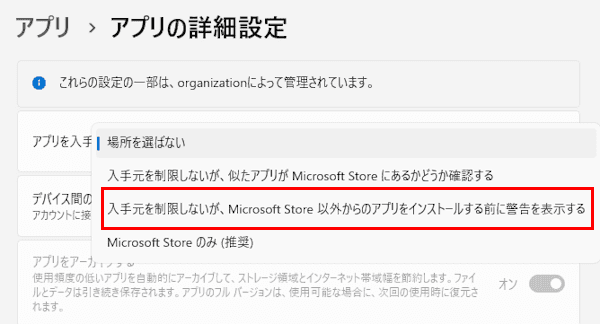
- 右ペインの「アプリを入手する場所の選択」欄の右にあるボックスの表示を確認します。
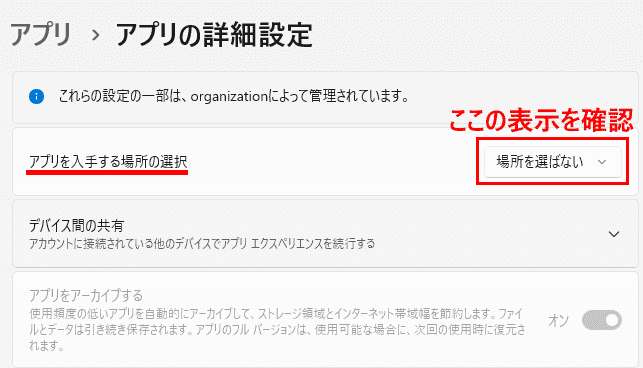

表示が「場所を選ばない」以外になっている場合は、ドロップダウンメニューを表示して「場所を選ばない」を選択します。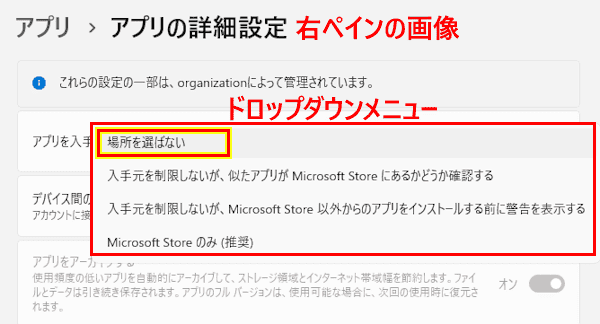

「Microsoft Storeのみ」にすると、Storeからしかアプリケーションをインストールできなくなります。 - 再度アプリケーションのインストールを試みます。
- 以上で操作は完了です。
3 意図しないアプリが一緒にインストールされた
フリーソフトのインストール時に意図しないアプリも同時にインストールされる現象は、一般的にバンドルソフトと言われるものです。
これらは主に、フリーソフト開発者の収益化を目的として、インストール画面上で同意を促す形で組み込まれています。
こういったアプリケーションは有害無益でいいことはほとんどありません。この問題を解決するための具体的な手段を以下に示します。
3-1 インストールを未然に防ぐ手順
- インストール ウィザード画面の表示を注意深く確認します。
「次へ」ボタンをクリックする前に、記述内容やチェックボックスをしっかり確認します。
以下の画像のようにアプリの中には、チェックはオフになっていて誤ってインストールすることのない親切なサイトもあります。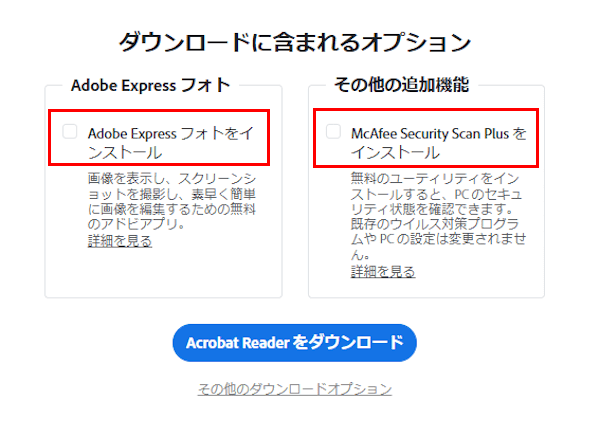

- 不要ならチェックボックスを外す
アプリのインストールを促すチェックが入っているにもかかわらず、ユーザー自身がしっかり確認せずインストールを進めてはいけません。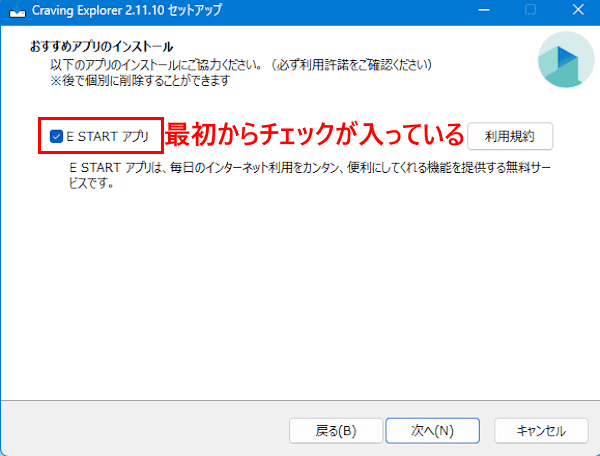

3-2 インストールしてしまった場合の対処法
- Windows 11の設定アプリからアンインストールします。
- コントロールパネルからアンインストールします。
アプリケーションのアンインストール方法については、以下の関連記事をご参照ください。
更新履歴2025年2月8日:Windows 11のアップグレードに伴う記述内容の修正 Windows 11にインストールされているアプリケーションには、一般的な「デスクトップアプリ」と、主にMicrosoft Storeを通じて配布[…]
以上で「Windows 11の操作:フリーソフトのインストールで警告が出て「困った」を解決!」に関する解説を終わります。
Windows 11のトラブルについては、以下の関連記事も合わせてご覧ください。
パソコンを長期間使い続けていると動作が不安定になったり、起動が遅くなるといった不具合が発生します。最悪の場合はWindowsが起動不能といった重大なトラブルが生じることもあります。幸いなことに、Windows 11にはパソコンのトラブルを[…]