Windows 11でデスクトップを開く作業は、ユーザーにもよりますが1日に何度も行うのではないでしょうか。
事務処理など何らかの作業中は、複数のアプリ ウィンドウなどが開かれています。このような状況下で、デスクトップにアクセスしたいことはよくあります。
すべてのウィンドウを手動で最小化してからデスクトップを表示することは、時間がかかり無駄な手順です。
Windows 11 には、デスクトップを瞬時に表示するためのショートカット、ジェスチャー、組み込みツールがいくつか用意されています。作業環境により使い分けてください。
本稿では、Windows 11でデスクトップを素早く表示する6つの方法について解説いたします。
解説に使用したOSは「Windows 11 Pro 25H2」です。OSのアップデートにより設定内容や操作手順が異なることもあります。
以下に示す関連記事は本記事と同じ内容が一部含まれます。
Windows 11のタスクバー右端には、一時非表示になっていた「デスクトプの表示」機能ボタンが復活したことはご存じでしょうか。デスクトップの表示機能とは、多くのウィンドウを開いて作業をしているような場面で、ワンクリックすると全てのウィン[…]
Windows 11のデスクトップについては、以下の関連記事も合わせてご覧ください。
Windows 11の面白い機能の一つに「ウィンドウのシェイク(shake)」があります。「シェイク」は文脈によっていくつかの意味が頭に浮かびますが、ここでは「振り動かす」と捉えてください。Windows 11におけるウィンドウ シェイク[…]
1 クイックリンクメニューを使用する手順
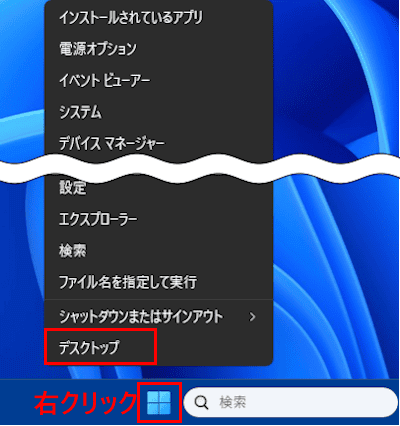
クイックリンクメニューは、パワーユーザー メニューとも呼ばれますが、「スタート」ボタンを右クリックすると表示されるメニューのことです。
- タスクバーの「スタート」ボタンを右クリックして、クイックリンクメニューにある「デスクトップ」をクリックします。

- 開いていたすべてのウィンドウは最小化され、デスクトップが表示されます。
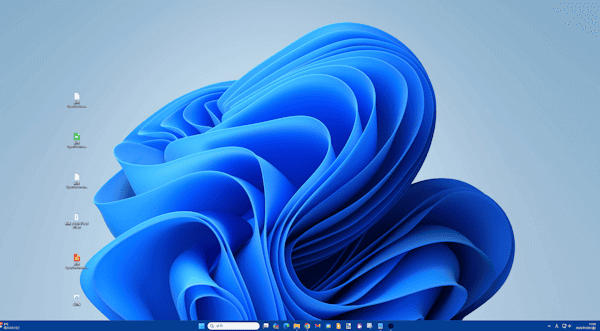

- ウィンドウを元の表示に戻す場合は、再度クイックリンクメニューを表示して「デスクトップ」をクリックします。
- 以上で操作は完了です。
2 キーボードショートカットを使用する手順
いくつかのキーボードショートカットにより、デスクトップを素早く表示できます。
2-1 「Windowsロゴ + D」キーを使用する手順
- アプリなどのウィンドウが開かれている状態で、キーボードショートカットの「Windowsロゴ + D」キーを押します。
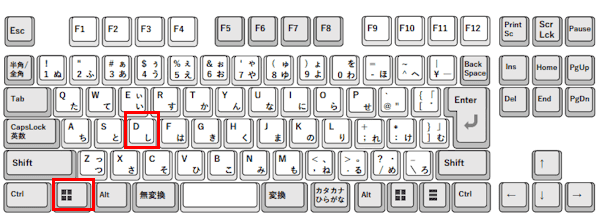

- 開いているウィンドウは最小化されて、デスクトップが表示されます。
- ウィンドウを再度表示する場合は、同じキーボードショートカットを押します。
- 以上で操作は完了です。
2-2 「Windowsロゴ + M」キーを使用する手順
前述のキーボードショートカットと同じようにデスクトップは瞬時に表示できますが、ウィンドウを再度表示するキーボードショートカットは異なります。
- アプリなどのウィンドウが開かれている状態で、キーボードショートカットの「Windowsロゴ +M」キーを押します。
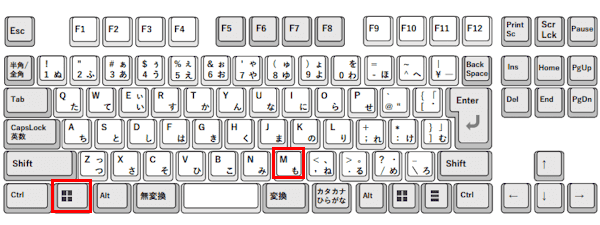

- 開いているウィンドウは最小化されて、デスクトップが表示されます。
- ウィンドウを再度表示する場合は、キーボードショートカットの「Windowsロゴ + Shift + M」キーを押します。
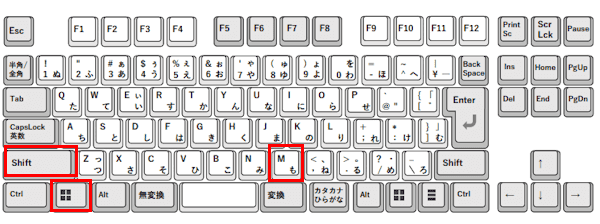
- 以上で操作は完了です。
2-3 「Windowsロゴ + ,」キーを使用する手順
キーボードショートカットの「Windowsロゴ + ,(カンマ)」キー使用しますが、操作手順は独特です。
- アプリなどのウィンドウが開かれている状態で、キーボードショートカットの「Windowsロゴ +,」キーを押します。
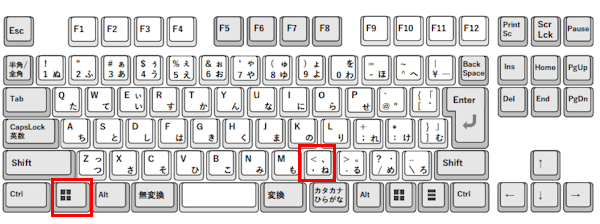
- 「Windowsロゴ」キーだけ押し続けます。
押し続けている間だけウィンドウは最小化され、デスクトップが表示されます。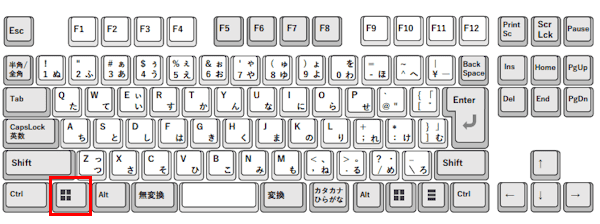
- 「Windowsロゴ」キーから指を話すと、ウィンドウが再度表示されます。
- 以上で操作は完了です。
3 ファイルエクスプローラーを使用する手順
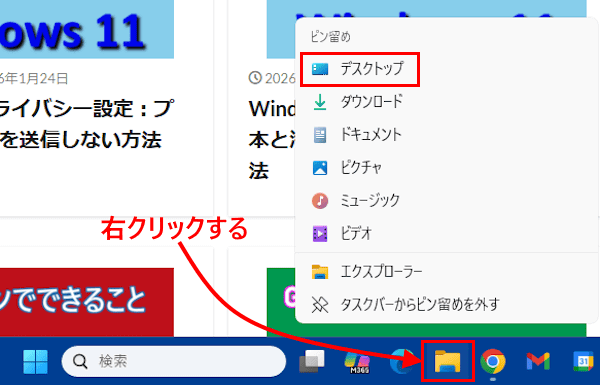
タスクバーにある「ファイルエクスプローラー」アイコンを右クリックしてファイルエクスプローラーを表示する手順です。
ファイルエクスプローラー アイコンのピン留めを解除している場合は、タスクバーにピン留めしてください。
- タスクバーにある「ファイルエクスプローラー」アイコンを右クリックします。
- 表示されたメニューの「デスクトップ」をクリックします。

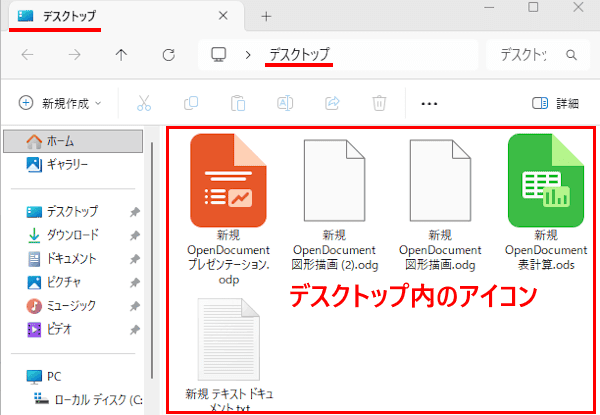
- ファイルエクスプローラーが開き、デスクトップ上のアイコンが表示されます。

- 以上で操作は完了です。
4 「デスクトップの表示」ボタンを使用する手順
Windows 11にはタスクバーの右端に「デスクトップの表示」という小さな隠しボタンがあります。
マウスポインターをタスクバーの右端に合わせて表示されるかどうか確認します。表示されなければ以下に示す手順で設定します。
- タスクバーを右クリックして、ポップアップメニューの「タスクバーの設定」をクリックします。
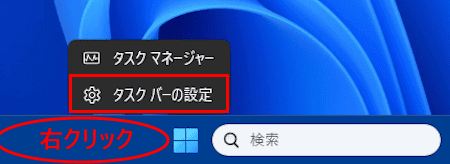

- タスクバーの設定画面が表示されます。
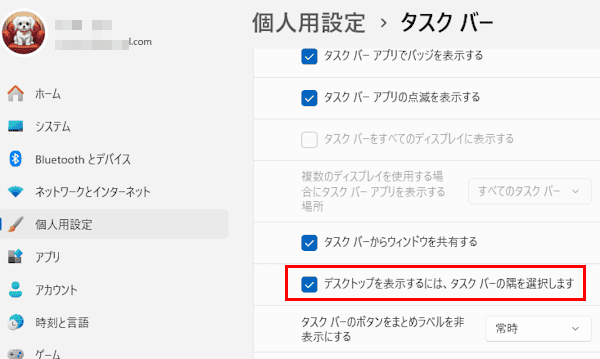
画面を少しスクロールダウンして「タスクバーの動作」をクリックします。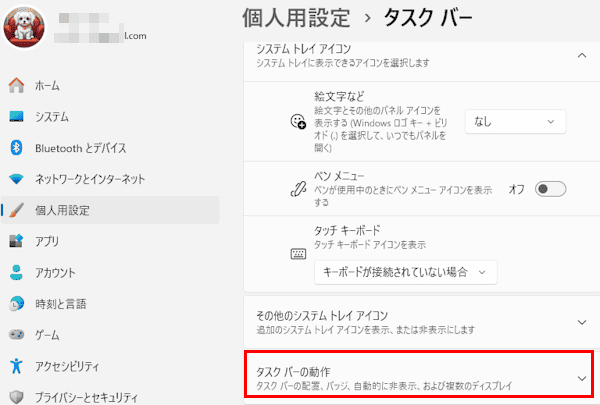

- 表示された画面の「デスクトップを表示するには、タスクバーの隅を選択します」のトグルスイッチをオンにします。

- タスクバーの右端にマウスポインターを合わせます。
細い縦線が表示され「デスクトップの表示」という小さなツールチップが表示されます。
このタイミングで縦線をクリックします。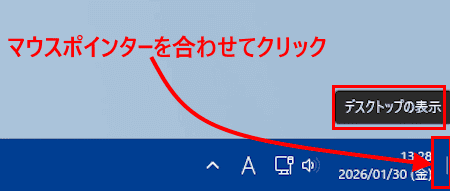

- 開いているウィンドウは最小化されて、デスクトップが表示されます。
- もう一度細い縦線をクリックすると、ウィンドウが表示されます。
- 以上で操作は完了です。
以上で「Windows 11の操作:素早くデスクトップを表示する6つの方法」に関する解説を終わります。
Windows 11のデスクトップについては、以下の関連記事も合わせてご覧ください。
Windowsのデスクトップ画面は、さまざまなアイコンであふれかえっていませんか。デスクトップは手軽で便利な保存場所であり、とりあえずという感覚で何でも保存したくなります。これを続けるとデスクトップは無秩序な表示状態になり、どこに何がある[…]
更新履歴2025年4月3日:記述内容を最新に更新2024年6月2日:記述内容の一部修正2023年12月12日:記述内容の修正と追加 お洒落でセンスの良いWindows 11の壁紙ですが、毎日使っていれば飽きてくることもあります。そん[…]