Windows 11 の公式ダウンロードページには、用途の異なる3つの選択肢が用意されています。自分の使い方に合わせてダウンロードすればよいのですが、初めてこのページを開くユーザーはどれを選べばいいか迷います。
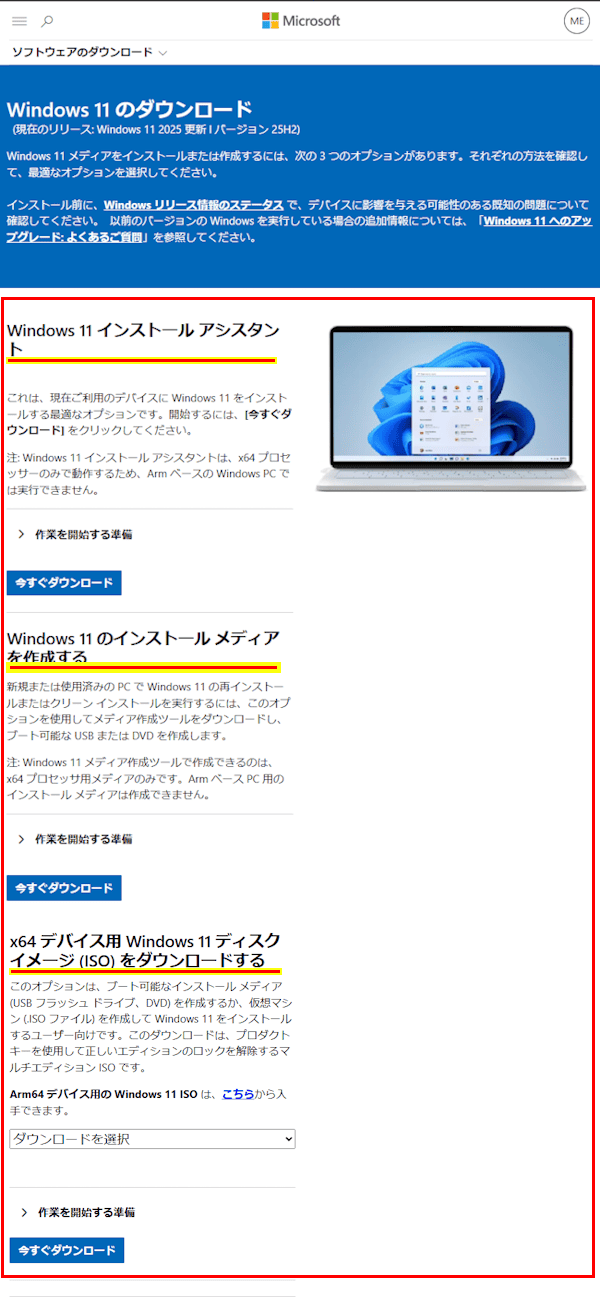
本稿では、Windows 11の入手時に表示される3つのダウンロード オプションの概要と、選択する際の指標について解説いたします。
解説に使用したOSは「Windows 11 Pro 25H2」です。OSのアップデートなどにより、表示内容や操作手順が異なることもあります。
1 3つのダウンロード オプションについて
Microsoft公式サイト「Windows 11 ソフトウエア ダウンロード ページ」では、OSの用途に合わせて以下に示す3つのオプションを選択できます。
やみくもに何でもダウンロードすればよい、と言うものではなく、使用目的に合わせて最適なオプションを選択する必要があります。
- Windows 11 インストール アシスタント
- Windows 11のインストールメディアを作成する
-
x64 デバイス用 Windows 11 ディスク イメージ (ISO) をダウンロードする
それぞれの概要と、オプションを選択する際に参考とする指標を以下に示します。自分のやりたいことに合わせて選んでください。
1-1 「Windows 11 インストール アシスタント」の概要
本オプションは、現在使っているWindows 10の環境(設定やアプリ、ファイルなどのデータ)をそのまま維持した状態で、直接Windows 11へアップグレードするためのツールです。
ダウンロードした「Windows11InstallationAssistant.exe」ファイルを実行し、後は画面の指示に従うだけでWindows 10からWindows 11へのアップグレードが完了します。
現在使っているWindows 10をWindows 11にアップグレードしたいだけであれば、本オプションを使うのが最も簡単です。
ただし、Windows 11をインストールするパソコンが最小システム要件に満たない場合は使うことはできません。
もし、最小システム要件を満たしていないパソコンに、本オプションでインストールしようとすると自動チェック機能が働き、ウィザードの途中で以下のウィンドウが表示されます。よってインストールは未完了で終わります。
Windows 11搭載のパソコンに本オプションでインストールしようとすると、以下のウィンドウが表示されます。
1-2 「Windows 11のインストールメディアを作成する」の概要
本オプションは、別のパソコンまたは使用中のパソコンで、Windows 11の再インストールやクリーンインストール(初期化)を実行したい場合に利用します。
このオプションから「MediaCreation Tool」(メディア作成ツール)をダウンロードし、インストール用(起動用)のUSBメモリーまたはDVDを作成します。セットアップ途中で「ISOファイル」を作成することも可能です。
新しいパソコンへのOS導入や不調になったPCの修復、工場出荷状態への初期化などを直接実行できるため、利用する場面が多いツールです。
インストール用USBメモリーの作成は、ダウンロードされた「MediaCreation Tool.exe」をダブルクリックして、画面指示に従うだけで完了します。
インストール用USBメモリーの作成手順や、インストールメディアからのWindows 11のクリーンインストール手順の詳細については、以下の関連記事をご参照ください。
更新履歴2025年11月22日:記述内容を最新に更新 Windows 11が起動せず自動修復もできない事態に陥った場合は、通常「回復環境」から複数の方法で修復を試みます。この回復環境が使える起動用USBメモリーには、「回復ドライブ」[…]
更新履歴2025年11月23日:記述内容を最新に更新 パソコンを何年も使用していると、何らかのトラブルや通常と違う挙動をして不調に陥ることがあります。パソコンの不調解消にはさまざまな方法があります。例えば、システムの復元やPCのリセ[…]
1-3 「x64 デバイス用 Windows 11 ディスク イメージ (ISO) をダウンロードする」の概要
本オプションは、64ビット(x64)プロセッサを搭載したパソコン向けに、Windows 11のすべてのインストールデータやシステムファイルが1つにまとめられたディスクイメージファイル(ISOイメージファイル)をダウンロードするためのものです。
ダウンロードしたISOイメージファイル(拡張子は .iso)を使うことで、パソコンの初期化(クリーンインストール)やOSの修復、別のパソコンへのOS導入が可能であり、特に仮想マシンの構築には必須アイテムです。
ここで言う「x64」とは、現在一般的に普及している64ビット版のCPUアーキテクチャ(IntelやAMDのプロセッサ)を指します。最近のパソコンであればほとんどがこの「 x64」 に該当します。
ISOイメージファイルとは、CDやDVDなどの光学ディスクに記録されているデータを、そのまま丸ごとパソコン上に抽出して保存したファイル形式を指します。
ISOイメージ ファイルを使ったインストールには、以下に示す2つの方法があります。
- 現在の使用環境を維持してアップグレードする方法
設定やアプリ、データを残したままWindows 10からWindows 11へのアップグレード、またはWindows 11の再インストールにも利用できます。
この場合は、ダウンロードしたISOイメージファイルを、マウント(仮想ドライブとして認識させる)してインストーラー(setupexe)を直接実行することでWindows 11をインストールします。 - 新規にクリーンインストールする方法
既存のパソコンの初期化やまっさらなパソコン、別のパソコンへOSをインストールしたい場合に行います。
通常はブートUSB作成ツールのRufusやVentoyなどを使い、ISOイメージ ファイルをUSBメモリーに書き込みます。
書き込まれたUSBメモリーは起動用インストールメディアとして機能します。このUSBメモリーからインストールします。
ブートUSB作成ツールを使ったWindows 11のインストール用USBメモリーの作成方法については、以下の関連記事をご参照ください。
2 要約
ここまでWindows 11をダウンロードする際の、オプションを選択するための指標を述べてきましたが、ざっくりまとめると以下のようになります。
- 「Windows 11 インストール アシスタント」を選ぶ基準
データやアプリはそのまま引き継ぎながら、Windows 10をWindows 11へアップグレードしたい場合 - 「Windows 11のインストールメディアを作成する」を選ぶ基準
自作したPCにインストールしたい場合
パソコンをクリーンインストールしたい場合
複数のパソコンにインストールしたい場合 -
「x64 デバイス用 Windows 11 ディスク イメージ (ISO) をダウンロードする」を選ぶ基準
仮想マシン(Hyper-V, VMwareなど)にインストールしたい場合
DVDを作成したい場合
ISOイメージ ファイルを保管・複製・配布したい場合
自分でブートUSB作成ツールのRufusやVentoyなどを使い分けたい場合
以上で「Windows 11をダウンロードする方法:目的に合わせて3つのオプションを選択できる」に関する解説を終わります。