ファイル エクスプローラー(以下、エクスプローラーと呼称する)は、Windowsのファイルやフォルダを管理する優れた基本ツールです。
完成度が高いツールであっても、使い込むに従い不具合も生起します。例えば、ファイルを開いたりコピー、ペーストなどの操作に反応が遅くなったり、検索結果を読み込むのに時間がかかりすぎることもあります。
もしエクスプローラーの動きが遅い・重いと感じているなら、この記事が解決の糸口になるかもしれません。
本稿では、Windows 11のエクスプローラーが重い、反応しない、あるいはメニューが表示されないなどの不具合に対処する5つの方法について解説いたします。
解説に使用したOSは「Windows 11 Pro 25H2」です。OSのバージョンにより表示内容や操作手順が異なることもあります。
Windows 11のトラブルについては、以下の関連記事も合わせてご覧ください。
更新履歴2025年1月30日:記述内容の一部修正 使用しているアプリでフリーズやエラーなどにより応答しなくなり、強制終了せざるを得ない場面に遭遇することはたまにあります。メモリーやストレージ容量が少ないスペックの低いパソコンを使って[…]
パソコンを長期間使い続けていると動作が不安定になったり、起動が遅くなるといった不具合が発生します。最悪の場合はWindowsが起動不能といった重大なトラブルが生じることもあります。幸いなことに、Windows 11にはパソコンのトラブルを[…]
1 エクスプローラーを再起動する
まず試すことは、以下に示す手順でエクスプローラーを再起動することです。PCの再起動と同じようにトラブル解決の特効薬です。
- タスクバーの何も表示されていない場所で右クリックし、ポップアップメニューの「タスクマネージャー」をクリックします。
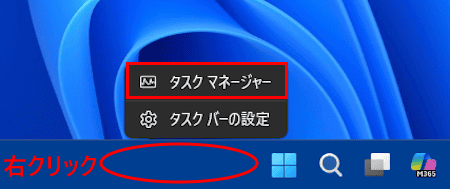

- タスクマネージャーが開きます。
左ペインで「プロセス」タブが選択されていることを確認して、右ペインのエクスプローラーを探します。
(左ペインがアイコン表示だけの場合は「≡」アイコンをクリックします)
エクスプローラーを右クリックして、メニューの「再起動」をクリックします。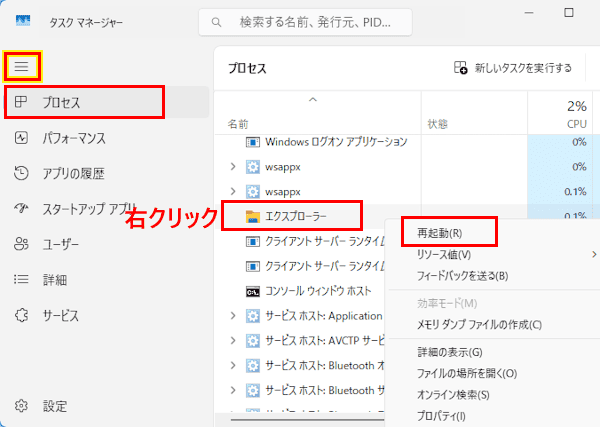

- 再度エクスプローラーを起動して、問題が解消されたかどうかを確認します。
- 以上で操作は完了です。
2 アクティブなアプリを終了する
同時に多くのアプリを使うと、エクスプローラーのパフォーマンスが低下する可能性があります。PCで実行しているアプリの数を可能な限り減らします。
ただし、使用しているアプリやプログラムまで終了させてはいけません。
- 前述と同じ手順でタスクマネージャーを開きます。
- 左ペインで「プロセス」タブが選択されていることを確認します。
右ペインの「アプリ」で任意のアプリを右クリックして、メニューの「タスクの終了」をクリックします。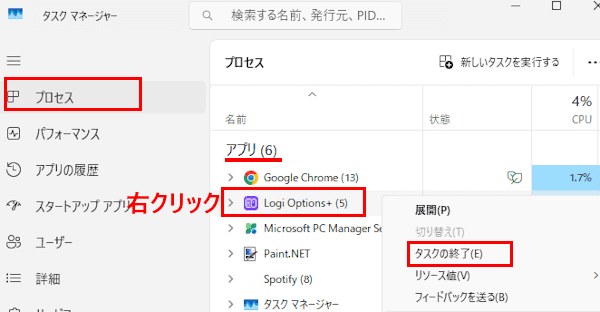

この手順を繰り返して「アプリ」内の不要なアプリをすべて閉じます。 - 「プロセス」タブを開いたまま、スクロールダウンして「バックグラウンド プロセス」まで移動します。
使用していないプログラムを右クリックして、メニューの「タスクの終了」をクリックします。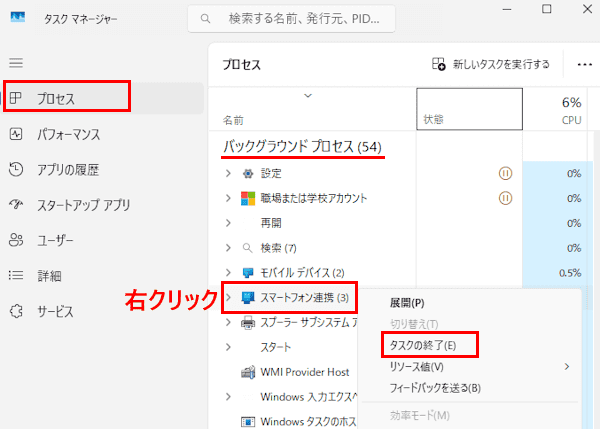

- 再度エクスプローラーを起動して、問題が解消されたかどうかを確認します。
- 以上で操作は完了です。
3 クイックアクセス表示の無効化と履歴を消去する
クイックアクセスは、エクスプローラーを使いやすくする機能の一つです。エクスプローラーを開くと、最近アクセスしたファイルとフォルダーがクイックアクセスに表示されます。
この機能はファイルに素早くアクセスするのに役立ちますが、エクスプローラーの動作を遅くする可能性があります。
以下に示す手順でこの機能を無効にし、合わせてエクスプローラーの履歴を消去します。
- エクスプローラーを開きます。
- コマンドバーにある「・・・」リーダーと「オプション」を順にクリックします。
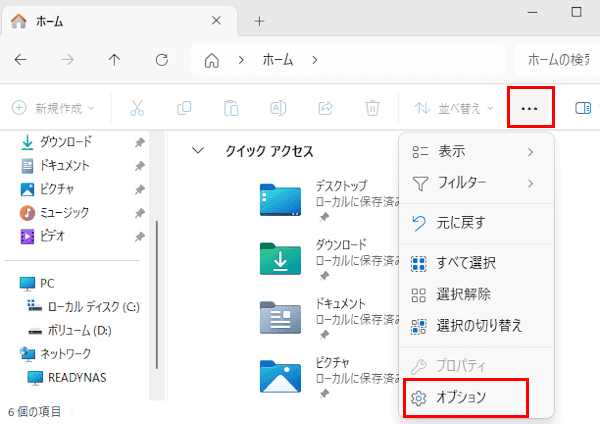

- 「フォルダーオプション」が表示されます。「全般」タブが選択されていることを確認して、プライバシー欄にある以下の項目のチェックを外します。
「最近使用したファイルを表示する」
「頻繁に使用されるフォルダーを表示する」
「Office.comのファイルを表示する」(使用している場合はチェックは入れたまま)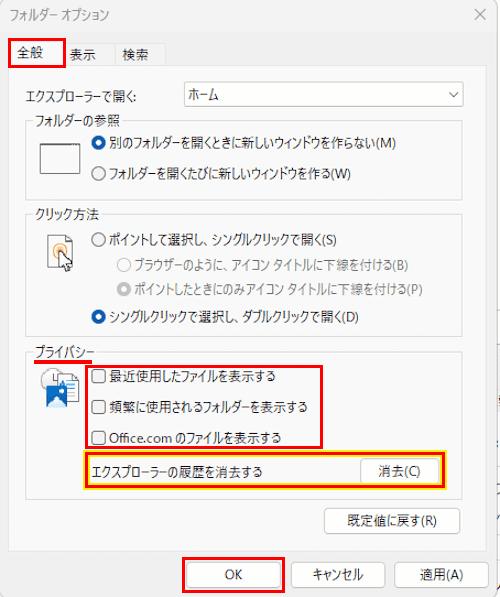

- 上の画像の「エクスプローラーの履歴を消去」欄右の「消去」ボタンをクリックします。
- パソコンを再起動します。
- 以上で操作は完了です。
4 サムネイルのキャッシュを削除する
エクスプローラーのサムネイルキャッシュは、画像や動画の縮小版(サムネイル)をWindowsが一時保存する機能です。
同じフォルダーを再表示する際、再生成の手間を省き表示を高速化することが役割ですが、キャッシュが肥大化・破損すると、エクスプローラーの動作が重くなったり、画像が正しく表示されなくなったりすることもあります。
肥大化したサムネイル キャッシュを削除することで、問題を解消できる可能性があります。
- キーボートの「Windowsロゴ」キーを押します。
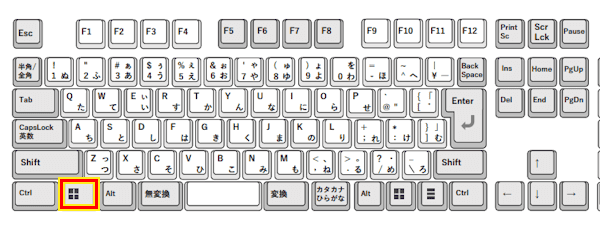

- 表示されたスタートメニュー上部の検索ボックスに「クリーンアップ」と入力します。
検索結果一覧の「ディスク クリーンアップ」をクリックします。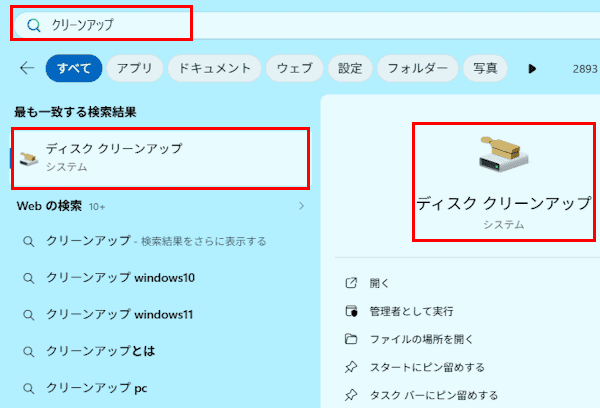

- クリーンアップするドライブの選択ダイアログが表示されます。
「(C:)」が選択されていることを確認して「OK」ボタンをクリックします。
(特段の理由がない限り「(C:)」ドライブを選択する)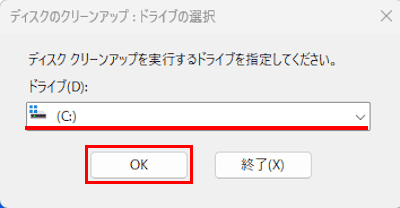

- ディスククリーンアップ画面が表示されます。
「削除するファイル」欄をスクロールダウンして「縮小表示」にチェックが入っていることを確認します。
「OK」ボタンをクリックします。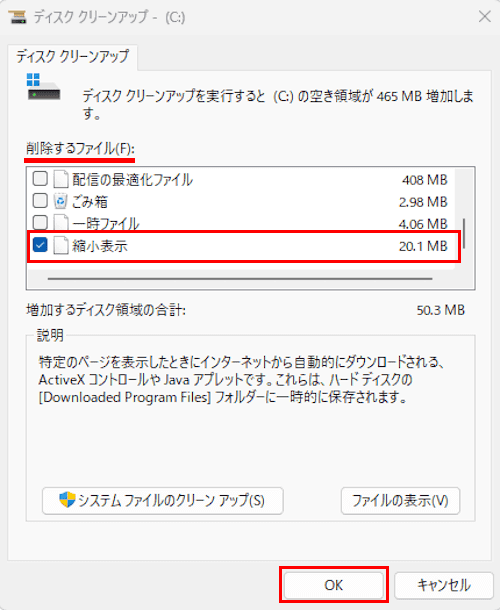

- 削除確認のダイアログが表示されます。
「ファイルの削除」ボタンをクリックします。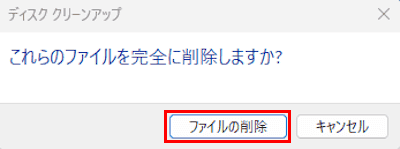

- ディスクのクリーンアップが始まります。
- 以上で操作は完了です。
5 起動時の場所を変更する
エクスプローラーを起動するとまず表示されるのが「ホーム」(デフォルト)です。この起動時の動作を「PC」に変更することで、わずかながら改善する可能性があります。
- エクスプローラーを開きます。(デフォルトで「ホーム」が表示される)
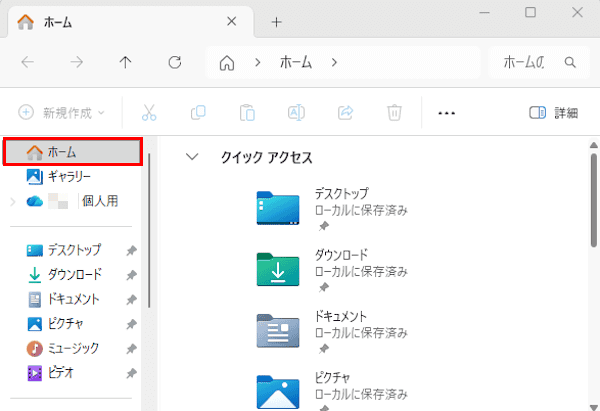

- コマンドバーにある「・・・」リーダーと「オプション」を順にクリックします。
- フォルダオプションが表示されます。
画面上部の「全般」タブが選択されていることを確認します。
「エクスプローラーで開く」欄のプルダウンメニューをクリックします。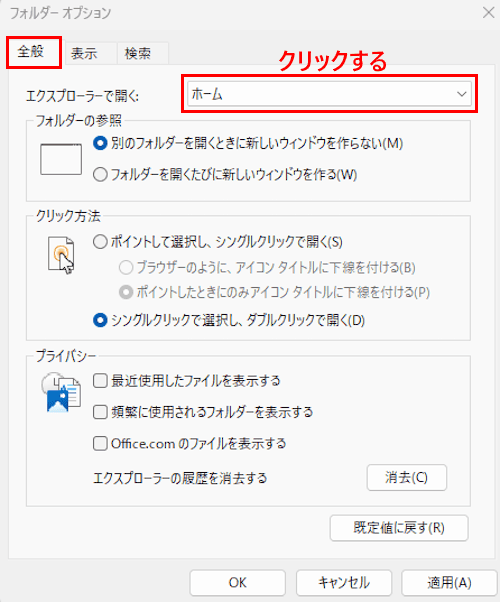

- プルダウンメニューの「ホーム」を「PC」に変更して「OK」ボタンをクリックします。
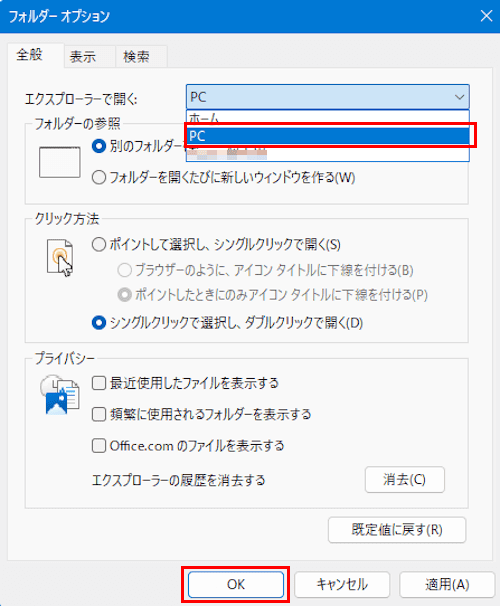

- エクスプローラーを閉じてから再度開きます。
ナビゲーションウィンドウで「PC」が選択されて表示されることを確認します。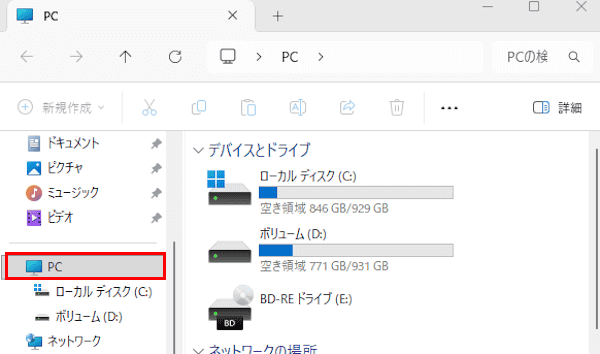

- 以上で操作は完了です。
以上で「Windows 11のトラブル:ファイル エクスプローラーが重い・反応しない時の対処法5選」に関する解説を終わります。
Windows 11のトラブルについては、以下の関連記事も合わせてご覧ください。
更新履歴2025年8月26日:記述内容の追加 チェック ディスク(CHKDSK)は、パソコンのハードディスクやSSDといったドライブにエラーが発生していなかどうかをチェックし、エラーを検出したら修復するための機能です。ドライブのエラ[…]
Windowsのファイル エクスプローラー(以下、エクスプローラーと呼称)における「サムネイル」とは、ファイルやフォルダ内の画像やWebページなどのコンテンツを縮小画像として表示する機能です。これにより、ファイルを開かなくてもその内容をイ[…]