小生のスマホには、「+」から始まる国際電話や深夜にかかるワン切り電話が時々かかってきます。皆さんも同じような状況で不快に感じているのではないでしょうか。
これらのほとんどは詐欺電話ですので、下手に応対すると泣きを見ることは言わずもがなです。
こういった詐欺電話をブロックしたり、痴漢撃退といった機能を搭載するスマホ アプリを、何と警視庁が公開しています。
このアプリは「デジポリス」と言い、警視庁が公式に提供している無料の防犯アプリで、AndroidとiOSで利用できます。
「デジポリス」で使える防犯機能はたくさんありますが、わけても「国際電話ブロック機能」は秀逸で、国際電話や警察が把握している詐欺電話番号からの着信は自動でブロックしてくれます。
幸いなことに本機能は東京都民のみならず全国の老若男女が利用できます。特に老輩者にとっては心強い防犯アプリになるかと思料いたします。
本稿では、防犯アプリ「デジポリス」の概要と、その機能の一つである「国際電話ブロック機能」を設定する手順について解説いたします。
解説に使用したデバイスは「Google Pixel 7a Android 16」です。iPhoneもほぼ同じ要領で使用できますが、本記事では解説していません。
Androidスマホの設定や使い方などについては、以下の関連記事も合わせてご覧ください。
日常生活に不可欠となっているスマートフォンですが、自分の身に危険が差し迫ったときや自然災害などの発生時に役立つ機能も備えられています。当然のことながら、このような機能を利用する機会はほとんどないので、多くの人から注目されることはありません[…]
インターネット サービスのアカウントや撮った写真などの個人情報、あるいは電子マネー、クレジットカードといった決済情報など、スマートフォンには大切な金融資産で溢れています。万が一、紛失や盗難などに合うと大ピンチに陥ります。しかし、このような[…]
1 デジポリスの概要
特殊詐欺に関する電話の約8割は、国際電話番号が使われていることはご存知でしょうか?
「デジポリス」は、詐欺電話をブロックする「国際電話ブロック機能」を始めとして、痴漢撃退や防犯ブザー機能、地域の犯罪発生情報の配信など、日常の安全を守る機能が集約されています。
本アプリは、警視庁が開発した防犯アプリですが東京都在住者以外も利用可能です。機能の一部は東京都民向けであることを理解した上で使用してください。
今回ご紹介する「国際電話ブロック機能」は、従前からある「デジポリス」アプリに新たな機能として「令和7年12月1日」に追加されたものです。
デジポリスの主な機能を以下に示します。
- 特殊詐欺・迷惑電話のブロック
警察がデータベースとして保持している詐欺電話番号からの着信は自動でブロックします。
国際電話番号からの着信を遮断して特殊詐欺電話をブロックします。
本記事ではこの項目について解説しています。 - 痴漢撃退・防犯ブザー機能
画面をタップすると「痴漢です 助けてください」と画面にメッセージを表示したり、「やめてください」と音声を流します。
電車内などで痴漢被害にあって困っている人がいたら、声を出さなくても被害者にスマホの画面を見せることで助けが必要か確認できます。 - ココ通知機能
スマホなどの位置情報機能を利用し、あらかじめ登録した人に「現在地」や「メッセージ」などの情報を通知できます。 - 見守りパトロール機能
地図上に過去1か月の不審者情報などを地域別に色分け表示します。
防犯パトロール、見守り活動の時間・軌跡を記録します。 - エリア通知機能
子供への声掛け事案や侵入窃盗、痴漢などの犯罪が多発しているエリアを通るとお知らせを受信します。
2 デジポリスをインストールする手順
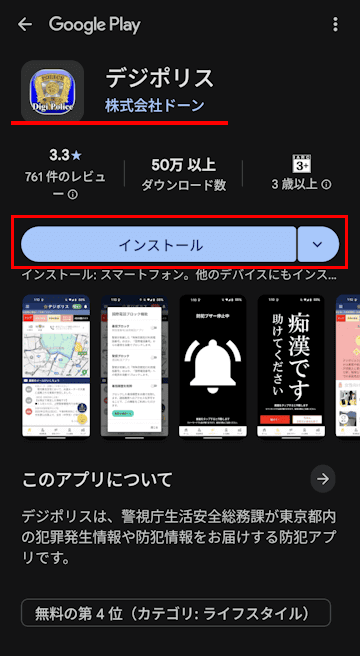
Android版のダウンロードは、以下の二次元コードでGoogle Play ストアにアクセス。

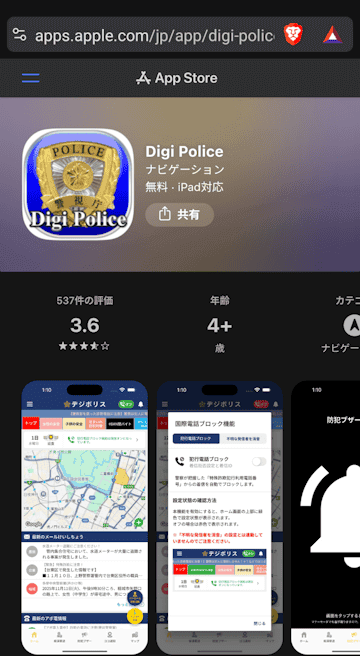
iOS版のダウロードは、以下の二次元コードでApp Storeにアクセス。

ここからは「国際電話ブロック機能」を設定する手順について説明いたします。
3 「国際電話ブロック機能」を設定する手順
「国際電話ブロック機能」では、以下の項目について設定できます。
- 警察がデータベースとして保持している「特殊詐欺犯行利用電話番号」のほか、「+」の付いた「国際電話番号」からの着信を自動でブロックします。
- 「特殊詐欺犯行利用電話番号」または「国際電話番号」への発信も自動でブロックします。
- 着信履歴を削除できます。
- 連絡先に登録されている電話番号からの着信、またはその番号への発信はブロックの対象から除きます。
デジポリスの初期設定と上記の4項目について順に説明いたします。
3-1 デジポリスの初期設定手順
- デジポリス アプリを起動します。
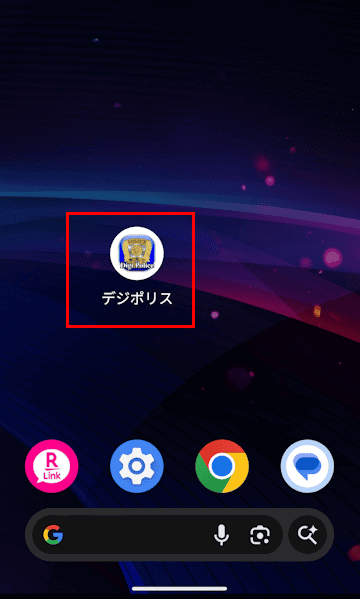

- デジポリスへようこそ画面が表示されます。
「次へ」ボタンをタップします。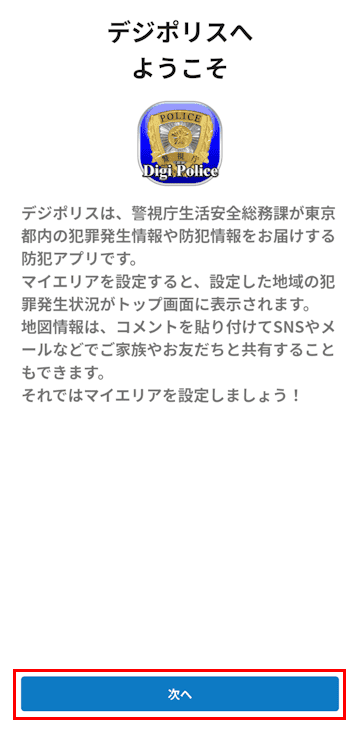

- マイエリアの設定画面が表示されます。
東京都民の人はエリアを選択して「次へ」ボタンをタップします。それ以外の人は「次へ」ボタンをタップします。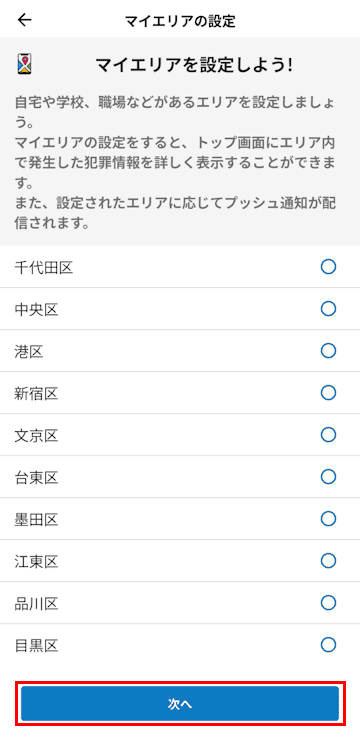

- アンケート画面が表示されます。
何も入力しないで「はじめる」ボタンをタップします。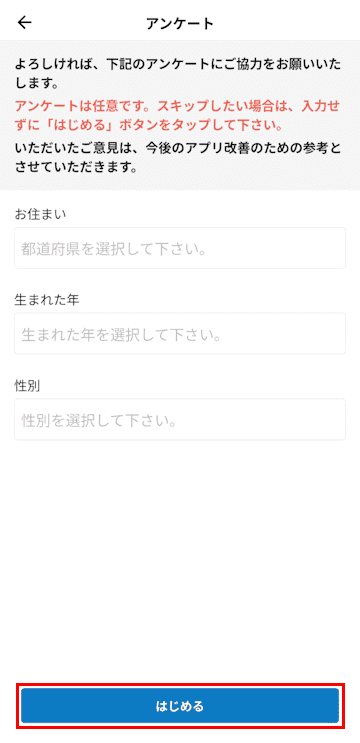

- 位置情報の権限に関する画面が表示されます。
「次へ」ボタンをタップします。
「国際電話ブロック機能」だけを利用する場合は「キャンセル」でも構いません。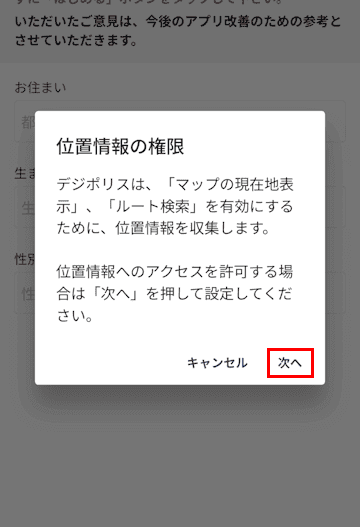

- 位置情報へのアクセスを求める画面が表示されます。
「アプリの使用時のみ」のボタンをタップします。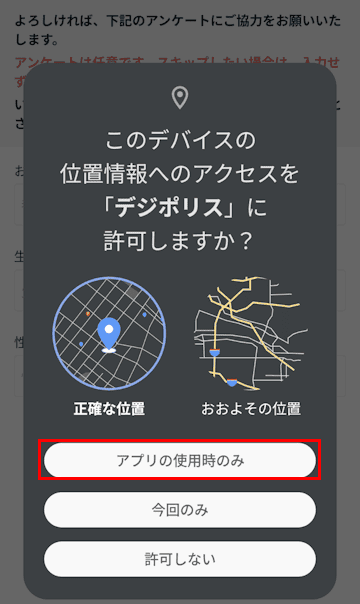

- 再度、位置情報の権限に関する画面が表示されます。
「次へ」ボタンをタップします。
「国際電話ブロック機能」だけを利用する場合は「キャンセル」でも構いません。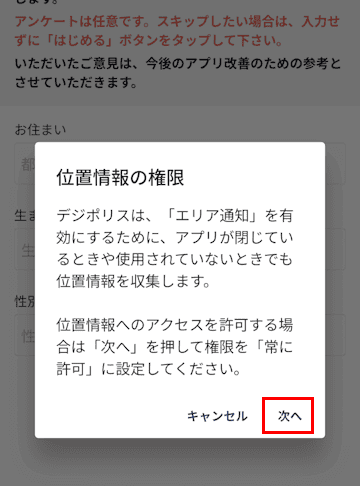

- デジポリスからの通知の送信を求める画面が表示されます。
どちらかを選択します。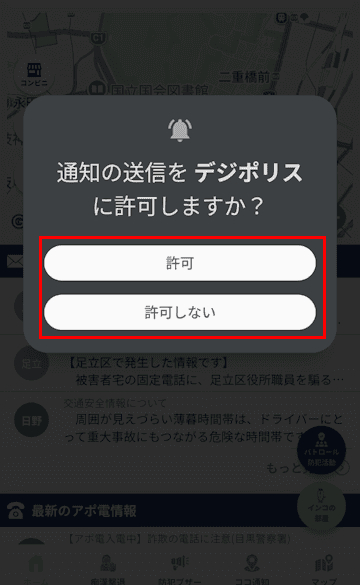

- 「国際電話ブロック機能の設定画面へ進みますか?」の画面が表示されます。
このまま設定を行う場合は「進む」ボタンをタップします。
後から設定を行う場合は「キャンセル」をタップします。
今回は、操作手順を分かりやすくするために「キャンセル」をタップしました。
「進む」をタップした場合は、後述の見出し3-2「着信をブロックする手順」の 操作手順②の画面が表示されます。見出し3-2の操作手順に従って設定を進めてください。
「しばらく表示しない」のチェックは任意に設定してください。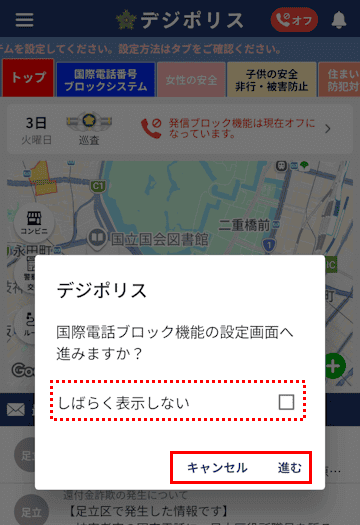

- デジポリスのトップページが表示されます。
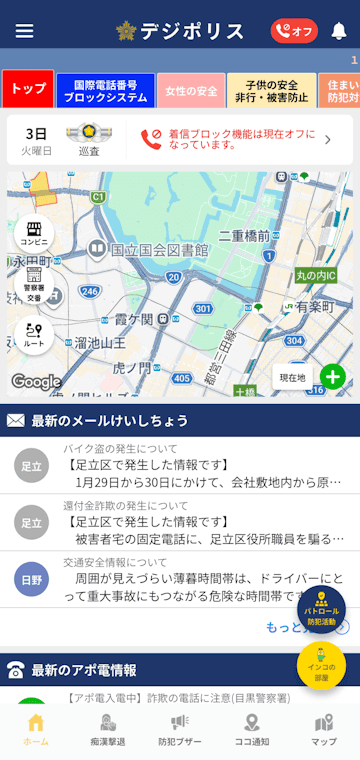

- 以上で初期設定は完了です。
3-2 着信をブロックする手順
国際電話番号並びに警察がデータベース化している「特殊詐欺犯行利用電話番号」の着信を、自動でブロックする設定を行います。
- デジポリスアプリを開いて、画面右上の赤い電話マークをタップします。
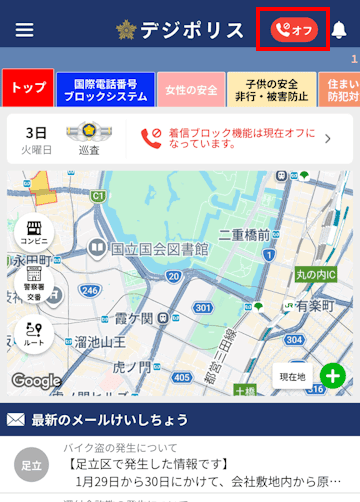

- 表示されたガイダンスを下まで読んで「上記に同意する」にチェックを入れて「次へ」ボタンをタップします。
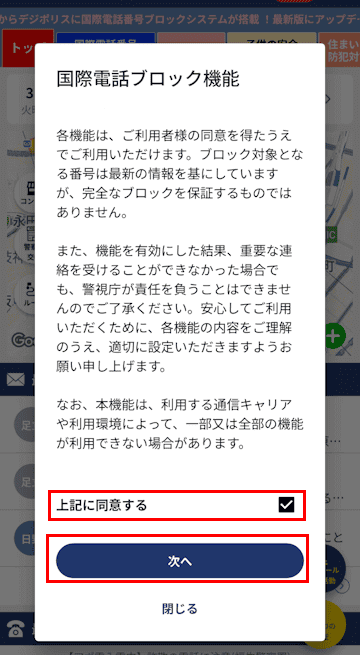

- 表示された画面の「着信ブロック」をタップします。
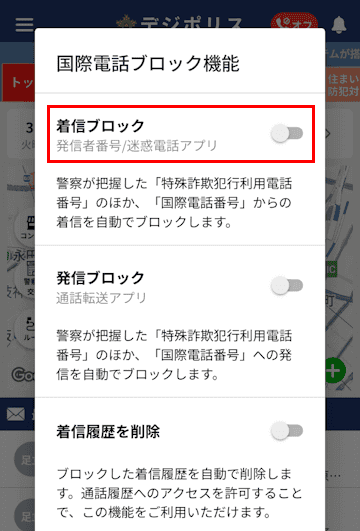

- デジポリスをデフォルトのアプリとして設定する画面が表示されます。
「デジポリス」を選択して「デフォルトに設定」をタップします。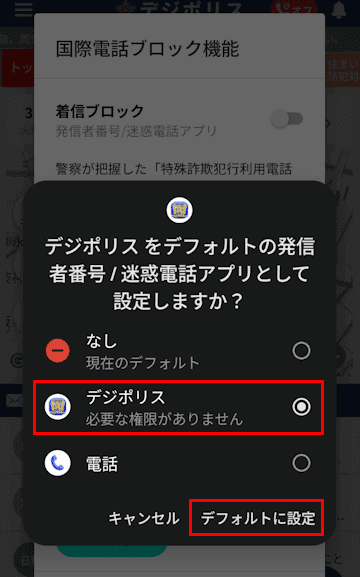

- 「着信ブロック」のトグルスイッチがオンになります。
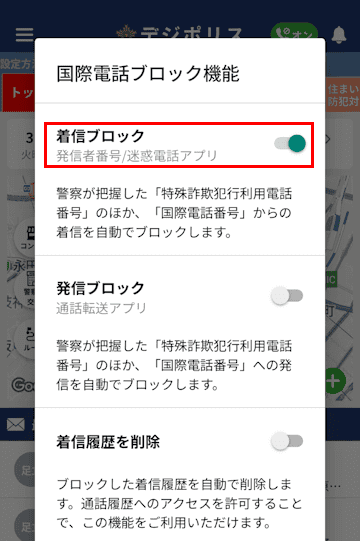

- 以上で「着信ブロック」の設定は完了です。
- この画面のまま、以下に示す「発信をブロックする手順」に進んでください。
3-3 発信をブロックする手順
国際電話番号や警察がデータベース化している「特殊詐欺犯行利用電話番号」への発信を自動でブロックします。
- 前述の手順で「着信ブロック」がオンになりました。その画面からの続きになります。
- 「発信ブロック」をタップします。
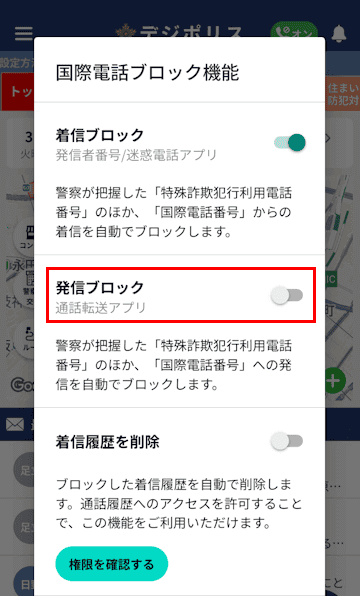

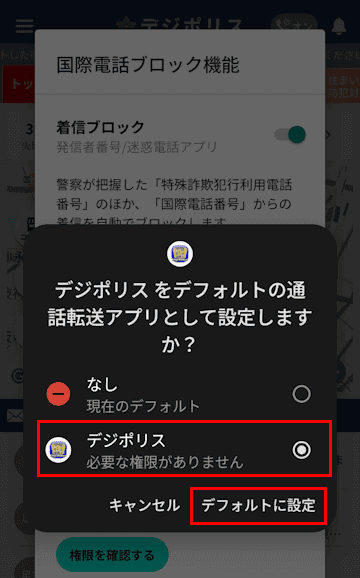
- 「デジポリス」を選択して「デフォルトに設定」をタップします。

- 「発信ブロック」のトグルスイッチがオンになります。
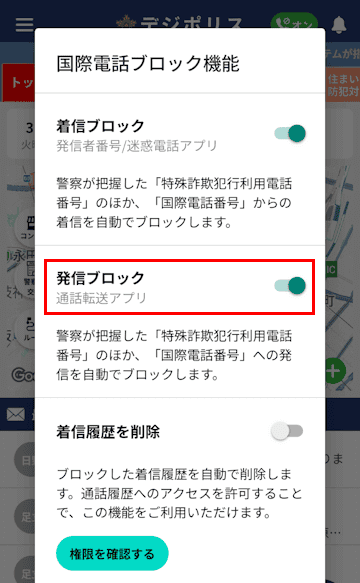

- 以上で「発信ブロック」の設定は完了です。
- 次は「着信履歴」を削除します。このまま画面を表示したまま、以下に示す「着信履歴を削除する手順」に進んでください。
3-4 着信履歴を削除する手順
- 前述の手順で「発信ブロック」がオンになりました。その画面からの続きになります。
- 「着信履歴を削除」をタップします。
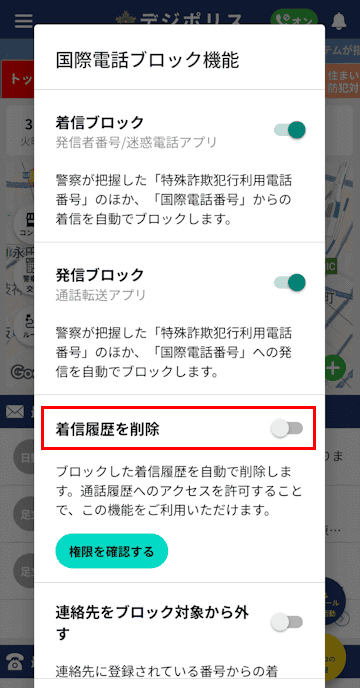

- 表示された「許可」ボタンをタップします。
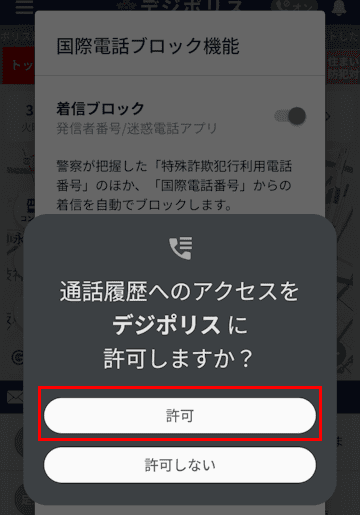

- 「着信履歴を削除」をタップしてオンにします。
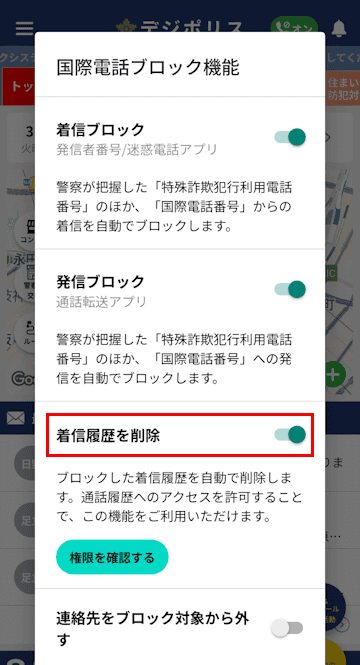

- 以上で着信履歴は自動で削除されます。
- この画面のまま、以下に示す「連絡先をブロック対象から除外する手順」に進んでください。
3-5 連絡先をブロック対象から除外する手順
本設定により連絡先に登録されている番号からの着信、またはその番号への発信はブロックする対象から除外されます。
- 前述の画面からの続きです。
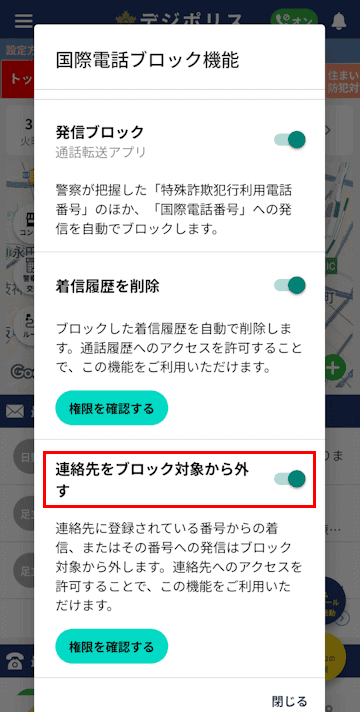
- 「連絡先をブロック対象から外す」をタップします。
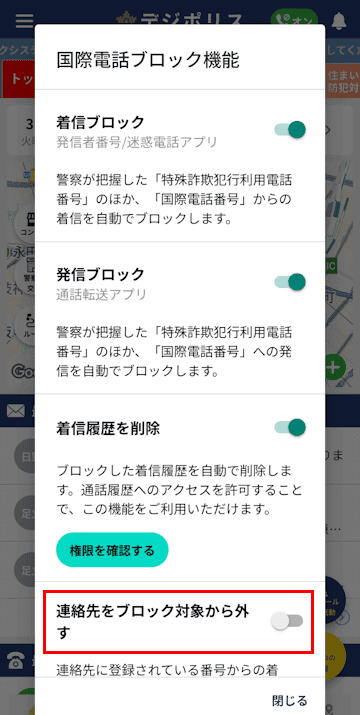

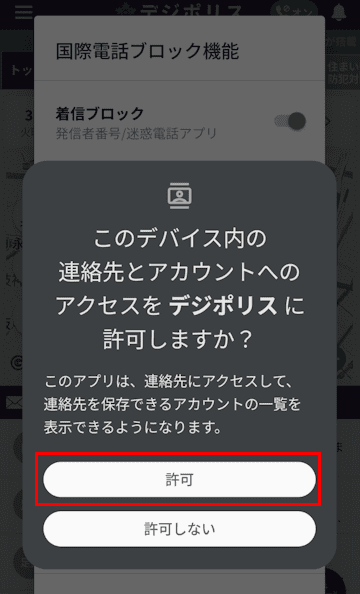
- 表示された「許可」ボタンをタップします。

- 「連絡先をブロック対象から外す」をタップしてオンにします。

- 以上で操作は完了です。
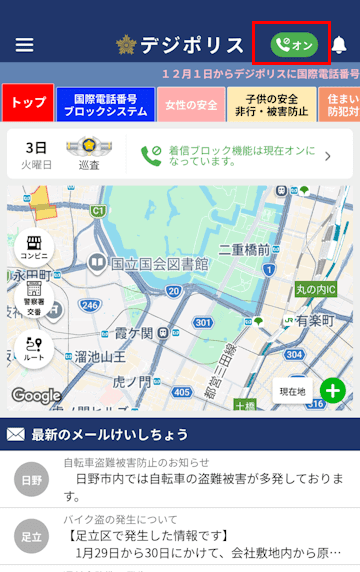
ここまでの設定を終えたら、デジポリスのトップページに戻りましょう。画面右上の「電話」マークがオンになっていることを確認できます。
ここまでの設定が終われば詐欺電話をほぼ撃退できますが、設定をすり抜けて着信した詐欺電話には、決して出ないことが一番の対策になることを認識してください。
以上で「Androidスマホのアプリ:警視庁開発の「デジポリス」で詐欺電話をブロックする方法」に関する解説を終わります。
PCのセキュリティなどについては、以下の関連記事も合わせてご覧ください。
更新履歴2024年1月14日:関連記事の追加 最近はフィッシング詐欺が多くなりました。私の元にも毎日それらしきメールが送信されてきます。こちらもあらゆる防御策を駆使して自身の身を守っているところです。このような危ないサイトから防護す[…]

現代の日常生活ではオンラインショップや、クラウドサービス、SNSといったWebサービスを利用することが当たり前のようになっています。便利な半面、気に掛かるのがメールアドレスやパスワードといった個人情報がダーク ウェブなどに流出していないか[…]