Google Gemini(以下、Geminiと呼称)は、Googleが開発した最新の対話型AI(生成AI)ツールです。ユーザーとの対話を通じて、質問への回答や文章作成、アイデア出し、コード生成など、様々なタスクをサポートします。
本稿では、生成AIツール「Gemini」の概要とチャットなど具体的な使い方について、PCのブラウザ「Google Chrome」を使って解説いたします。Google Chrome以外のブラウザでも利用可能です。
生成AIについては、以下の関連記事も合わせてご覧ください。
Gemini(ジェミニ)は、Googleが開発した生成AIモデルで、知りたいことを質問すると、テキストを始めとして画像、音声、動画といった様々な情報の中から答えを見つけてくれます。代表的な生成AIサービスであるOpenAIのチャットbot[…]
更新履歴2023年9月27日:Andoroid向けアプリ利用可能の告知2023年5月28日:iOS向けアプリ利用可能の告知 ニュースメディアなどが毎日のように報道して話題沸騰の対話型AI(AI Chat)」。なぜこのように一般社会で[…]

1 Geminiの概要
Geminiとは、Googleが開発した最新の生成AI(人工知能)です。私たちが普段使っている検索エンジンとは違い、人間のように言葉を理解し、文章や画像を作成したり、相談相手になってくれたりするパートナーです。
従来の検索エンジンは「答えが書かれたページを探す」ものでしたが、Geminiはこちらからの質問に対して答えそのものを生成する点が大きな違いです。
GeminiはGoogleアカウントにログインしていなくても利用できますが、チャットした内容を保存できないなど機能は制限されます。よってログインして利用することをお勧めします。
1-1 Geminiの機能とできること
Geminiではこちらからの質問に対して、主に以下に示すようなことを実行してくれます。
- 文章の作成
メール、報告書、ブログ記事、物語などの執筆。 要約
長い文章やニュース記事などを短くまとめる。アイデア出し
企画のブレインストーミング、献立の考案、旅行プランの作成など。翻訳・学習
外国語の翻訳や難しい用語などの解説。プログラミング支援とコード生成
簡単なコードの記述や修正など。- 画像の分析や説明
画像やグラフの説明や解釈など。
1-2 Geminiを使う際の留意事項
Geminiを使う際に留意すべき事項を以下に示します。
情報の正確性
AIはもっともらしい嘘をつくことがあります。必ず裏付け(ファクトチェック)を行ってください。個人情報の保護
クレジットカード番号、パスワード、社外秘のデータ、個人の名前や住所などは入力しないようにしてください。AIの学習に使われる可能性があります。著作権とバイアス(偏見)
生成された内容に偏りがあったり、著作権上の問題が含まれる可能性がゼロではないため、公開する際は注意が必要です。
2 Geminiの使い方
2-1 Geminiにアクセスする手順
- Webブラウザ(Chrome、Edge Firefoxなど)を開き、以下のリンクにアクセスします。
Gemini APP
または、「Google Gemini」で検索するか、アドレスバーに「gemini.google.com」と入力します - Geminiのメイン画面が表示されます。
Googleアカウントでログインしていない場合は、右上の「ログイン」ボタンをクリックしてログインします。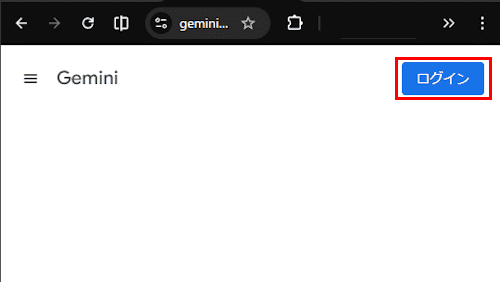

- 利用規約が表示された場合は同意します。
- ログインしたGeminiの画面が表示されます。
この画面でチャットなどを始めます。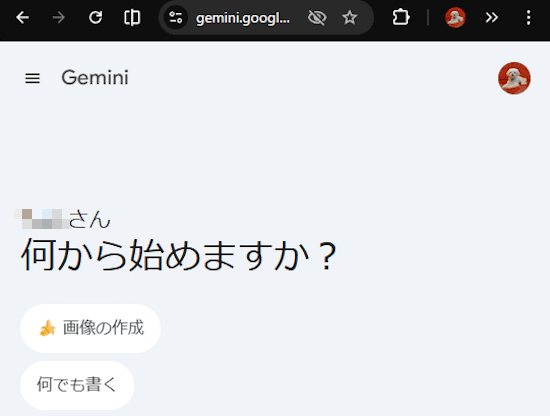

- 以上で操作は完了です。
2-2 Geminiのインターフェース
簡単にGemini画面のインターフェースを説明します。
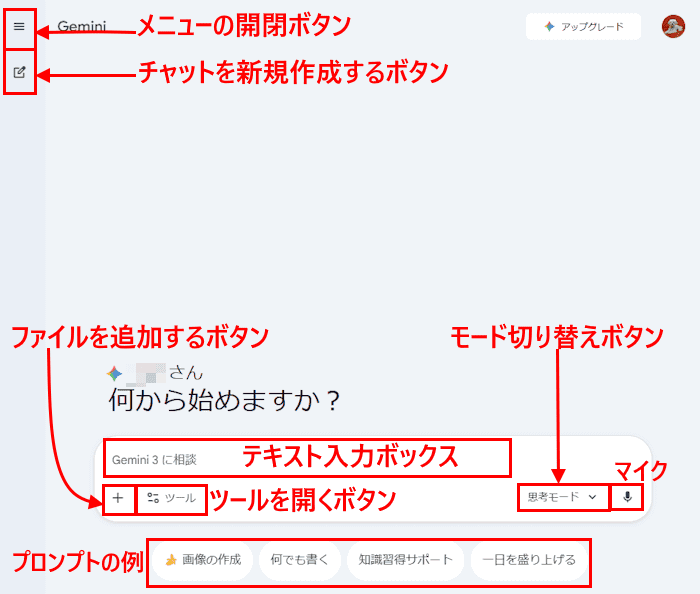
- メニューの開閉ボタン
ボタンをクリックするとチャット履歴が表示されます。(Googleアカウントにログインしていない場合は保存されない)

- チャットの新規作成ボタン
ボタンをクリックすると新しくチャットを始められます。 - テキスト入力ボックス
Geminiに対して質問するプロンプトを入力します。 - ファイルを追加するボタン
ファイル(画像も可能)のアップロード、GoogleドライブとGoogleフォトなどからファイル追加をして質問できます。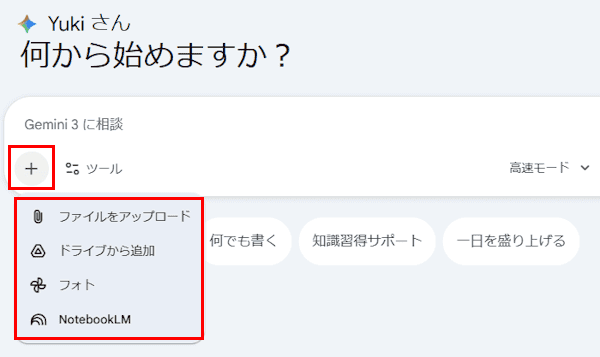

- ツールを開くボタン
「Deep Research」や「Canvas」などのツールを利用できます。
「Deep Research」は、Geminiがユーザーの代わりに複雑なテーマについてインターネット上の膨大な情報源(Webサイト、論文、データなど)を自動で調査・分析し、構造化された詳細なレポートを数分で作成してくれる高度なリサーチ機能です。「Canvas 」は、「Gemini」に追加された文章作成やプログラミングを AI と協力して行うための作業スペースです。従来のチャット形式とは異なり、生成された内容を同じ画面上で直接編集できます。
「画像作成」をクリックして作成してもらう画像のプロンプトを入力すると、Googleの画像生成AI「Nano Banana」が起動して目的の画像を一枚生成します。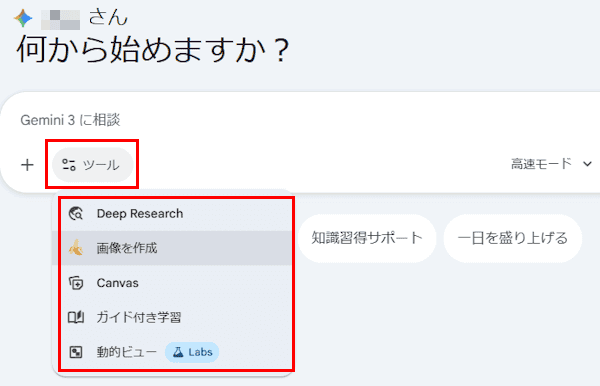

以下は「画像作成」によるプロンプトと作成された画像例(今年の年賀状用に作成)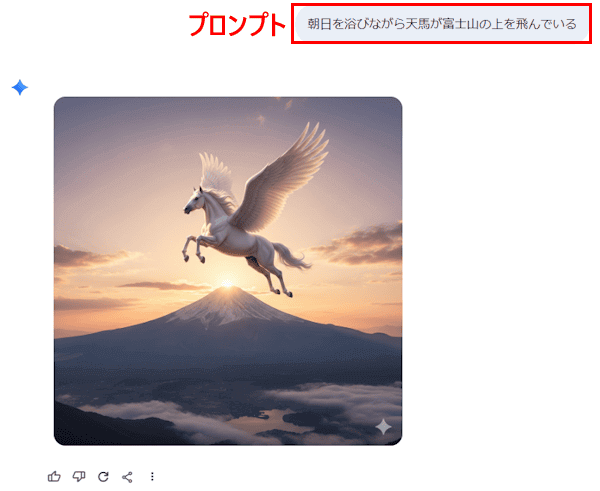

- モード切替ボタン
「高速モード」「思考モード」を選択できます。「思考モード」については、無料版で一日の使用上限(試したところ、3ないし4回で打ち止め)があります。「高速モード」は引き続き利用可能です。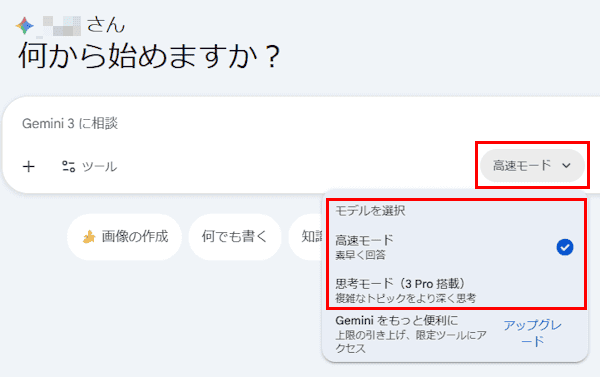

- マイクボタン
音声でチャットできます。(マイクが必要) - プロンプトの例
クリックするとプロンプトを自動で生成します。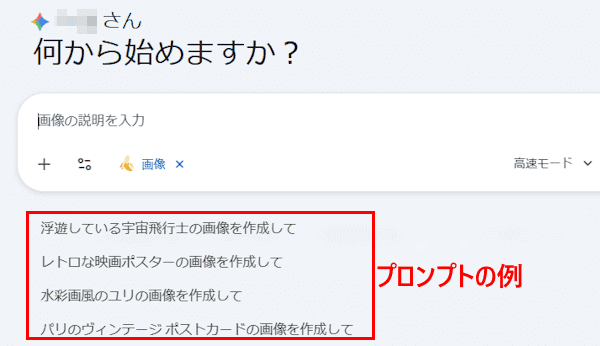

2-3 基本的な質問や指示の仕方
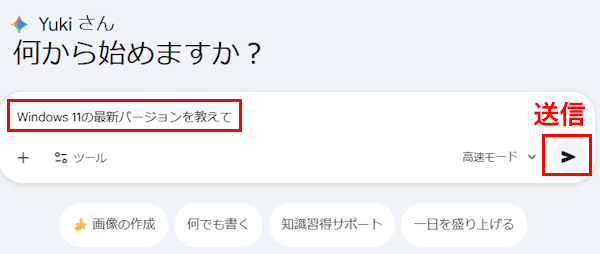
- テキスト入力ボックスに質問や指示(プロンプト)を入力して、「送信」ボタンをクリックするか「Enter」キーを押します。

- Geminiが回答を生成するまで待ちます。
回答が表示されたら、必要に応じて追加の質問や修正依頼を行います。
Geminiは前の会話内容を覚えているため、続けて質問できます。
例えば「○○についてもっと具体的に教えて」などを入力します。 回答の右下にある「コピー」ボタンをクリックすると、その項目の回答をクリップボードにコピーできます。
最下部左にある「コピー」ボタンをクリックすると、すべての回答をクリップボードにコピーできます。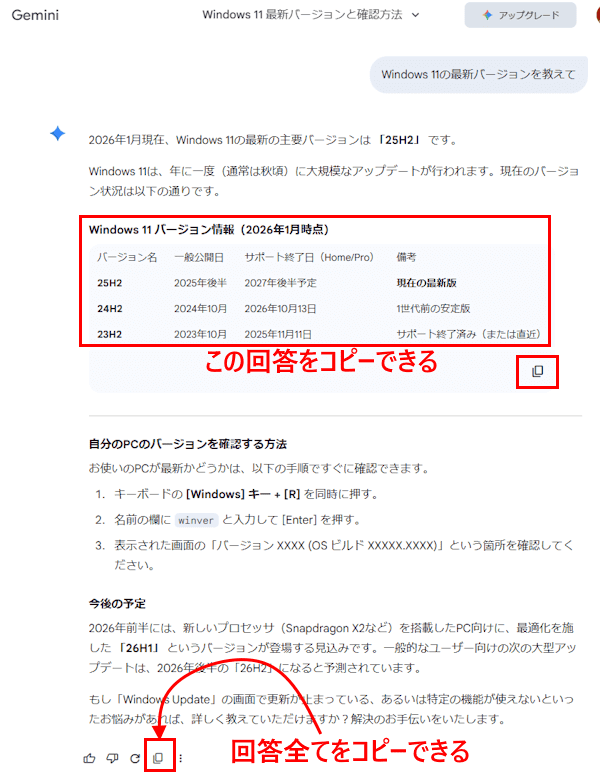

- 「親指の上下」ボタンで良い回答/悪い回答を評価できます。
「やり直し」ボタンでは、同じ質問を自動で実行します。
「︙」(その他)ボタンをクリックすると、AIが回答を読み上げることや、回答を「Googleドキュメント」やGmailの下書きにエクスポートできます。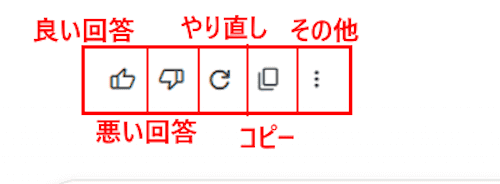

「︙」(その他)ボタンをクリックすると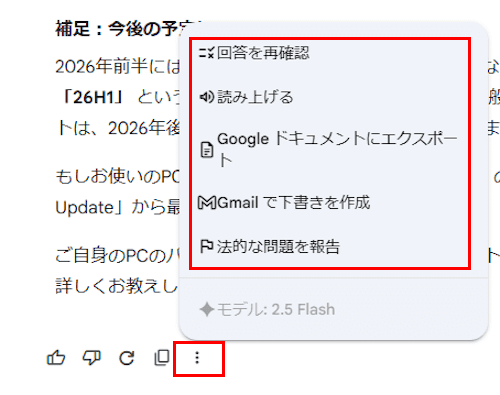

- 新しいトピックに移る場合は「チャットを新規作成」ボタンをクリックしてリセットします。
3 プロンプト(質問・指示)の入力例
正確な回答を得るには具体的かつ詳細なプロンプトを入力すると正確な回答を得られます。
- シーンA:文章作成(ビジネス・日常)
役割と相手を明確にすると、より適切な回答を得られます。
プロンプト例
「取引先との会食のお礼メールを作成してください。相手は〇〇株式会社の佐藤部長です。丁寧で感謝が伝わる内容で、200文字程度でお願いします。」
「友人の結婚式での乾杯の挨拶を考えてください。新郎とは高校時代の友人で、エピソードを一つ交えて、明るく短めにお願いします。」 - シーンB:情報の整理・要約
文章を貼り付けて「以下の文章を~」と指示します。
プロンプト例
「以下の文章を、小学生でもわかるように3つの箇条書きで要約してください。[ここに要約したい文章を貼り付け]」
「以下の果物のリストを、名前・色・旬の季節の3列で表形式にまとめてください。[リンゴ、ミカン、スイカ、ブドウ…]」 - シーンC:アイデア出し・相談
条件を絞り込むと、より良い提案が返ってきます。
プロンプト例
「冷蔵庫に豚肉とキャベツと卵があります。これらを使って作れる夕食のメイン料理を3つ提案してください。調理時間は20分以内でお願いします。」
「10月に2泊3日で京都に行きます。歴史好きの50代夫婦におすすめの、あまり混雑していない穴場スポットを含めた旅行プランを立ててください。」
一度の指示で完璧な回答を得られなくても諦めないでください。「もっと詳しく」「少しトーンを変えて」と会話を続けることで回答の質が上がります。
出てきた情報が正しいか、適切か、必ず最後に自分の目で確認してください。Geminiは日々進化しています。まずは怖がらずにいろいろなことを話しかけてみてください。
以上で「Googleの AI アシスタント「Gemini」とは?:その概要と具体的な使い方」に関する解説を終わります。
Google Chromeの設定や使い方などについては、以下の関連記事も合わせてご覧ください。
小生のPC「Windows 11 Home 24H2」では、Google Chrome(以下、Chromeと呼称)の文字表示がいつの間にか変わっているようです。昨日まで目にしていたテキスト表示やChromeアプリの文字が何となく異なるので[…]

パソコンを使うユーザーの多くはGoogleアカウントを登録していることと思われます。その際にはプロフィール写真やプロフィール名も合わせて設定するのではないでしょうか。登録したプロフィール写真やプロフィール名は全てのGoogleサービスに表[…]