先日、Windows 11 HomeがプリインストールされているノートPCを購入しました。基本的な設定後に、ほかのパソコン(デスクトップPC)のファイルエクスプローラーを確認したところ、ネットワークにノートPCが表示されませんでした。
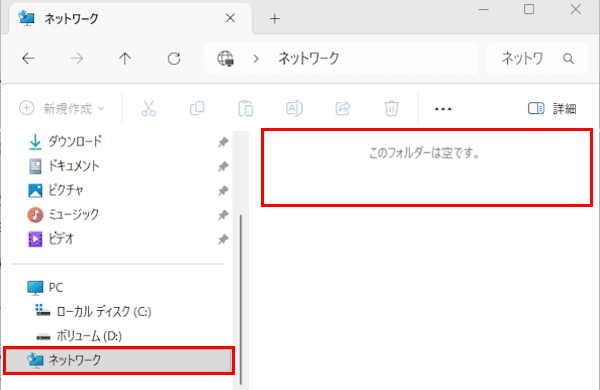
ノートPCのネットワークではデスクトップPCが表示されるという一方通行の状態です。このトラブルはWindows OSではよく起こる所作で、小生もたびたび経験しています。
この状態ではファイルやフォルダの共有ができないため、設定項目を一つひとつ再確認することにしました。再確認する過程で問題は無事解決し、ネットワーク一覧にデバイスが表示されました。
本稿では、同一ネットワーク上にあるパソコンが、ネットワーク一覧に表示されない問題の対処法について解説いたします。この記事では問題が解決するまでの過程を記述しています。
なお、設定するパソコンのスリープと休止は解除してから実行してください。
解説に使用したOSは、デスクトップPCは「Windows 11 pro 25H2」、ノートPCは「Windows 11 Home 25H2」です。
Windows 11のネットワークについては、以下の関連記事も合わせてご覧ください。
タイトルにある「共有」はさまざまな分野で使われる言葉です。「一つの物や情報などを複数人で共同で利用する、分かち合う。」と解釈するのが一般的です。コンピュータやネットワーク、インターネットなどにおいても、リソースやコンテンツを複数の人が共同[…]
更新履歴2026年2月6日:記述内容を最新に更新 Windows 11や10 では、ネットワーク共有を設定することで、同じネットワーク上にある他のデバイスから PC 内のファイルやフォルダーを閲覧・編集できます。ネットワーク共有を言[…]
1 ハードウェアを再起動する
まず実行したことは光回線の終端装置(ONU)と、スイッチングハブ、パソコンの再起動です。ネットワークに関する諸問題は、ハードウェアの再起動で復旧できる可能性があります。
ハードウェアの構成はさまざまですが、小生の環境では無線LANルーターは必要としないため、回線終端装置、スイッチングハブを再起動しました。
その手順はこうです。気休めかもしれませんが、小生は日頃からこのような操作を実行しています。
- パソコンを除くすべてのハードウェアのACアダプターまたはコンセントを抜いて電源をオフにします。
- 1分ほど待って、回線終端装置、ルーター、スイッチングハブ、の順に電源を入れます。
この際、先に電源を入れた機器が完全に作動状態になったら、次の機器を接続して電源を入れるという手順で行います。 - 最後にすべてのパソコンを再起動します。
その結果、ネットワークPCの検出問題は解決できず次に進みました。
2 ネットワーク プロファイルを確認する
次に実行したことは、ネットワークプロファイルの確認です。ネットワークプロファイルとは、「現在接続しているWi-Fiやイーサネット(有線LAN)の先が、安全な場所かそうでないか」をWindows OSに教えるための仕組みです。
ネットワーク接続においては、ネットワークプロファイルを任意に設定することができます。それが「パブリックネットワーク 」であり「プライベートネットワーク」です。
ファイルやフォルダを共有するためには「プライベートネットワーク」に設定されていなくてはなりません。
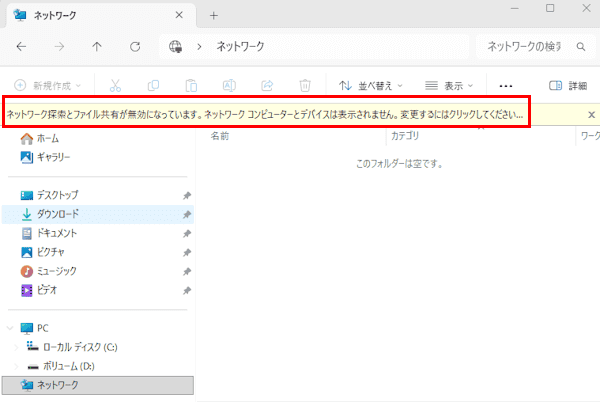
「パブリックネットワーク」に設定されていると、以下に示すメッセージが表示されて、ネットワーク一覧に表示されません。
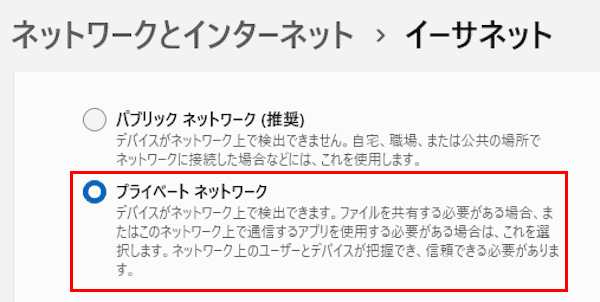
設定を確認したところ、以下の画像のように「プライベートネットワーク」に設定されており問題ありませんでした。ここでもトラブルは解決できず、次の設定確認に進みました。
ネットワークプロファイルの設定方法については、以下に示す関連記事をご参照ください。
Windows 11や10のネットワークプロファイルとは、PCが接続しているネットワーク環境に応じて、適切なセキュリティ設定(主にファイアウォールとネットワーク共有の設定)を自動的に適用するための機能です。 この設定を間違えると、PCのネ[…]
3 共有の詳細設定を確認する
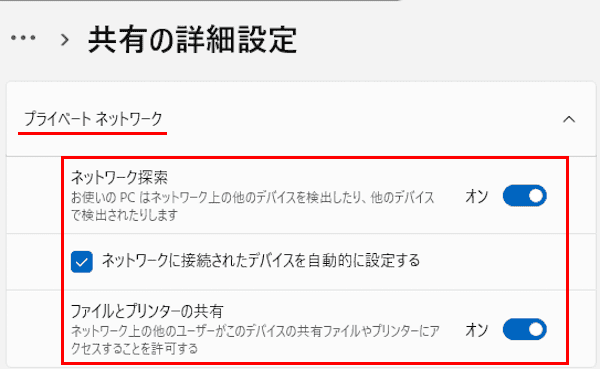
ここで実行したことは、プライベートネットワークの「ネットワーク探索」と「ファイルとプリンターの共有」の設定確認です。
この設定では両方ともオン(有効化)になっている必要があります。以下の画像のようにまったく問題なく「オン」になっています。
共有の詳細設定は、設定アプリの「ネットワークとインターネット」から行います。詳細な設定手順は、以下に示す関連記事をご参照ください。
更新履歴2026年2月6日:記述内容を最新に更新 Windows 11や10 では、ネットワーク共有を設定することで、同じネットワーク上にある他のデバイスから PC 内のファイルやフォルダーを閲覧・編集できます。ネットワーク共有を言[…]
ここまでの操作を実行すれば、かなりの確率でネットワーク コンピュータは表示されるのですが、今回は駄目でした。次の設定確認に進むことにします。
4 SMB 1.0/CIFS共有のサポートを確認する
「SMB 1.0/CIFS ファイル共有のサポート」とは、古い規格(プロトコル)を使ってネットワーク上のファイルやプリンターを共有するための機能です。
Windows 10以降では、デフォルトで無効化されていますが、本機能を有効化することでネットワーク コンピュータが表示される可能性があります。
ただし、MicrosoftはSMB 1.0を有効化することは、セキュリティの観点から推奨していません。
結論から申し上げますと、今回はこの設定によりネットワークPCの問題は解決し、ようやくネットワークコンピュータが表示されました。
以下に示す手順で有効化しますが、もし、これで問題が解決された場合は、再度無効化して、ネットワーク コンピュータが表示されるかどうかをご確認ください。
無効化してもネットワーク コンピュータが表示されるようであれば、無効のままご使用ください。
- キーボートの「Windowsロゴ」キーを押します。
- 表示されたスタートメニューの上部にある検索ボックスに「こんと」「cont」「control」などと入力します。
検索結果一覧の「コントロールパネル」をクリックします。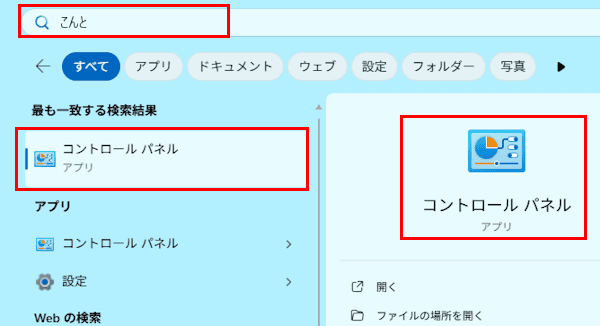

- コントロールパネル画面が表示されます。
「プログラム」をクリックします。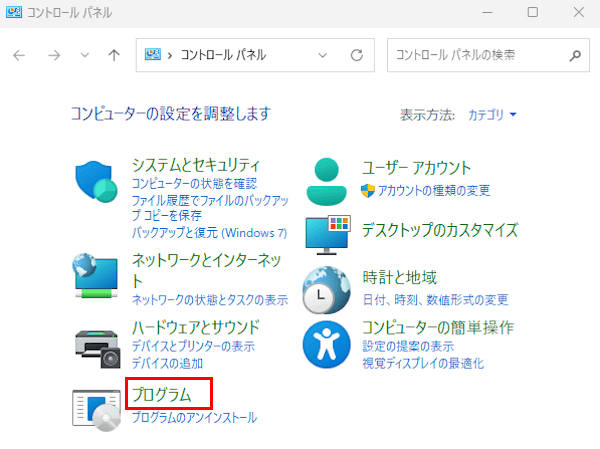

- 「Windowsの機能の有効化または無効化」をクリックします。
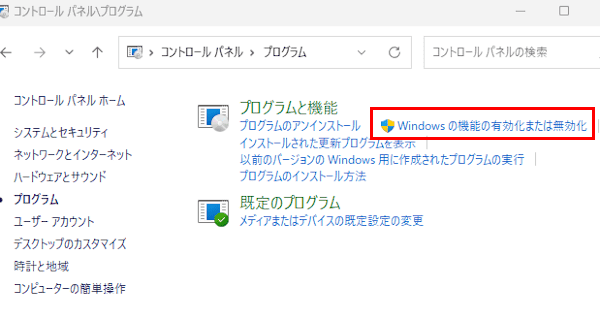

- Windowsの機能の画面が表示されます。
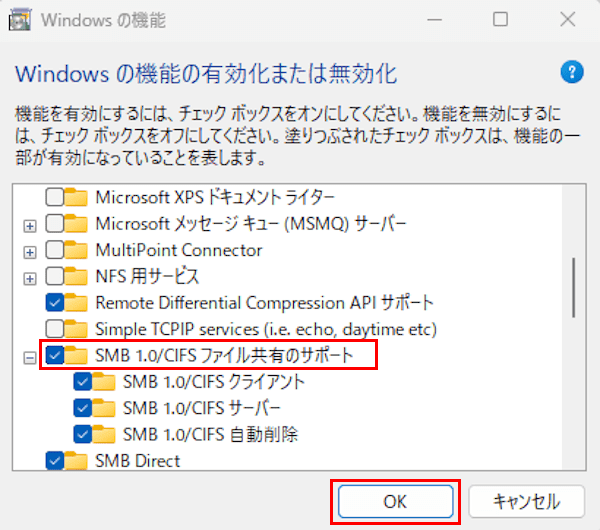
画面を少しスクロールダウンして「SMB 1.0/CIFS ファイル共有のサポート」にチェックを入れます。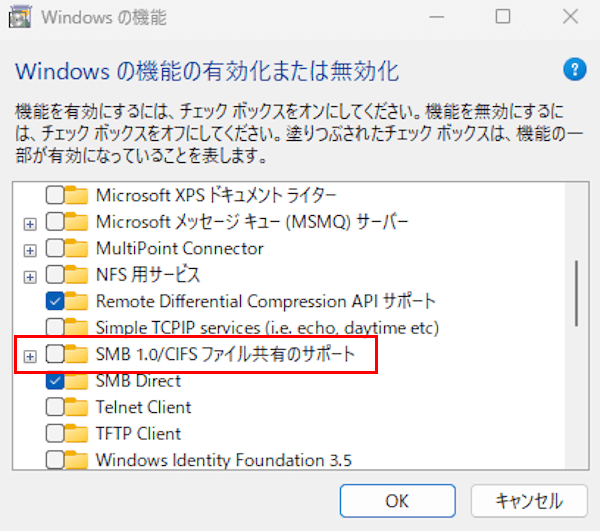

- チェックが入ったら「OK」ボタンをクリックします。

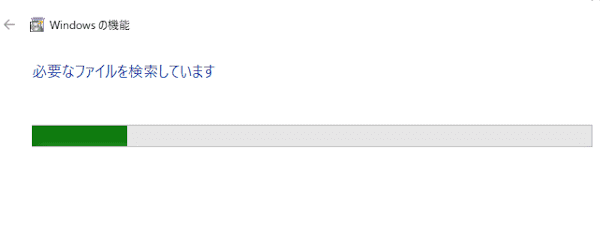
- 「必要なファイルを検索しています」の画面が表示されて設定が始まります。

- 「必要な変更が完了しました。」と表示されます。
「今すぐ再起動」ボタンをクリックします。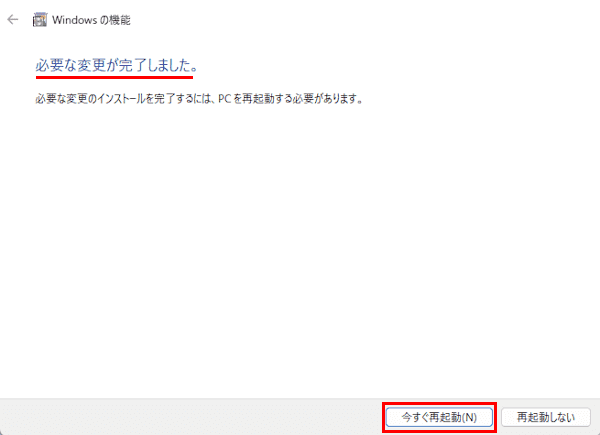

(状況に応じて「再起動しない」を選択して、後から再起動しても構いません) - 再起動後にネットワーク コンピュータが表示されるかどうかを確認してください。
- 以上で操作は完了です。
表示された場合は「Windows Updateでファイルを自動ダウンロードする」をクリックします。
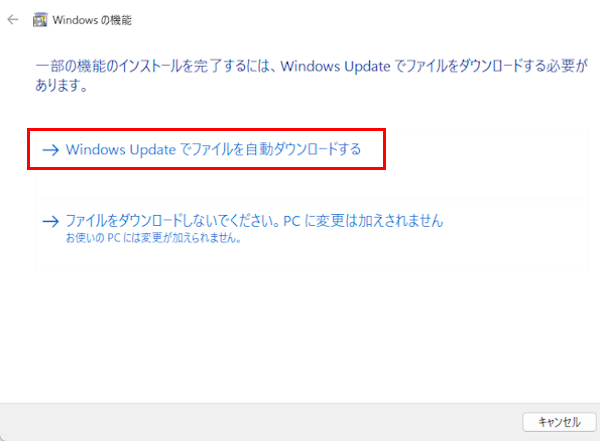
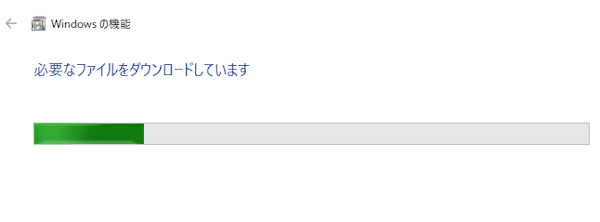
「必要なファイルをダウンロードしています」のダイアログが表示されます。
しばらく待つと手順⑧の画面が表示されます。
ここからの記述内容は、上記の設定をすべて実行しても問題を解決できなかった場合、次に実行すべき事項をご紹介しています。
5 ネットワーク検出サービスを設定する
Windows OSには、ローカルネットワーク内にある機器を検出する機能があり、「サービス」プログラムで確認することができます。その手順を以下に示します。
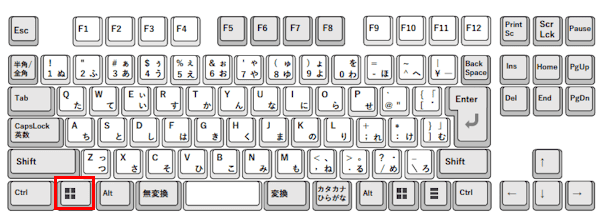
- キーボートの「Windowsロゴ」キーを押します。

- 表示されたスタートメニュー上部の検索ボックスに「サービス」と入力します。
検索結果一覧の「サービス」をクリックします。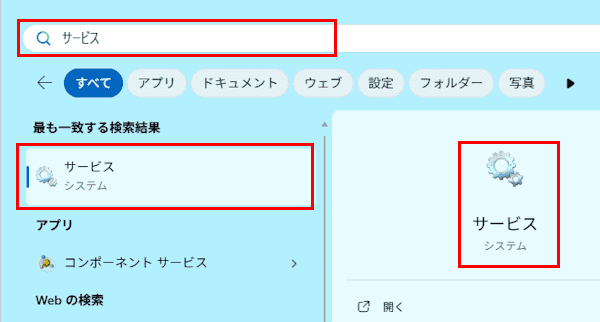

- サービス プログラムが表示されます。
「Function Discovery Provider Host(FDPHost)」と
下にある「Function Discovery Resource Publication(FDResPub)」の2つを見つけます。(サービスの内容は、後述のTipsを参照)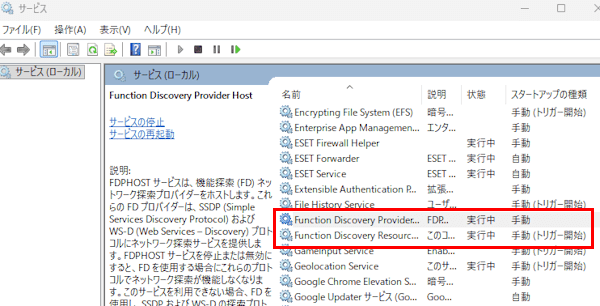

見つけたら、それぞれのサービスを次からの手順で設定します。 - Function Discovery Provider Host(FDPHost)」を右クリックして、「プロパティ」をクリックします。
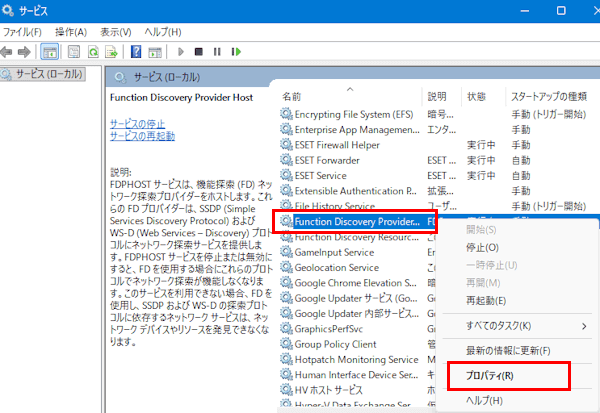

- サービスのプロパティ画面が表示されます。
「スタートアップの種類」欄のプルダウンリスト ボックスをクリックして、「「自動(遅延開始)」を選択します。
「OK」ボタンをクリックします。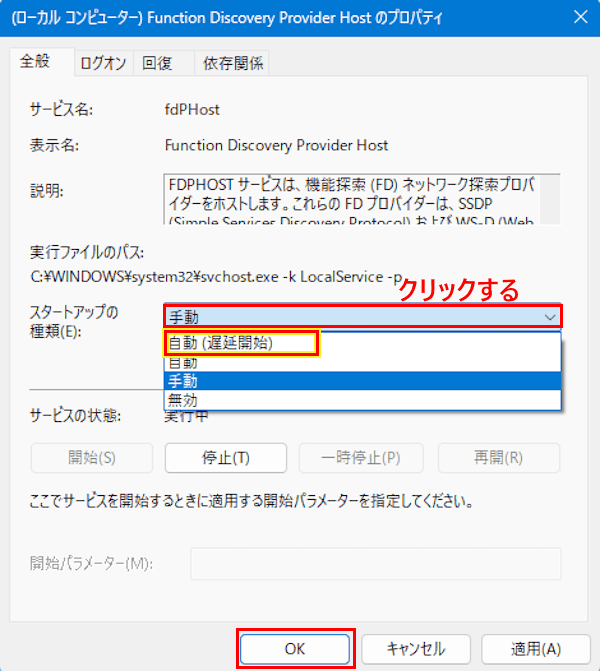

- まったく同じ手順で「Function Discovery Resource Publication(FDResPub)」を設定します。
- 次回パソコンを再起動するとネットワーク検出が開始されます。
- 以上で操作は完了です。
Function Discovery Resource Publication(fdResPub)は、Windowsネットワークにおいて、自PCのファイル共有やプリンターなどのリソースを、同じネットワーク内の他の機器に見えるように公開するサービスです。
6 ファイアウォールを一時的に無効化する
ファイアウォールが邪魔をしてネットワークコンピュータが表示されないこともあります。
Windows Defender、またはサードパーティのセキュリティソフトのファイアウォールを一時的に無効化して結果を確認しましょう。
サードパーティのセキュリティソフトのファイアウォール設定については、それぞれの環境でご確認ください。
ここでは、Windows Defenderのファイアウォールを無効化する手順を以下に示します。なお、結果を確認した後は、必ず機能を有効化してください。
- タスクバーの「スタート」ボタンを右クリックして、クイックリンクメニューの「設定」をクリックします。
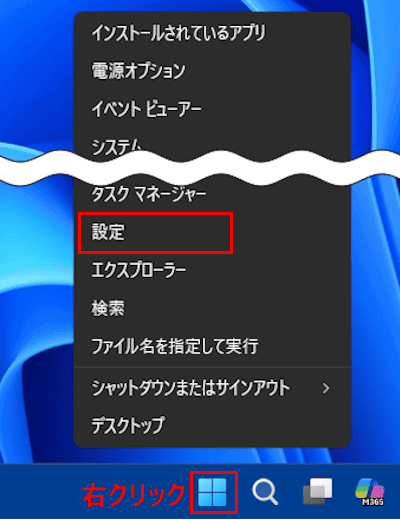

- 設定画面が表示されます。
左ペインにある「プライバシーとセキュリティ」と、右ペインに表示された「Windowsセキュリティ」を順番にクリックします。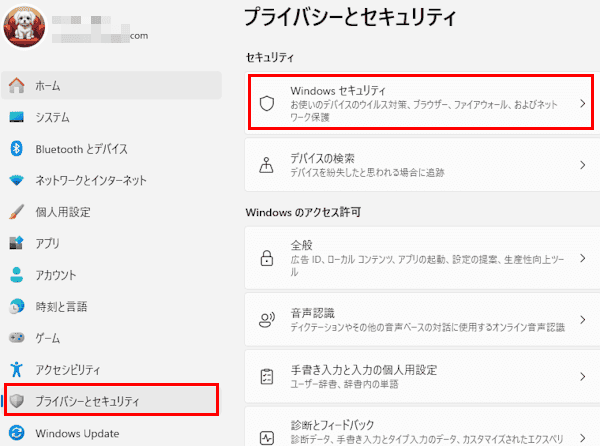

- Windowsセキュリティの設定画面が表示されます。
右ペインにある「ファイアウォールとネットワーク保護」をクリックします。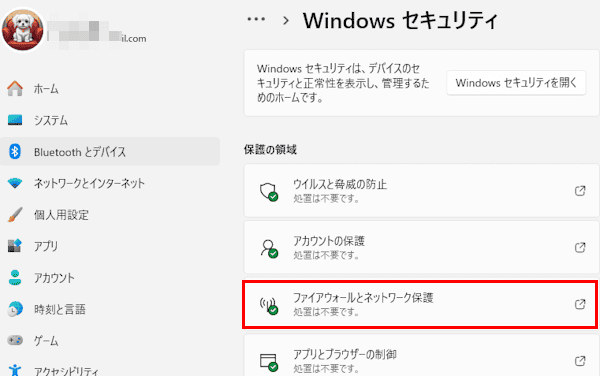

- 表示された画面の「プライベートネットワーク(アクティブ)」をクリックします。
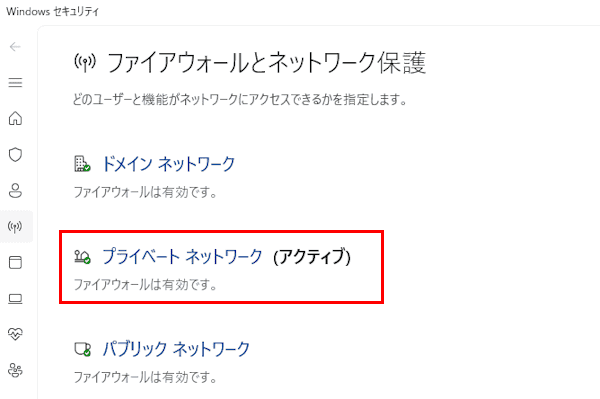

- 「Windows Defender ファイアウォール」にある「トグルスイッチ」をオフにします。
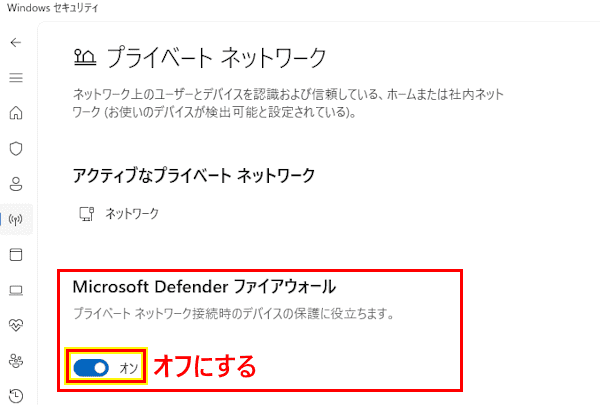

- 「ユーザーアカウント制御」画面が表示されます。
「はい」ボタンをクリックします。表示されない場合は次に進みます。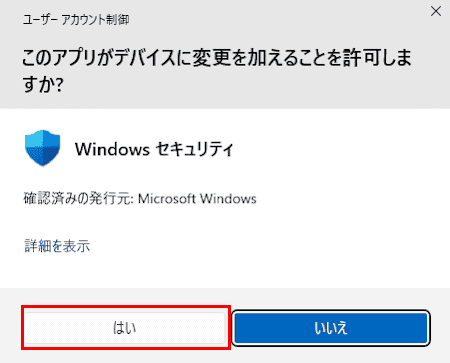

- 「Windows Defender ファイアウォール」はオフになります。
結果を確認してください。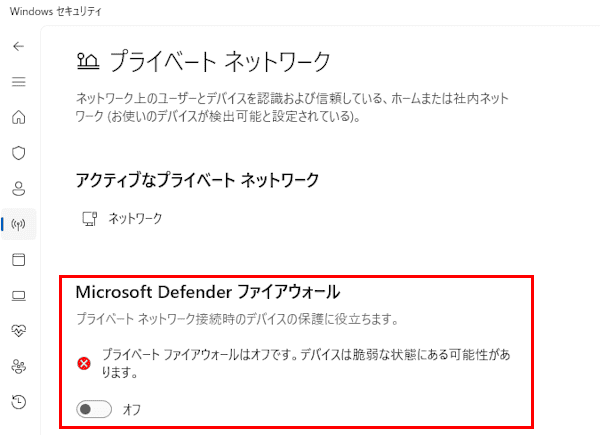
- 結果の如何を問わずトグルスイッチはオンにします。
- 以上で操作は完了です。
以上で「Windows 11のトラブル:ネットワーク上に他のコンピューターが表示されない問題を解決する」に関する解説を終わります。
Windows 11のネットワークについては、以下の関連記事も合わせてご覧ください。
Windows 11や10のネットワークプロファイルとは、PCが接続しているネットワーク環境に応じて、適切なセキュリティ設定(主にファイアウォールとネットワーク共有の設定)を自動的に適用するための機能です。 この設定を間違えると、PCのネ[…]
ネットワークアダプターとは、パソコンやスマートフォンといった機器をインターネットなどのネットワークに接続するためのインターフェースです。LANカードやNIC(Network Interface Card)、ネットワークカード、インターフェ[…]