Windows 11のタスクバー右端にある通知領域には、日本の日付と時間が表示されています。これはWindows 11でタイムゾーンを自動で設定しているための所作です。
現在表示されている日本の時刻とともに、外国の現地時間の両方を表示することができます。
これにより、離れて暮らす家族や友人、海外で務める同僚などを真夜中に起こすような振る舞いは減るのではないでしょうか。
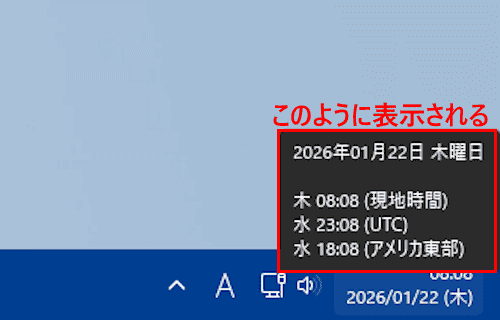
通知領域の日時にマウスポインターを合わせたときだけ表示され、場所を占有しないため全く邪魔になりません。
本稿では、Windows 11で日本と海外の時刻の両方を通知領域に表示する方法について解説いたします。
解説に使用したOSは「Windows 11 Pro 25H2」です。OSのアップデートなどにより、設定内容や操作手順が異なることもあります。
Windows 11の日付や時計などについては、以下の関連記事も合わせてご覧ください。
更新履歴2025年1月21日:記述内容の一部修正 タスクバー右の通知領域には、標準設定で日付と時刻が表示されています。その表示スタイルはシステムの設定、またはコントロールパネルから変更が可能です。本記事では、Windows 11・1[…]

更新履歴2025年1月21日:記述内容の一部を修正 パソコンで作業などをするときは、いつもWindows11と10を併用しています。様々なアプリも使いますが、最近大きく進化したWindows 搭載のアプリを発見しました。それは「クロ[…]
1 海外の時計を追加する手順
Windows 11のアップデートにより、他のWebページで多く見られる「その他の時計」から設定することはありません。以下に示す手順で設定します。
- 通知領域の時刻表示を右クリックし、表示されたポップアップメニューの「日時を調整する」をクリックします。
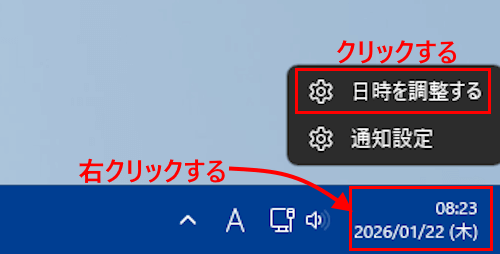

または「設定」 ⇒ 「時刻と言語」 ⇒ 「日付と時刻」と操作を進めてもよろしいです。 - 「日付と時刻」の設定画面が表示されます。
右ペインに表示されている「システムトレイに時刻と日付を表示する」欄をクリックします。
トグルスイッチはデフォルトでオンになっていますが、オフになっている場合はオンにします。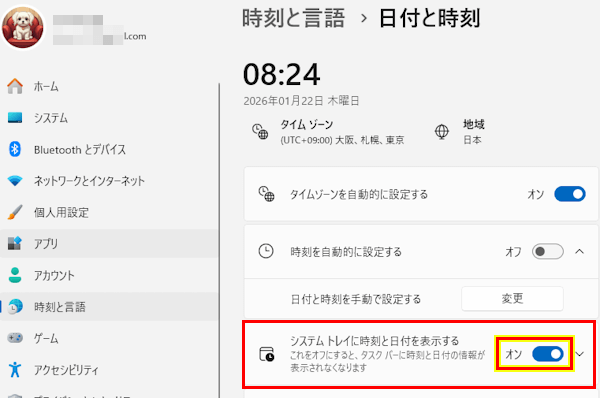

- 時計を追加する画面が表示されます。
ご覧のように「追加時計 1」「追加時計 2」が表示されて、日本の時計以外の2箇所を設定できます。
「追加時計 1」の右にある「変更」ボタンをクリックします。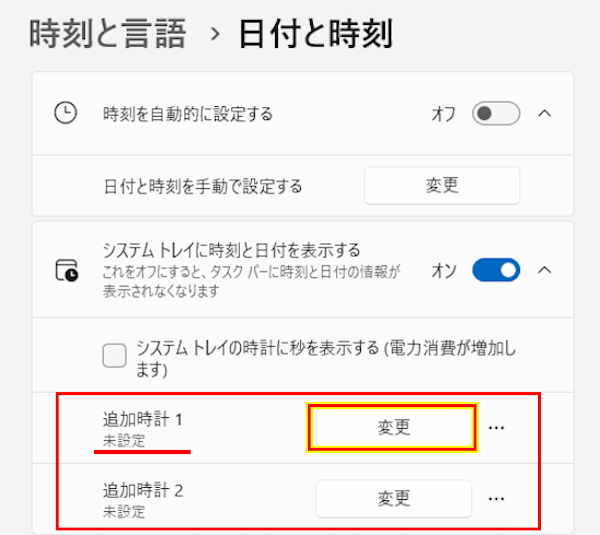

- 追加時計 1の設定画面が表示されます。
「タイムゾーン」欄をクリックします。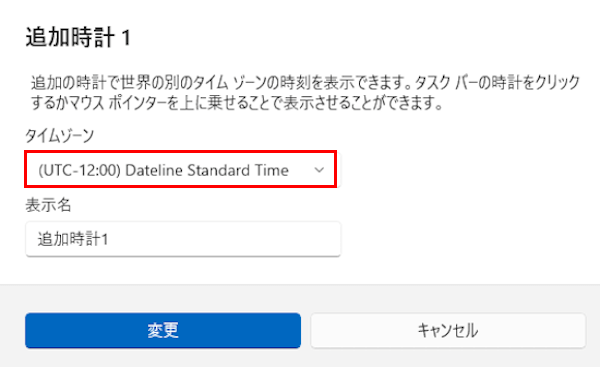

- 「プルダウンメニュー」が表示されたら任意のタイムゾーンを選択します。
一例として「(UTC+00:00)UTC」を選択しました。(UTCの意味は後述)
「表示名」欄に任意の表示名(ここではUTC)を入力します。
「変更」ボタンをクリックします。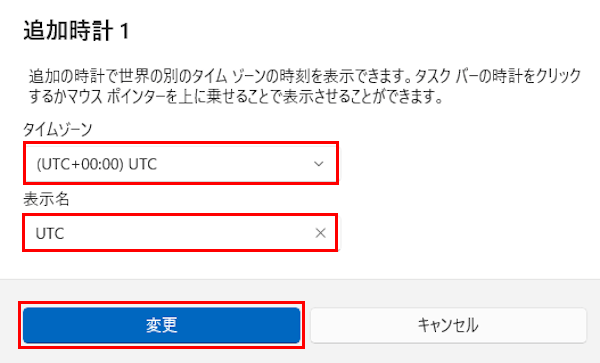

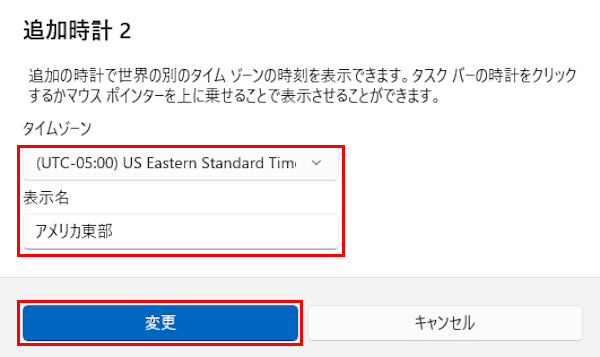
- 必要に応じて同じ操作手順で「追加時計2」も設定します。

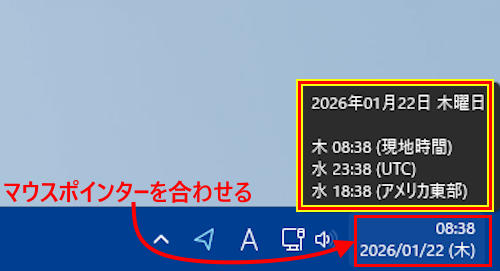
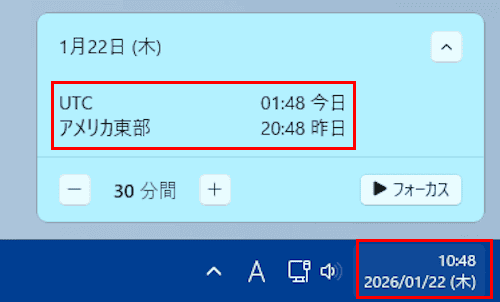
- 通知領域の日時にマウスポインターを合わせると、日本時間(現地時間)とともに追加した時計が表示されます。

- 通知領域の日時をクリックすることでも追加した時間を表示することができます。

- 追加の時計が不要になったら「・・・」(その他のオプション)と「リセット」を順番にクリックします。
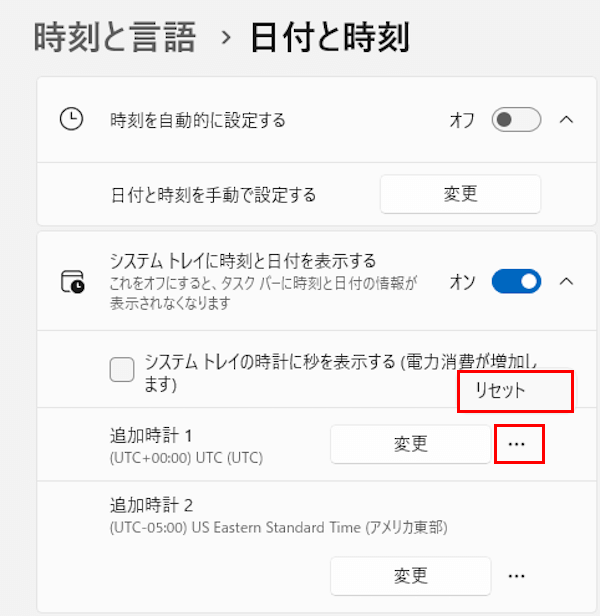

- 設定した時計は削除されて日本時間のみ表示されます。
- 以上で操作は完了です。
正式名称は「Coordinated Universal Time」ですが「UTC」で記述されることがほとんどです。以前使用していた「GMT(グリニッジ標準時)」と時間の誤差はほとんどありません。
日本標準時は「JST( Japan Standard Time)」と呼称しています。UTCとJSTの時差はこうなります。
JSTとUTCの時差は経度により、JSTの方がUTCよりも9時間進んだ値で表示されます。それはタイムゾーンの設定で、協定世界時が「「(UTC+00:00)UTC」で表示されるのに対し、JSTは「(UTC+09:00) Tokyo Standard Time」と表示されることからもよくわかります。
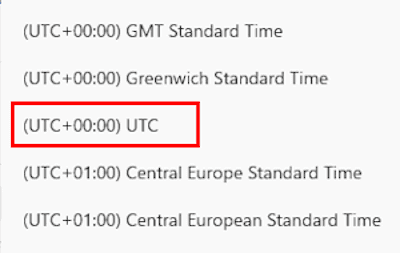
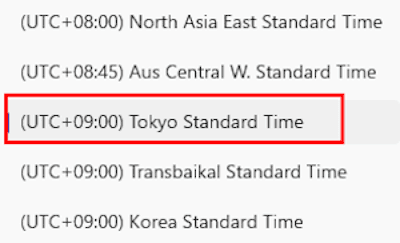
通知領域の日付にマウスポインターを合わせて表示される日時でもその時差は確認できます。
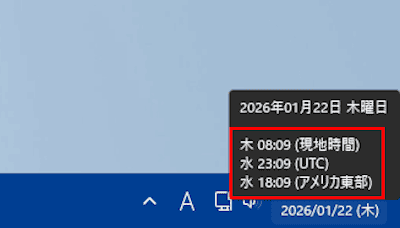
上記の通知領域に表示される日時を見ると、日本時間(現地時間)と外国の曜日表示が異なっています。(ここでは木曜日と水曜日)
これは日付が変わる頃によく表示される所作で、時差がより分かりやすくなります。たとえ通知領域の日付に曜日が追加されていなくても表示されます。
通知領域の日付に曜日を追加するといろいろな面で便利です。以下に示す関連記事のコントロールパネルから曜日を追加しましょう。
更新履歴2025年1月21日:記述内容の一部修正 タスクバー右の通知領域には、標準設定で日付と時刻が表示されています。その表示スタイルはシステムの設定、またはコントロールパネルから変更が可能です。本記事では、Windows 11・1[…]
以上で「Windows 11の時計:タスクバーに日本と海外の時刻を二つとも表示する方法」に関する解説を終わります。
Windows 11の日付や時刻などについては、以下の関連記事も合わせてご覧ください。
タイトルのようにWindows11と10パソコンの時刻がおかしくなりました。通知領域に表示される時刻がちょうど9時間遅くなっているのです。かつて国際的な基準時刻は「グリニッジ標準時(GMT)」を採用していました。現在の国際的な基準時刻は、[…]

タスクバー右端にある日付は、標準設定により西暦で表示されています。が、和暦のほうが見やすくてよい。という人もいるかと思います。今回はそのような人のために、通知領域にある日付表示を西暦から和暦に変更し、さらに西暦に曜日も表示する方法について[…]