「既定のアプリ(デフォルトアプリ)」とは、特定のファイル形式(.jpgや.pdfなど)を開いたり、特定のリンク(URLなど)をクリックしたりした際に、自動的に起動するようにあらかじめ設定されているアプリのことです。
購入時やアップグレート時の設定のままでも構いませんが、もし不便を感じていたら、これを機会に好きなアプリを既定(デフォルト)に設定して使いやすくしませんか。
ここで述べるデフォルト(Default)は、英語で「既定」「標準」を意味し、「既定のアプリ」は「デフォルトのアプリ」「標準アプリ」などとも呼ばれます。呼び名は違うもののこれらの機能は全く同じです。
本稿では、Windows 11における「既定のアプリ」を変更する手順について解説いたします。解説に使用したOSは「Windows 11 Pro 25H2」です。
既定のブラウザを変更する手順については、以下の関連記事をご参照ください。
Windows 10のサポートは1年延長されましたが、Windows 11にアップグレードした、あるいは、Windows 11がプリインストールされたPCを購入した人も多くいるのではないでしょうか。 Windows 11の初期値では[…]
アプリと拡張子の関連付けについては、以下の関連記事をご参照ください。
更新履歴2025年1月4日:記述内容の一部を補備修正 「アプリと拡張子の関連付け」とは、何らかのファイル(例えば、拡張子が.txtや.jpg)を開く際に、どのアプリケーションで開くかを設定する機能です。「この種類のファイルを開くとき[…]
1 既定のアプリを変更する手順
Windows 11の初期設定状態で、試しにPDFファイルをダブルクリックしてください。自動的にMicrosoft Edgeが起動してPDFが表示されたのではないでしょうか。
あるいは拡張子「.jpg」のついた画像をダブルクリックしてください。Microsoftフォトが起動して画像が表示されたかと思います。
これらは、Windows 11の初期値でPDFファイルを開く既定のアプリがMicrosoft Edgeであり、「.jpg」で開かれる既定のアプリがMicrosoftフォトに設定されているために他なりません。
既定のアプリはWindows OSに託す必要はありません。好きなアプリを自分で選びストレスフリーな気持ちになりましょう。
本章ではPDFを開くときの既定のアプリを、一例として「Microsoft Edge」から、事前にインストールしてある「iLovePDF」アプリに変更する手順をご紹介いたします。
Windows 11の初期値では「Microsoft Edge」が既定になっていますが、使いやすい他のPDFアプリを事前にインストールして、本手順で変更することをお勧めします。
既定のアプリを変更する操作手順2つを以下に示しますが、他のアプリでも操作手順は変わりません。
1-1 設定の「既定のアプリ」から変更する手順
- タスクバーの「スタート」ボタンを右クリックして、クイックリンクメニューの「設定」をクリックします。
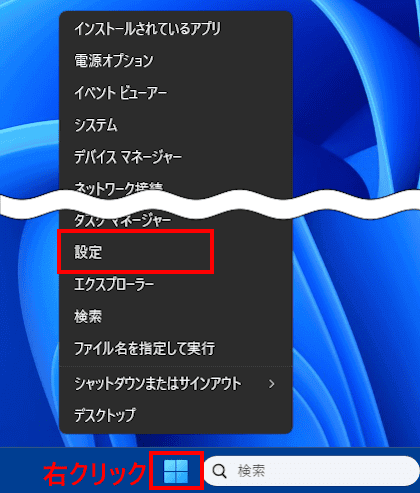

- 設定画面が表示されます。
左ペインにある「アプリ」と、右ペインに表示された「既定のアプリ」を順番にクリックします。

- 既定のアプリを選択する画面が表示されます。
画面をスクロールダウンして「iLovePDF」をクリックします。
(「Adobe Acrobat」など他のPDFアプリを既定にしたい場合は、そちらを選択しても構いません)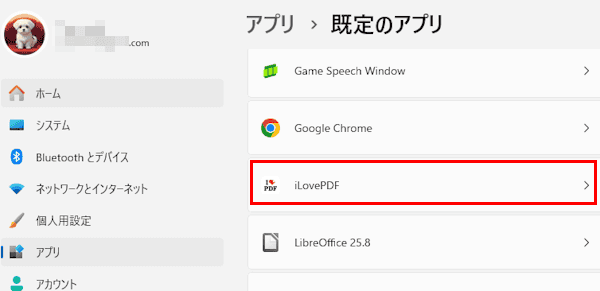

- 表示された画面の拡張子「.pdf」欄にある「Microsoft Edge」をクリックします。
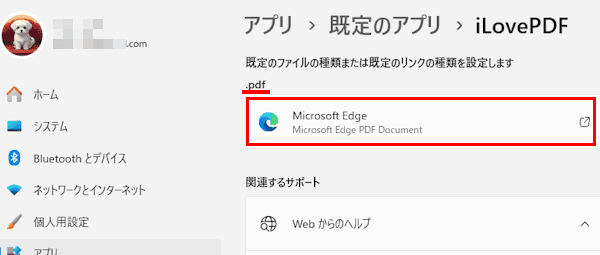

- 「.pdf ファイルの既定のアプリを選択する」という別画面が表示されます。
「iLovePDF」を選択して「規定値を設定する」ボタンをクリックします。

- 設定画面が開き「.pdf」欄に「iLovePDF」が表示されます。
以降はPDFファイルをダブルクリックすると「iLovePDF」アプリで開かれます。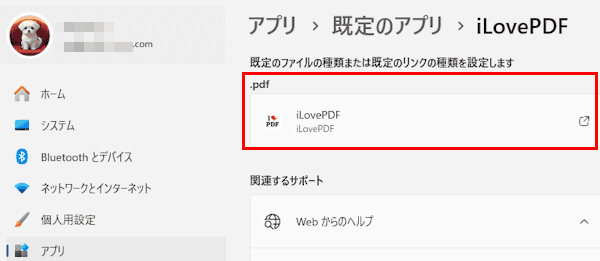

- 以上で操作は完了です。
1-2 PDFファイルを右クリックして変更する手順
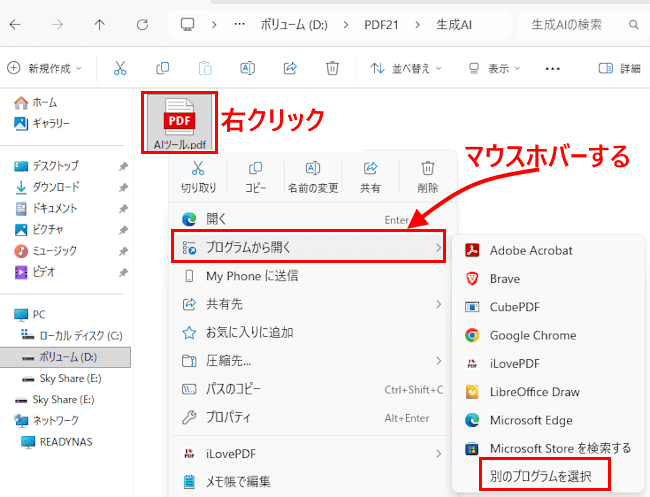
- 任意のPDFファイルを右クリックして、コンテキストメニューの「プログラムから開く」にマウスを合わせます。(マウスホバーすると同じ)
- 表示されたサブメニューにある「別のプログラムを選択」をクリックします。

- 「アプリを選択して .pdf ファイルを開く」という別画面が表示されます。
「iLovePDF」を選択して、その他のオプションにある「常に使う」ボタンをクリックします。
「一度だけ」をクリックすると、そのときだけ当該アプリで開かれます。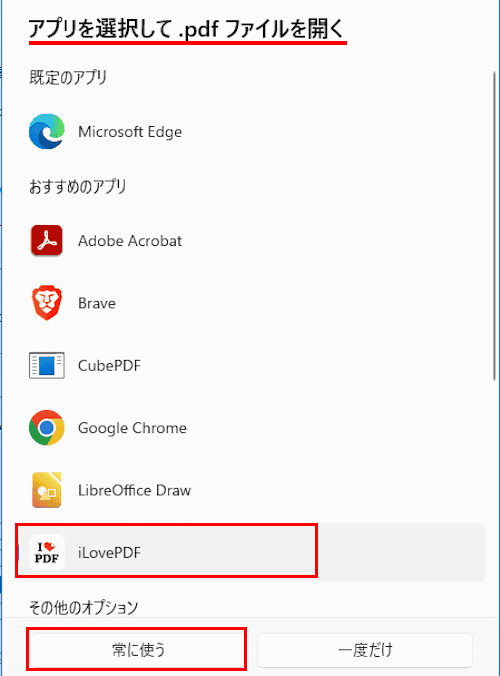

- 以降はPDFファイルをダブルクリックすると「iLovePDF」アプリで開かれます。
- 以上で操作は完了です。
以上で「Windows 11の設定:既定のアプリ(デフォルト アプリ)を変更する方法」に関する解説を終わります。
Windows 11の設定や使い方などについては、以下の関連記事も合わせてご覧ください。
更新履歴2025年2月8日:Windows 11のアップグレードに伴う記述内容の修正 Windows 11にインストールされているアプリケーションには、一般的な「デスクトップアプリ」と、主にMicrosoft Storeを通じて配布[…]
Windows OSをインストールすると、ユーザーの意図に関係なく多くのアプリも合わせてインストールされます。Windows 11に標準で含まれるアプリでも、メモ帳やフォト、ペイント、スニッピングツールといった便利なアプリもありますが、役[…]