タイトルにある「共有」はさまざまな分野で使われる言葉です。「一つの物や情報などを複数人で共同で利用する、分かち合う。」と解釈するのが一般的です。
コンピュータやネットワーク、インターネットなどにおいても、リソースやコンテンツを複数の人が共同で利用することを「共有」と呼んでいます。
ファイル・フォルダ共有や共有プリンタ、共有デバイス、などといったり、動画共有サービスという言葉もすぐに浮かんできます。
Windows 11におけるファイルあるいはフォルダ共有は、主に3つの方法があります。
「ネットワーク経由の共有」「近距離共有」「OneDriveによる共有」がそれです。同じLAN内の複数デバイスなら「ネットワーク経由の共有」でファイル・フォルダを共有するのが便利です。
本稿では、同じネットワーク内(同じLAN内)にある複数のパソコンで、任意のファイルまたはフォルダを共有する方法を解説いたします。
解説に使用したOSは「Windows 11 pro 25H2」です。なお、ネットワークを共有するための設定(ネットワークプロファイルや共有の詳細設定など)を行っていない場合は、以下の関連記事を参照して設定を完了させてください。
更新履歴2026年2月6日:記述内容を最新に更新 Windows 11や10 では、ネットワーク共有を設定することで、同じネットワーク上にある他のデバイスから PC 内のファイルやフォルダーを閲覧・編集できます。ネットワーク共有を言[…]
Windows 11のネットワークについては、以下の関連記事も合わせてご覧ください。
Windows 11や10のネットワークプロファイルとは、PCが接続しているネットワーク環境に応じて、適切なセキュリティ設定(主にファイアウォールとネットワーク共有の設定)を自動的に適用するための機能です。 この設定を間違えると、PCのネ[…]
1 ファイルまたはフォルダを共有する手順
操作を分かりやすくするため、使用するパソコンは2台としてフォルダ共有の設定を実行します。
そのパソコンには以下に示す役割をそれぞれ付与することとします。役割が逆になっても設定手順に変わりはありません。
- パソコンA(アクセスされる側)
パソコンBがアクセスする共有フォルダが作成されているデバイスとします。 - パソコンB(パソコンAにアクセスする側)
パソコンAの共有フォルダにアクセスするデバイスとします。
設定するすべてのパソコンの電源は投入された状態で実行します。今回はフォルダの共有を事例としていますが、ファイルの共有も同じ操作手順です。
1-1 パソコンA(アクセスされる側)の設定手順
本章では、パソコンBがパソコンAの共有フォルダにアクセスできるように設定します。設定方法の2つの操作手順をご紹介いたします。
当初の数手順は操作が異なりますが、結果は同じですのでお好みの操作手順で実行してください。
右クリックの「その他のオプションを確認」から設定する手順
この操作手順は冒頭でご紹介している関連記事と内容はほぼ同じですが、改めてご紹介いたします。
- ファイル エクスプローラーを開きます。
- 共有する任意のフォルダを右クリックして、コンテキストメニューの「その他のオプションを確認」をクリックします。
(Shiftキーを押しながら右クリックするとひと手間省けます)
一例として、デスクトップに作成した「共有のためのサンプル フォルダ」というフォルダを右クリックしました。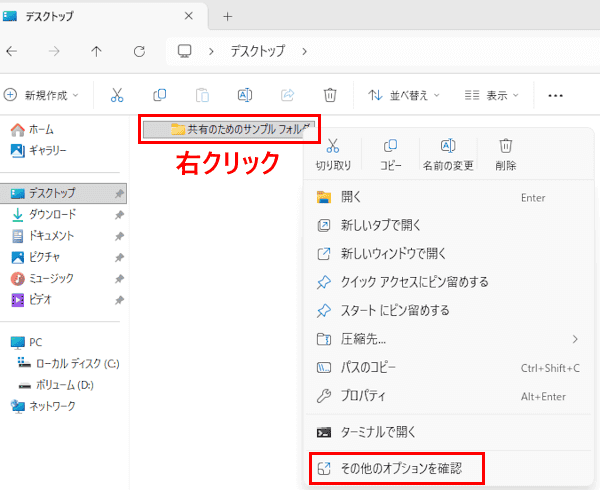

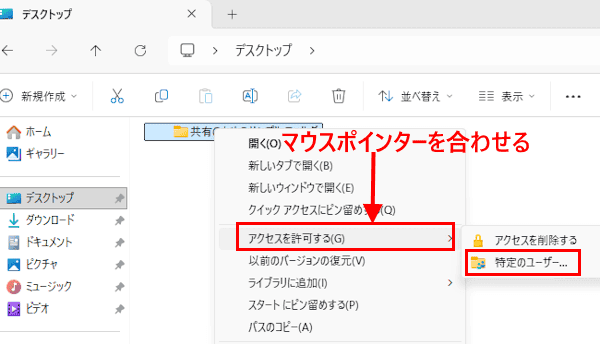
- 表示されたメニューの「アクセスを許可する」にマウスポインターを合わせて、「特定のユーザー」をクリックします。

- 共有相手を選ぶ画面が表示されます。
画面上部にあるボックス右の「∨」マークと、表示された「Everyone」を順番にクリックします。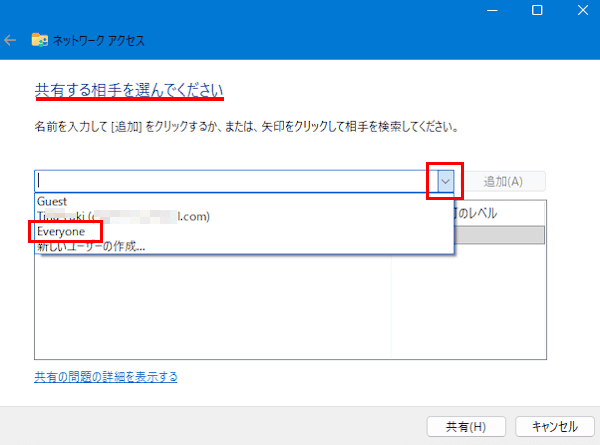

右端の「追加」ボタンをクリックします。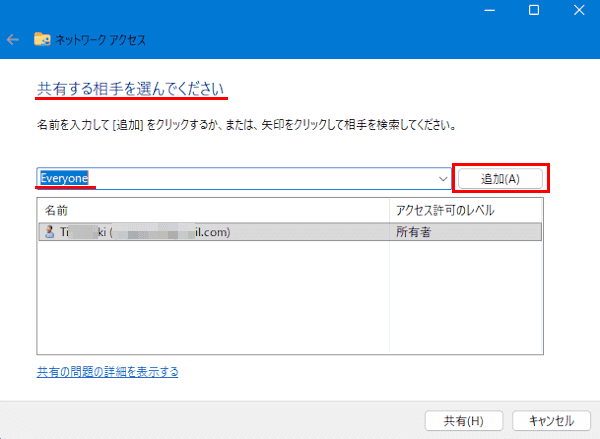

- 共有したいユーザーの「Everyone」が追加されました。
このユーザーが選択されていることを確認して、右下の「共有」ボタンをクリックします。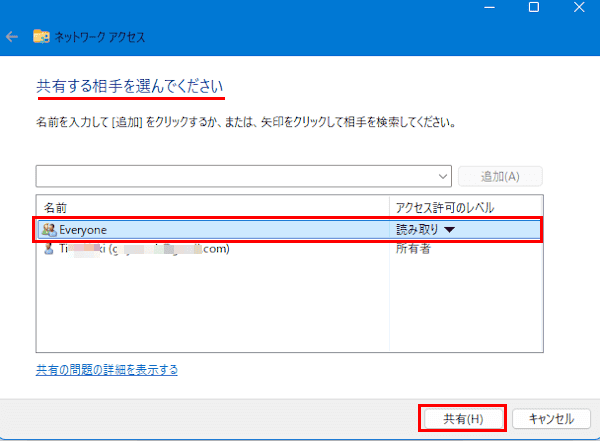

(アクセス許可レベルについては後述) - 「ユーザーのフォルダーは共有されています。」という画面が表示されます。
「個別の項目」内のパスが正しいかどうかを確認して、右下の「終了」ボタンをクリックします。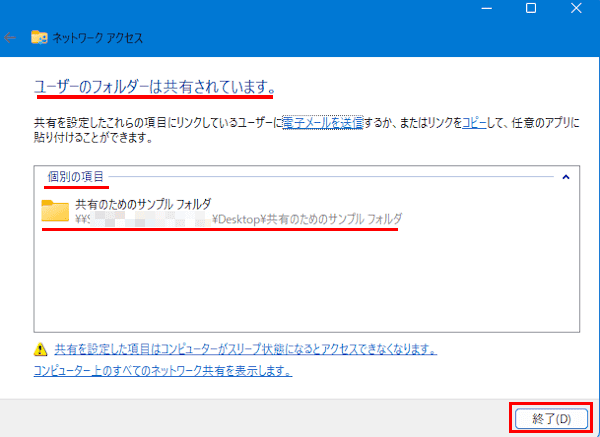

- 以上でパソコンAの設定は完了です。
作業環境に合わせて任意に選択したらよいでしょう。
読み取り:ファイルやフォルダを開くことやコピーは可能ですが、編集はできません。
読み取り/書き込み:読み取りに加えて、ファイルなどの編集や削除も可能
右クリックの「プロパティ」から設定する手順
本章でもパソコンA(アクセスされる側)の2つ目の設定手順をご紹介いたします。
- ファイル エクスプローラーを開きます。
- 共有する任意のフォルダを右クリックして、コンテキストメニューの「プロパティ」をクリックします。
一例として、デスクトップに作成した「共有のためのサンプル フォルダ」というフォルダを右クリックしました。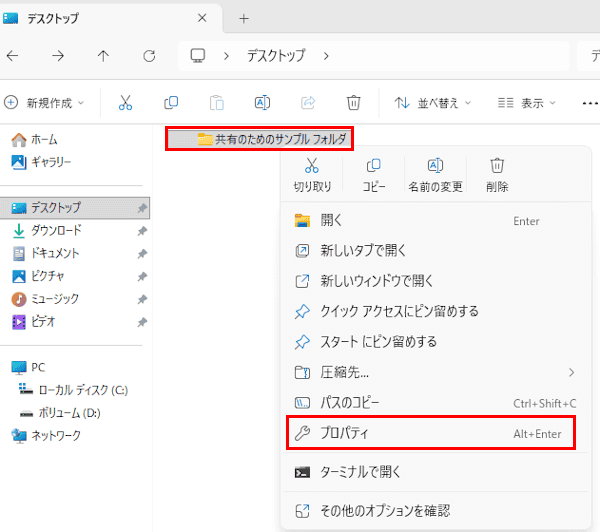

- フォルダのプロパティ画面が表示されます。
画面上部の「共有」タブをクリックします。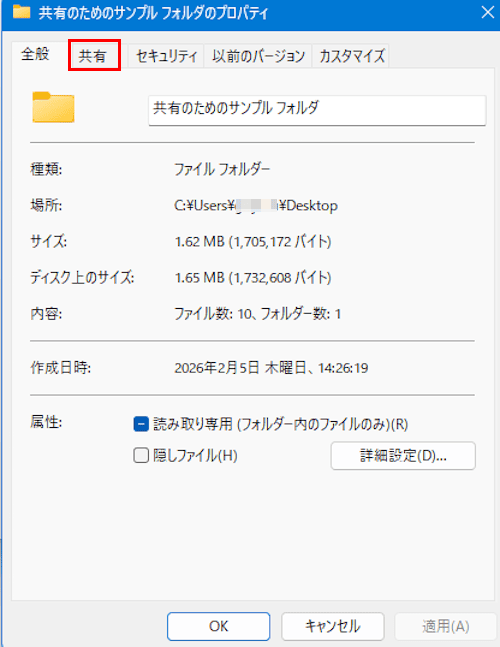

- 表示された「ネットワーク パス」にある「共有」ボタンをクリックします。
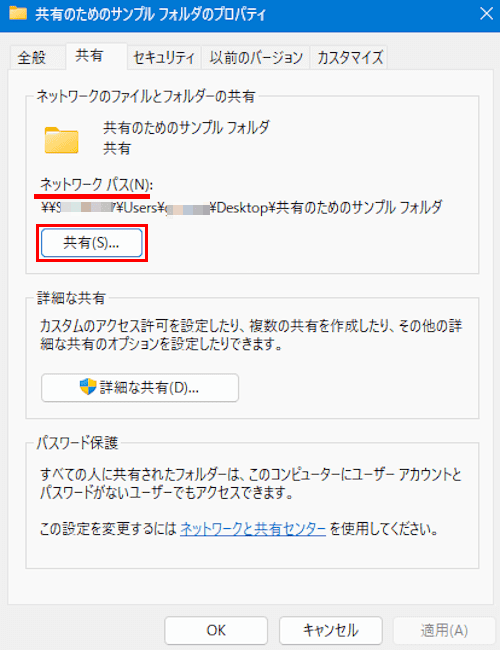

- 共有する相手を選択する画面が表示されます。
この画面は、前述の『右クリックの「その他のオプションを確認」から設定する手順』の手順④と同じです。
以降はここからの手順に従って操作を進めてください。 - 以上で操作は完了です。
1-2 パソコンB(共有フォルダにアクセスする側)の設定手順
本章では、パソコンBがパソコンAの共有フォルダにアクセスして、ファイルまたはフォルダを利用する手順をご紹介いたします。
- ファイル エクスプローラーを開きます。
- ファイルエクスプローラー画面が表示されます。
ナビゲーションウィンドウの「ネットワーク」をクリックします。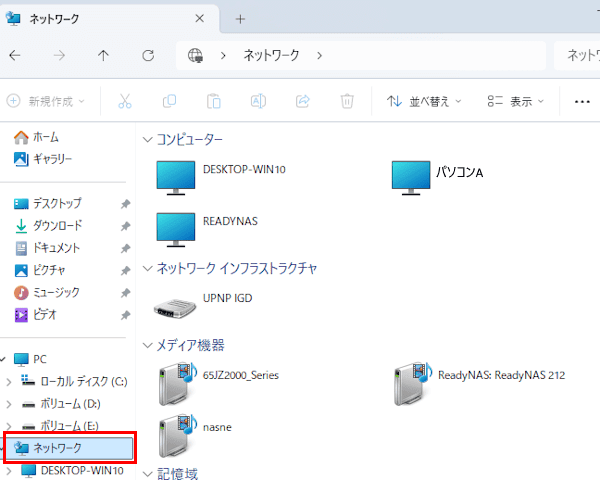

- ネットワーク画面が表示されます。
表示された別のパソコン(パソコンA)をダブルクリックします。
(環境により、次の画面が開くまでに若干の時間を要することもあります。)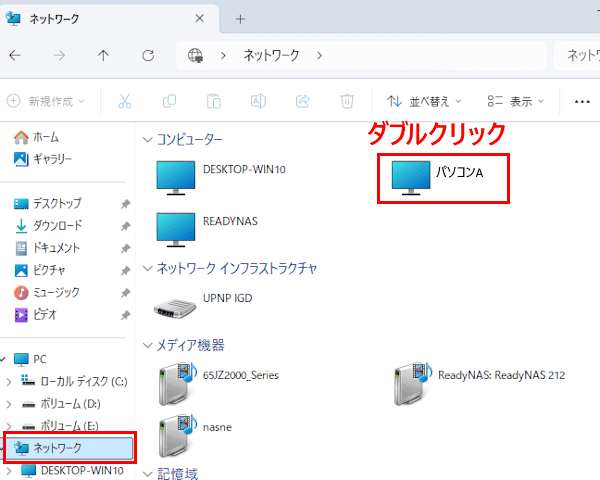
- パソコンの環境によっては、Windowsセキュリティの「Windows セキュリティ ネットワーク資格情報の入力」画面が表示されることもあります。
その場合は別のパソコン(パソコンA)で設定しているユーザー名とパスワードを入力し、「OK」ボタンをクリックします。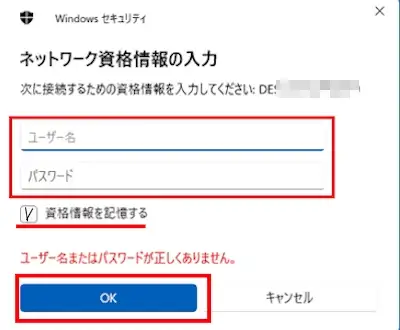

- 別のパソコン(パソコンA)の共有フォルダが表示されます。
(ここでは、デスクトップに作成した「共有のためのサンプル フォルダ」を表示しています)
そのフォルダをダブルクリックします。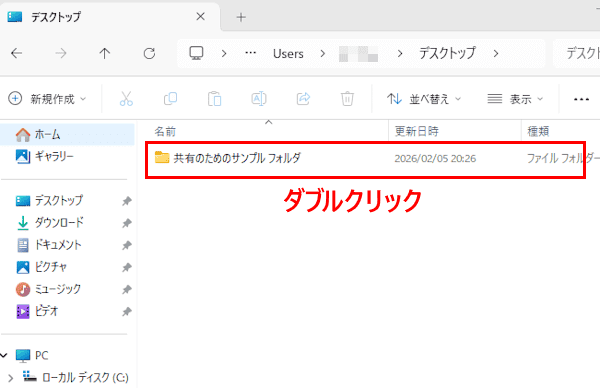

- 共有フォルダのファイルが表示されます。
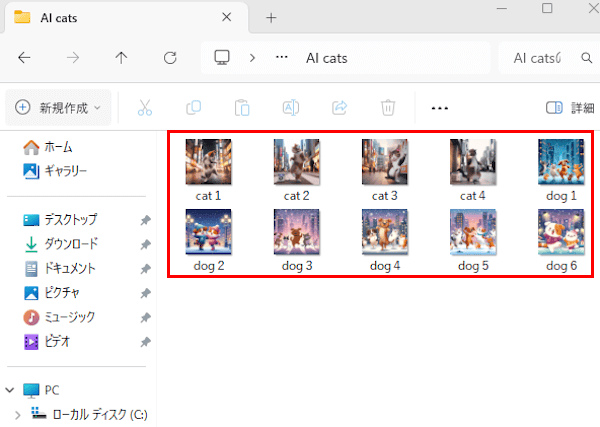

- 先に設定した「アクセス許可レベル」に応じて、閲覧なり編集、コピーなどを行います。
- 以上でパソコンBの操作は完了です。
「C:\Users\ユーザー名\Desktop\共有のためのサンプル フォルダ」
このため、共有するフォルダがCドライブ直下以外に作成されている場合は、探すのに手間がかかることもあります。
以上で「Windows 11の設定:ファイルやフォルダをネットワーク経由で共有する方法」に関する解説を終わります。
Windows 11のネットワークについては、以下の関連記事も合わせてご覧ください。
ネットワークアダプターとは、パソコンやスマートフォンといった機器をインターネットなどのネットワークに接続するためのインターフェースです。LANカードやNIC(Network Interface Card)、ネットワークカード、インターフェ[…]
Windows 11の設定アプリでは、「システム」から「Windows Update」まで、11項目の機能を設定できる仕様になっています。Windows 10まではコントロールパネルを併用して設定する項目も多くありましたが、Windows[…]