「ipconfig」(IP Configuration)は、Windows OSでパソコンのネットワーク設定情報を表示・操作するためのコマンドです。
コマンドプロンプトからの「ipconfig」コマンドで、PCのIPアドレスやサブネットマスク、デフォルトゲートウェイなどのネットワーク情報を確認・管理します。
ネットに繋がらないトラブルの際、正確なネットワーク設定を把握し、接続問題を診断する際によく利用します。
本稿では、Windows 11の「ipconfig」コマンドを使って、パソコンのネットワーク設定を確認する方法と、コマンドオプションの使い方について解説いたします。
解説に使用したOSは「Windows 11 Pro 25H2」です。 CLI(CUI)はコマンドプロンプトを使用します。
コマンドプロンプトの使い方などについては、以下の関連記事をご参照ください。
更新履歴2024年5月24日:記述内容の一部修正2023年12月11日:記述内容の修正2022年8月11日 見出しの一部を修正 私達がWindowsを操作する場合、マウスによる操作、いわゆる「GUI(Graphical User I[…]

Windows 11のネットワーク設定などについては、以下の関連記事をご参照ください。
パソコンのネットワークが正常に機能してときは、誰でもネットワーク情報について気にかけることはありません。しかし、インターネットに接続できなくなるトラブルは、何時いかなるときに発生するかわかりません。このようなときに役立つのがネットワーク情[…]
1 ipconfigでできること
ipcofigの主な機能はIPアドレスの確認、DHCPによる再取得、DNSキャッシュのクリアであり、インターネット接続トラブルの診断に非常に有効です。
よく使うと考えられるコマンド オプションの一例を以下に示します。
コマンドの基本は「ipconfig」であり、その後ろに「半角スペース /オプション」を付けます。
例えば「ipconfig /renew」などです。
- ネットワーク情報表示(ipcofig)
コマンドプロンプトで「ipconfig」と入力すると、現在のネットワーク接続情報(IPv4アドレス、デフォルトゲートウェイ等)が表示されます。
- 詳細情報表示 (ipcofig /all)
コマンドプロンプトで「ipcofig /all」と入力すると、MACアドレス、DHCPサーバー、DNSサーバーなどより詳細な情報が表示されます。 - IPアドレスの解放(破棄): (ipconfig /release)
コマンドプロンプトで「ipconfig /release」と入力すると、一旦IPアドレスを解放(破棄)します。
その後「ipconfig /renew」でDHCPサーバーからIPアドレスを再取得します。 -
IPアドレスの再取得(ipconfig /renew)
コマンドプロンプトで「ipconfig /renew」と入力すると、IPアドレスを再取得できます。 - DNSキャッシュのクリア(ipconfig /flushdns)
コマンドプロンプトで 「ipconfig /flushdns」と入力すると、DNS情報をクリアし、Webサイトが表示されない問題を解決できる可能性があります。
ここからは、上でご紹介したコマンド5項目について説明いたします。
2 コマンドを入力する手順
本章では、コマンドプロンプトでコマンドを入力する操作手順を以下に示します。一例としてオプションなしの「ipconfig」コマンドを入力します。
この操作手順は後述するコマンドでも使用します。
- キーボートの「Windowsロゴ」キーを押します。
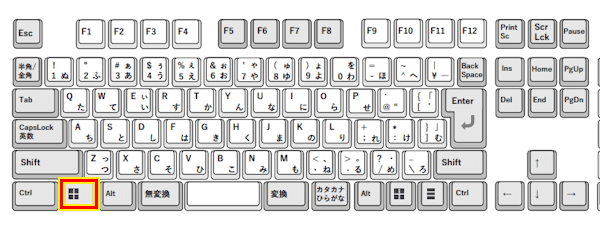

- 表示されたスタートメニューの上部にある検索ボックスに「cmd」と入力します。
検索結果のコマンドプロンプトをクリックします。(管理者権限は必要としない)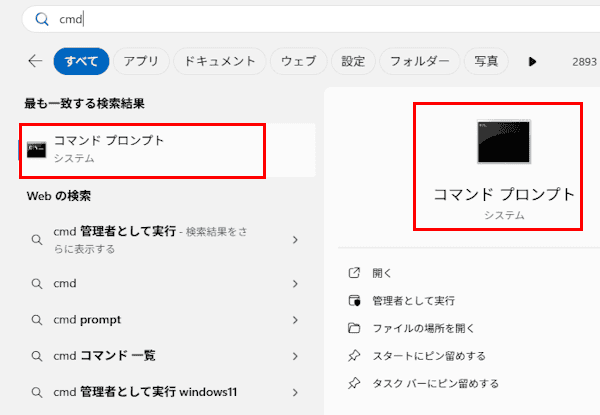

- コマンドプロンプトが開きます。
カーソルの位置(プロンプト)に「ipconfig」と入力して「Enter」キーを押します。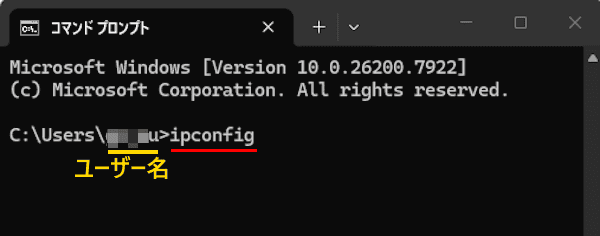

- PCに関する現在のネットワーク接続情報が表示されます。
表示された内容は、後述の「ipconfig /all」コマンドをご参照ください。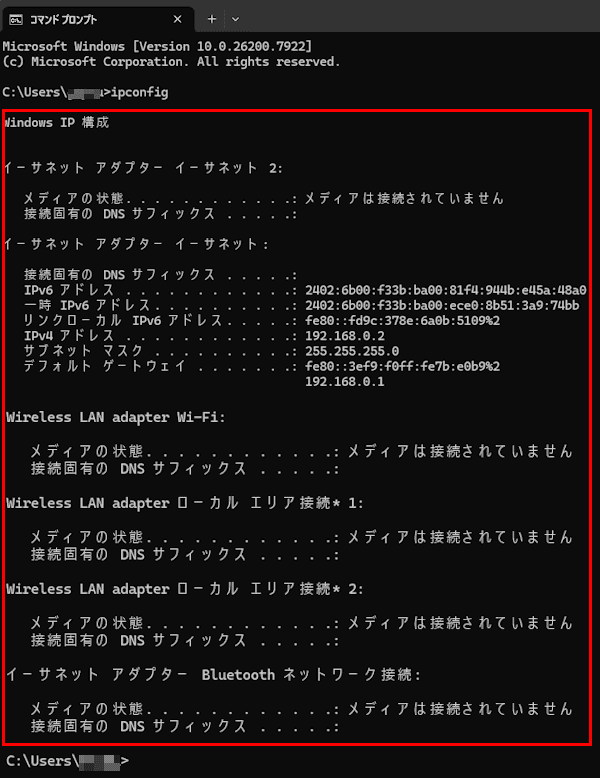

- 以上で基本の操作は完了です。
3 「ipconfig /all」で何がわかるのか?
前述の「ipconfig」コマンドがネットワーク設定の基本情報だけを表示しました。「ipconfig /all」コマンドを実行すると、PCのネットワーク設定の詳細を表示し、イーサネットやWi-Fiの接続トラブル特定に役立ちます。
表示される項目の見方(意味)を以下に示します。コマンドの入力手順は前述と同じです。
小生の使用環境では以下のように表示されました。
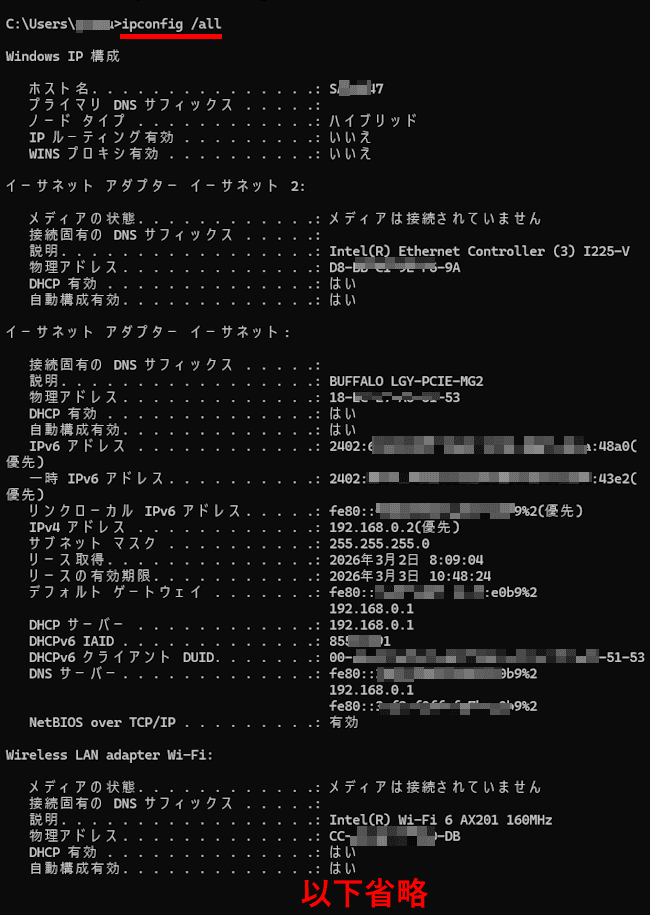
上図の表示内容と照らし合わせて意味をご確認ください。(順不同)
- ホスト名
パソコンの名前 - プライマリ DNS サフィックス
所属しているドメイン名で通常は空欄でOKです。 - ノードタイプ
名前の解決方法で、通常はハイブリッドと表示されます。 - IP ルーティング有効
PCがルーター機能を持っているかどうか。(通常は「いいえ」) - WINS プロキシ有効
WINSサーバとやり取りできないホストの場合に仲介機能を有効または無効の設定で、通常は「いいえ」と表示されます。 - イーサネット アダプター
物理的なLANポートの詳細情報です。詳細は以下のとおりです。
● メディアの状態
イーサネットの接続状態を表します。
● 説明
LANアダプターの機種名を表します。
● 物理アドレス
MACアドレス(機器固有番号)を表します。
● DHCP 有効
「はい」ならルーターから自動でIPをもらう設定で「いいえ」なら手動設定です。
● 自動構成有効
APIPAを使うかどうかで、通常は「はい」です。
「APIPA」は、DHCPサーバーからIPアドレスを取得できない場合に、Windowsなどの機器が自身で「169.254.x.x」のIPアドレスを自動的に割り当てる機能です。
● IPv4 アドレス
現在PCに割り当てられているIPアドレスを表します。
● サブネット マスク
ネットワークの範囲を決めます。(一般家庭では 255.255.255.0 が多い)
● デフォルト ゲートウェイ
ルーターのIPアドレスを表します。
● DHCP サーバー
IPアドレスを配布しているルーターを表します。
● DNSサーバー
URL(https://www.google.com/search?q=google.comなど)をIPアドレスに変換してくれるサーバーを表します。(電話帳のような役割)
● リース取得
IPアドレスの有効期限を表します。 - WirelessLANadapter
Wi-Fiの情報を表します。 - IPv6 アドレス
IPv4の後継IPアドレスで、16進数8グループ(コロン区切り)で表記されます。
4 「ipconfig /release」で何ができるのか?
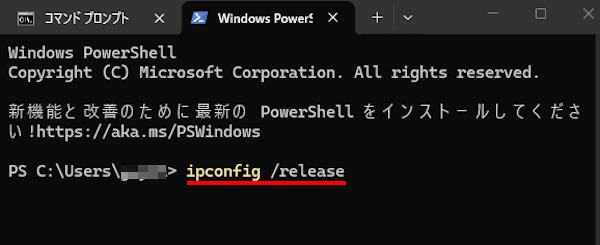
ipconfig /releaseコマンドは、Windowsで 現在割り当てられているIPアドレスをいったん解放(破棄) するためのコマンドです。
ネットワーク設定は正しいのに繋がらないという時に有効なコマンドで、設定を一度まっさらな状態に戻し、後述する「ipconfig /renew」コマンドで新しいIPアドレスを再取得すると、ネットワークの不具合を解消することが多くなります。
例えば正常なIPv4アドレスは「192.168」で始まるのに対し、トラブルが発生している場合の始まり「169.254」で表示されます。
これは、DHCPサーバーからIPアドレスを取得することに失敗したことを表しています。このような時は、「ipconfig /release」と「ipconfig /renew」を続けて実行すると、トラブルを解消できる可能性が高まります。
5 「ipconfig /renew」で何ができるのか?
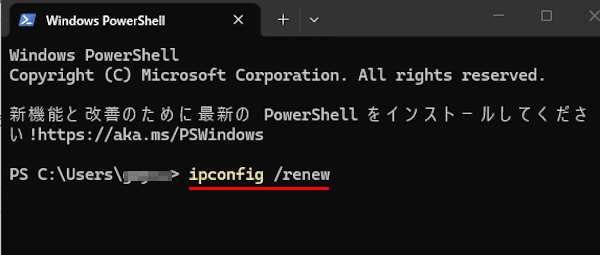
「ipconfig /renew」コマンドは、DHCPサーバーから新しいIPアドレスを再取得(更新)するコマンドです。
ネットワーク接続が不安定な場合や、IPアドレスが競合した際に、前述の「ipconfig /release」(IPアドレスの解放)とセットで使うことでネットワーク接続を改善・修復します。
6 「ipconfig /flushdns」で何ができるのか?
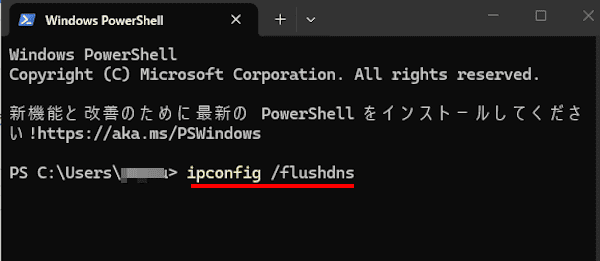
「ipconfig /flushdns」コマンドは、PCのDNSキャッシュ(過去にアクセスしたサイトのIPアドレス情報)を削除するコマンドです。
ウェブサイトが表示されない、URLが変更されたのに旧サイトが開くなどのトラブル時に、最新のDNS情報を取得し直すことで問題を解消できます。
以上で「Windows 11の操作:「ipconfig」コマンドで何ができるのか?」に関する解説を終わります。
Windows 11のネットワーク設定などについては、以下の関連記事をご参照ください。
パソコンなどのデバイスでインターネットにつなぐ方法として、Wi-Fiによる接続(無線LAN)とLANケーブルを使って接続する方法(有線LAN)があります。それぞれに特徴がありますが、使いやすさを優先するためかWi-Fiでインターネット接続[…]
DNSサーバー(Domain Name System サーバー)は、インターネット通信を行う際にウェブサイトのIPアドレスとURLを紐づける役割を担うシステムです。DNSの設定が適正でない場合は、ウェブサイトの閲覧やメールの送受信ができま[…]