世は正に猫ブームですが、Windows 11の動作状況を教えてくれるネコや早馬、オウムのキャラクターがいるのはご存じでしょうか。
まあ、本物の猫たちとはちょっと違うのですが、PCの診断プログラム「Runcat 365」を使うと、タスクバーでキャラクターが走ったり踊ったりして、CPUやメモリーなどの負荷状況を愛らしく表現してくれます。
「Runcat365」はタスクバーの通知領域に常駐することで、CPUの負荷が高いと可愛いネコと早馬の走る速度が速くなり、負荷が低くなるとのんびりゆっくりとした動きでPCの状態を教えてくれます。
オウムだって負けていません。CPUの負荷に応じて踊るしぐさが速くなったり遅くなったりするのです。
雰囲気もチャーミングですが実用的でもあり、さらにちょっとしたゲームだってできたりするのです。
本稿では、Windows 11の面白いPCの診断プログラム「Runcat 365」の使い方について解説いたします。
解説に使用したOSは「Windows 11 Pro 25H2」です。OSのバージョンにより表示内容や操作手順が異なることがあります。
Windows 11のアプリなどについては、以下の関連記事も合わせてご覧ください。
Windows 10や11の「重複ファイル」は、同じ内容または類似したコンテンツを持つ複数のファイルを指します。これらの重複したファイルは、同じフォルダーや異なる場所に散らばって存在しています。重複ファイルが作成される主な原因は、同じファ[…]
Windows 11の背景画像を毎日変更して、以下の画像のような美しい自然や風景、アートなどを日々楽しみませんか。デスクトップやロック画面の背景画像を日替わりで変更するアプリケーションの一つに「ダイナミックテーマ」があります。Window[…]
1 Runcat 365のダウンロード&インストール手順
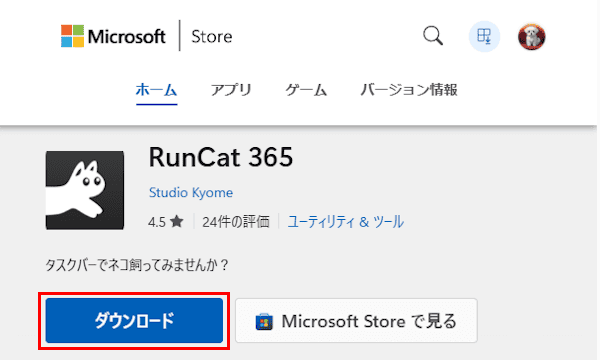
- 以下のMicrosoft Storeダウンロードページにアクセスします。
Microsoft Store Runcat 365 - 表示された画面の「ダウンロード」ボタンをクリックします。

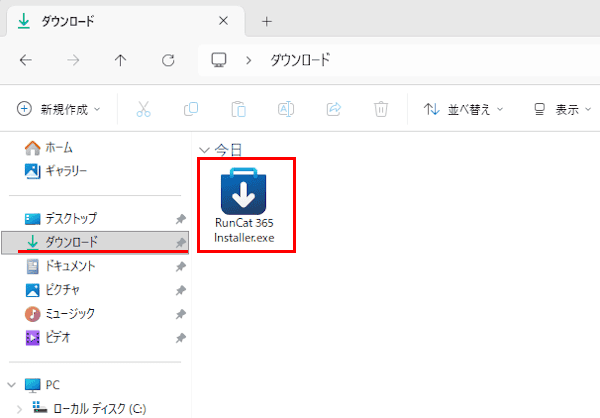
- ダウンロードされた「Runcat 365 installer.exe」をダブルクリックして実行します。

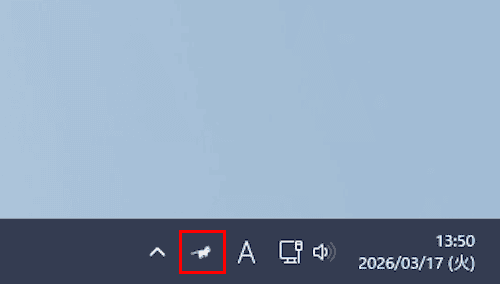
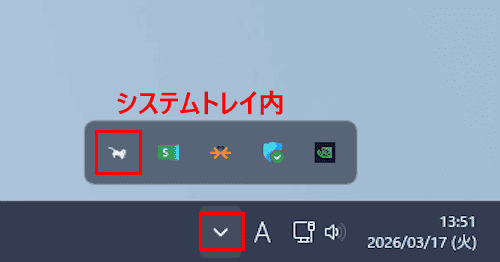
- インストールが完了すると、タスクバーの通知領域またはシステムトレイでキャラクターが走り始めます。


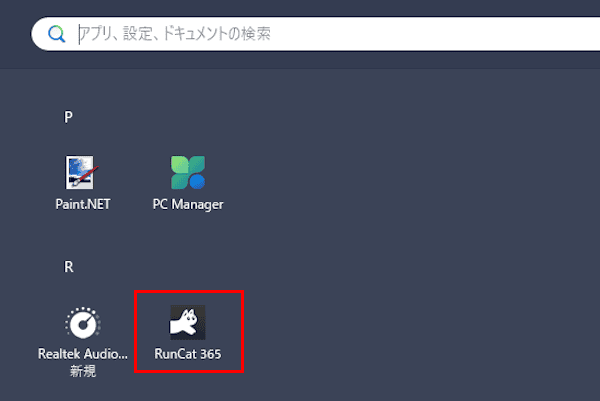
- スタートメニューでアプリが表示されているかどうか確認します。

- 以上でダウンロード&インストール操作は完了です。
2 Runcat 365の使い方
Runcat 365のメイン機能は、CPUやメモリーの使用率に合わせて、キャラクターを負荷が高いほど速く、低いほどゆっくり走らせる表示でPCに対する負荷を可視化することです。
CPUやメモリーの使用率だけでなく、ストレージの使用量やネットワーク速度も確認可能です。
早馬やオウムといったネコ以外へのキャラクター変更や、テーマ選択、ミニゲームも実行できます。以下にその詳細を示します。
なお、本アプリの設定ではキャラクターのことをランナーという語句で表現しています。ここでもランナーという言葉を使用することとします。
2-1 ランナーを表示する手順
- スタートメニューなどから「Runcat 365」を開きます。
- タスクバーの通知領域にネコ アイコンが表示されます。
表示されていない場合は、システムトレイ内に常駐しています。
「(∧:隠れているインジケーターを表示)」をクリックすれば表示されます。 - 以上で操作は完了です。
ここからは通知領域にあるランナーを右クリックして表示されるメニューについて説明いたします。
なお、システムトレイ内にランナーが格納されて通知領域に表示されない場合は、以下に示す手順を実行すれば表示できます。
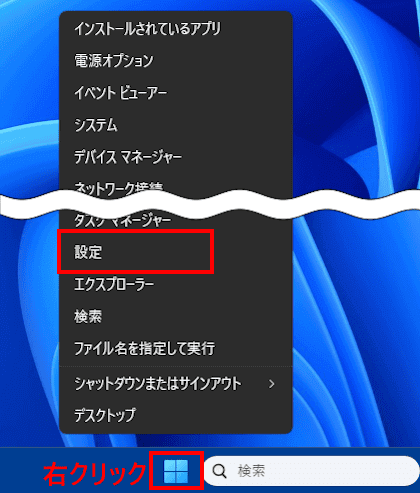
- タスクバーの「スタート」ボタンを右クリックして、クイックリンクメニューの「設定」をクリックします。

- 設定画面が表示されます。
左ペインにある「個人用設定」と右ペインの「タスクバー」を順にクリックします。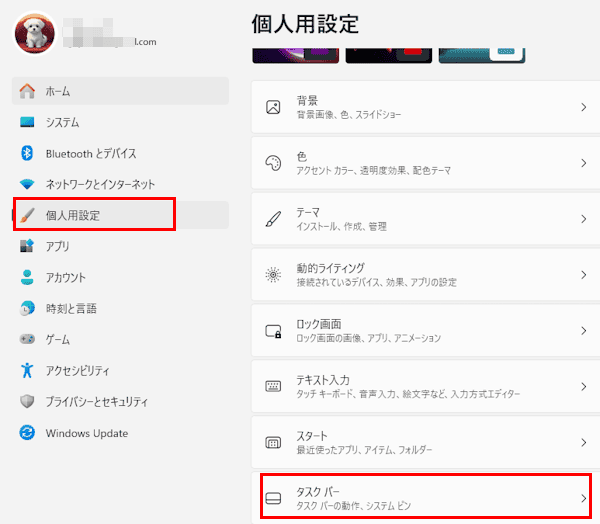

- タスクバー設定画面が表示されます。
「その他のシステムトレイアイコン」をクリックします。
「Runcat 365」のトグルスイッチをオンにします。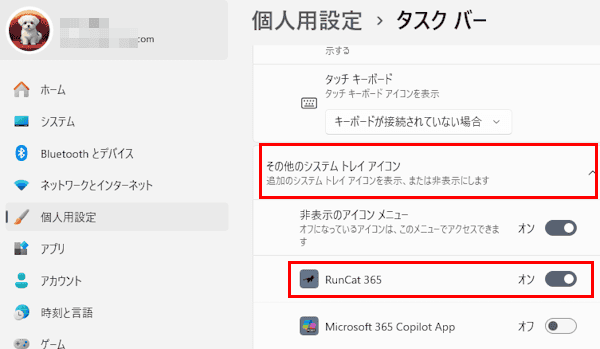

- 以上の操作で通知領域に表示されます。
以下にコンテキストメニューを個別に説明いたします。
2-2 ランナーを変更する手順
ランナーのアイコンはデフォルトではネコが選択されています。違うランナーに変更しましょう。
- 通知領域のランナーを右クリックします。
コンテキストメニューが表示されます。
「ランナー」にマウスポインターを合わせます。(マウスホバーする)
表示されたネコ以外のランナーをクリックします。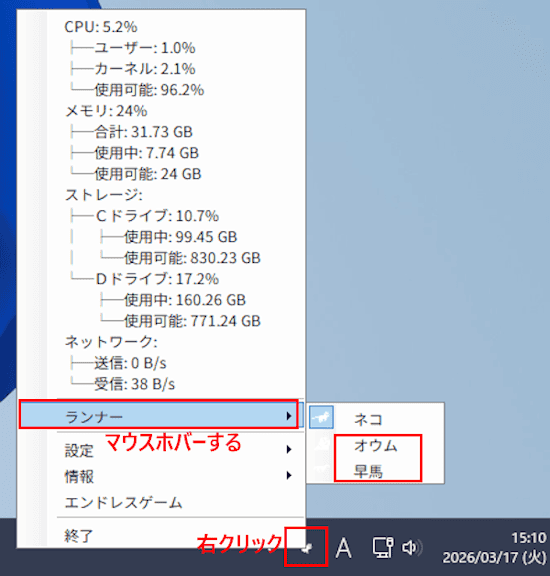

- 以上でランナーは変更されます。
2-3 表示されるPCのリソース
ランナーを右クリックして表示されるPCのリソースを以下に示します。
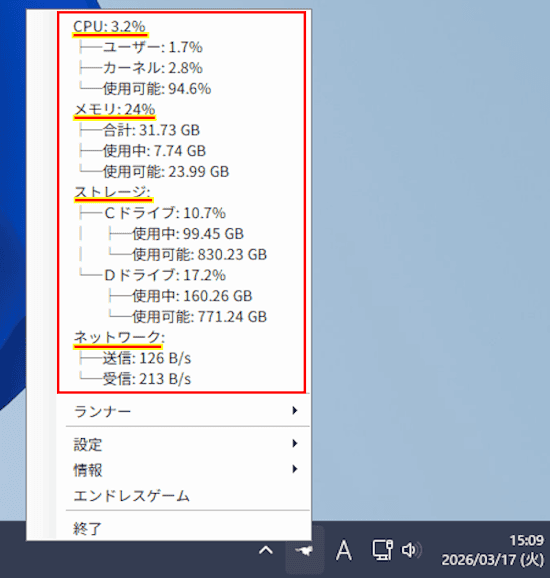
- CPUの使用率は「%」で表示されます。
- メモリの使用率も「%」で表示されます。
搭載メモリ容量も合わせて表示されます。 - ストレージは各ドライブごとに使用率が「%」で表示されます。
合わせて「使用中」と「使用可能」容量がドライブごとに表示されます。 - 「ネットワーク」の通信速度が「送受信」別に表示されます。
2-4 アプリの設定
アプリの設定は、コンテキストメニューの「設定」にマウスポインターを合わせると表示されます。
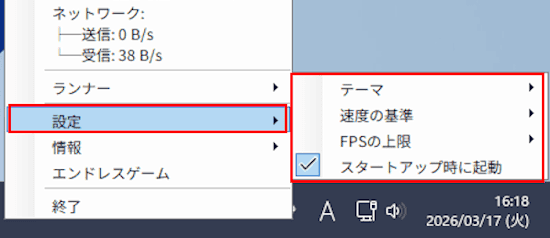
- テーマの選択
テーマを変更することでランナーアイコンの表示色を変更できます。
通常はWindowsの色設定に合わせて自動で変わりますが、テーマを選択することで変更可能です。 - 速度の基準(ランナーの動きの基準)
速度の基準は「CPU」「GPU」「メモリ」から選択できます。 - FPSの上限
「FPS」は、1秒間に表示される静止画(フレーム)の枚数を示す単位です。本アプリの上限はデフォルトで「40fps」が選択されています。 - スタートアップ時に起動
「スタートアップ時に起動」にチェックを入れれば、PCの起動に合わせて本アプリも起動します。
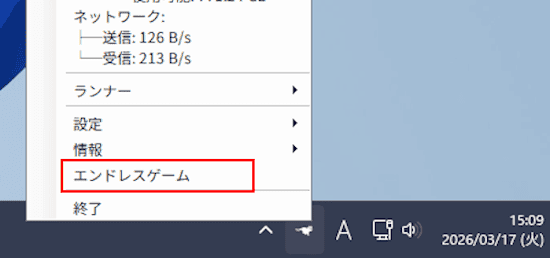
2-5 エンドレスゲーム
「エンドレスゲーム」をクリックすると、別画面でミニゲーム画面が開きます。遊び方はいたって簡単で、PCのキーボードのスペースキーを押して、次々と現れる障害物をジャンプして超えるだけです。
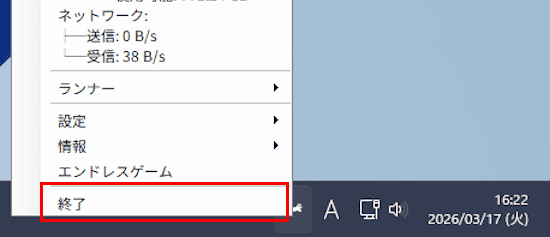
2-6 Runcat 365を終了する手順
Runcat 365の終了は、通知領域のランナーを右クリックして、コンテキストメニューの「終了」をクリックします。
以上で「Windows 11のプログラム:「RunCat 365」でネコや馬は走りオウムは踊る」に関する解説を終わります。
Windows 11のアプリなどについては、以下の関連記事も合わせてご覧ください。
Windows のシステム情報は、目的に応じて様々な方法で取得することができます。基本的事項を知りたいときもあれば、バージョン情報だけを確認したい、あるいは詳細情報も把握したいなど、柔軟な対応が可能です。Windows 11における「シス[…]
「Sticky Notes (スティッキーノート)」 とは、デスクトップ上に付箋のようなメモをペタペタと貼れるアプリで、Windows 11 に標準搭載されています。簡単なメモやToDoリストなど、ちょっとした情報管理に役立つツールです。[…]