Windows 10や11の「重複ファイル」は、同じ内容または類似したコンテンツを持つ複数のファイルを指します。
これらの重複したファイルは、同じフォルダーや異なる場所に散らばって存在しています。
重複ファイルが作成される主な原因は、同じファイルを何度もダウンロードしたり、コピー&ペーストしたり、バックアップを作成したりする際に起こります。
パソコンを長期間使用していると避けられない事象ですが、そのままにしておくとストレージの空き容量を無駄に消費します。
手動で重複ファイルを削除することは、非常に手間のかかる作業で現実的ではないので、サードパーティ製のアプリやツールを利用したほうがよいでしょう。
対応するアプリやツールは数多くありますが「Microsoft PC Manager」 が最適な選択肢となります。
その理由はいくつかあります。まず、完全に無料で、Microsoft 自身が開発していることです。次に、PC の健全性を維持し、パフォーマンスを向上させるための便利なツールがいくつか搭載されていることです。
そこで本稿では、Microsoft が提供するユーティリティ アプリ「Microsoft PC Manager」(以下、PC Managerと呼称)を使い、Windows 10と11の重複ファイルを見つけて削除する手順について解説いたします。
解説に使用したOSは「Windows 11 Pro 24H2」です。「Windows 10 Home」でも同じように使用できます。
Windows 11の使い方や設定などについては、以下の関連記事も合わせてご覧ください。
残しておきたいファイルやフォルダーを誤って削除してしまった。そんな時、まず確認するのがごみ箱の中です。削除した多くのファイルやフォルダーは、Windows 11や10のごみ箱に移動している可能性があります。ごみ箱の容量や設定期間を超えない[…]
更新履歴2025年4月11日:記述内容の一部修正2024年4月13日:書式を一部変更2022年4月9日:関連記事のリンクを追加 仕事やプライベートでパソコンを使い続けていると、ゴミの山のように増えていくのがファイルです。ファイルを管[…]
1 PC Managerの概要
「PC Manager」はMicrosoftの純正ツールで、Windows PCのパフォーマンス最適化、ストレージのクリーンアップ、セキュリティチェックなど、システム管理を総合的に行えるMicrosoft公式の無料ユーティリティアプリです。
重複ファイルの検出・削除以外にも、システムの保護やワンクリックでメモリを開放する「ブースト」機能、不要な一時ファイルの削除、スタートアップ アプリの管理など、システムを最適化するための機能が盛りだくさんです。
詳細は以下の関連記事をご参照ください。
更新履歴2024年5月10日:日本化対応に伴う記述内容の修正 本記事では、Windows PCを管理・最適化するためのアプリケーション「Microsoft PC Manager」の概要と使い方について解説いたします。「Microso[…]
2 PC Managerをインストールする手順
まず、以下に示す手順でMicrosoft StoreからPC Managerアプリをダウンロードします。
- Microsoft Storeにアクセスします。
Microsoft Store - Microsoft Storeが表示されます。
「ダウンロード」ボタンをクリックします。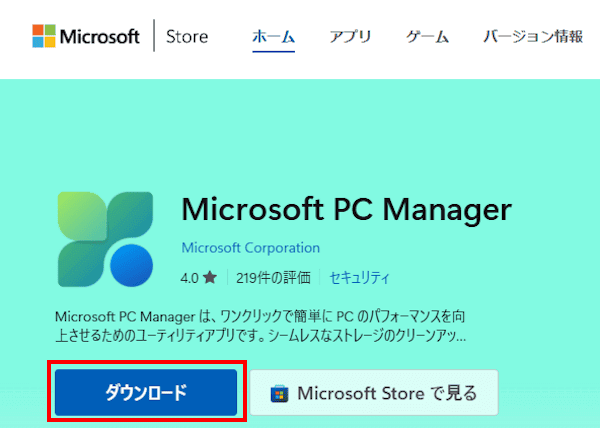

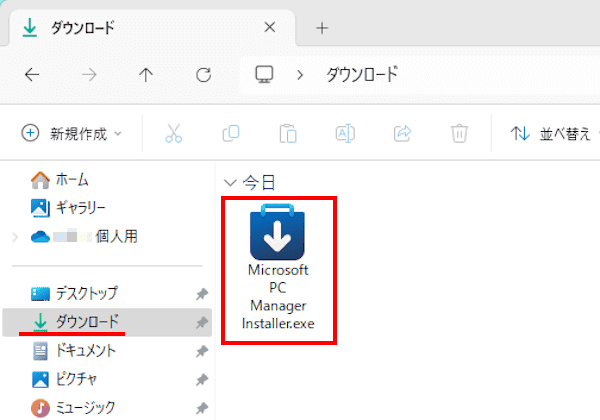
- PC Managerがダウンロードされます。
- ダウンロードされた「Microsoft PC Manager insaller.exe」を実行します。

- 「ユーザーアカウント制御」画面が表示されます。
「はい」ボタンをクリックします。 - インストールが完了するまで待ちます。
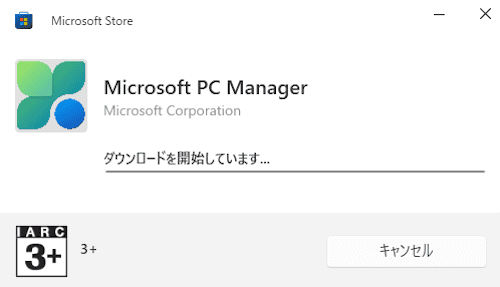

- インストールが終わると、環境により「はじめに」という画面や、以下の画面が自動で表示されることもあります。
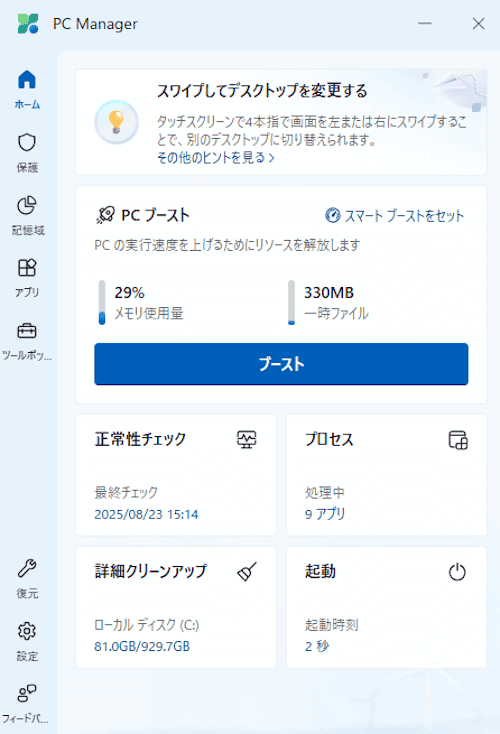

- 以上でインストール操作は完了です。
3 重複ファイルを削除する手順
以下の手順に従って重複ファイルを見つけて削除してください。
- Windows 10または11でPC Managerを開きます。
- トップページが開きます。
左側にあるメニューの「記憶域」をクリックします。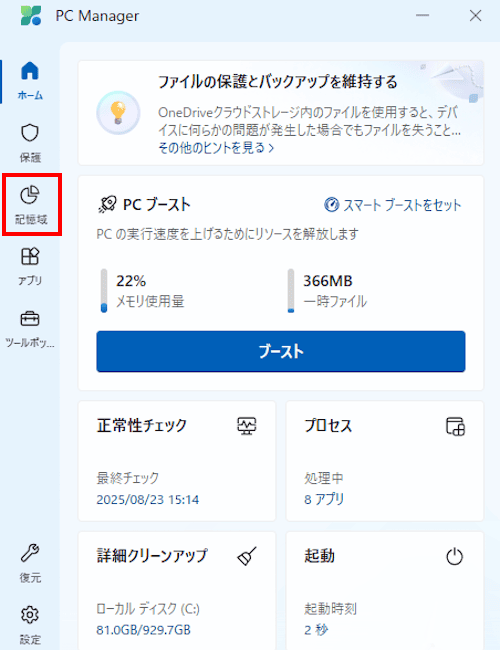

- 右側に表示された「重複ファイル」をクリックします。
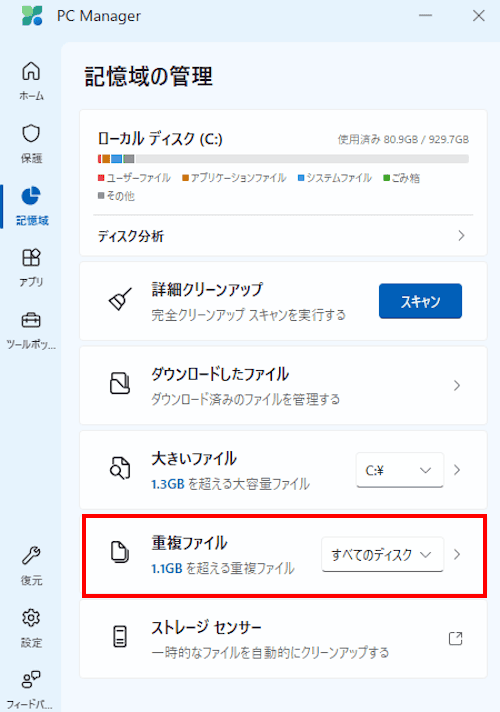

- 重複ファイル画面が開き、システムのスキャンが始まります。重複ファイルを検出するまで待ちます。
重複ファイルが検出され、デフォルトで「すべて」の一覧が表示されます。
ドキュメントや画像、動画など、特定の種類の重複ファイルのみを検索したい場合は、上部のフィルターを選択します。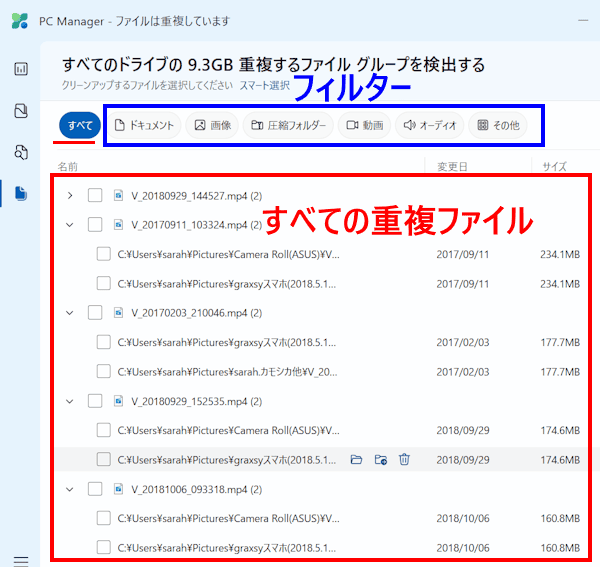

- 削除したいファイルの重複バージョンにチェックを入れます。
まとめて削除したい場合は、上部にある「スマート選択」(お薦めです)をクリックすると自動でチェックが入り、まとめて削除できます。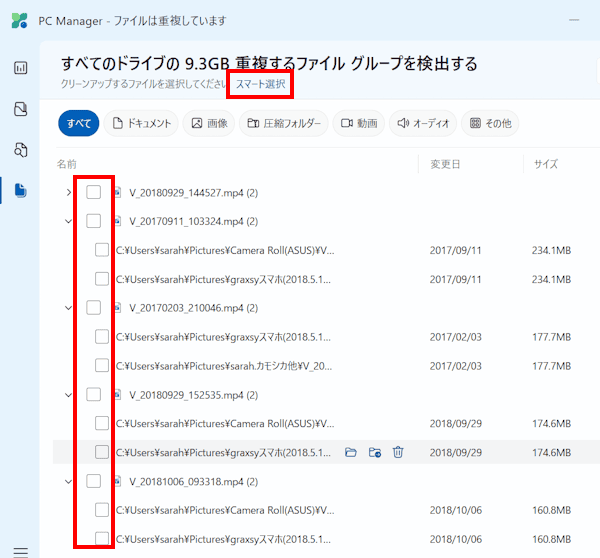

- チェックを入れたら、右下に表示された「完全に削除」ボタンをクリックします。
今回は1183個の重複ファイルがあり、その容量は4.7GBにもなることを確認できます。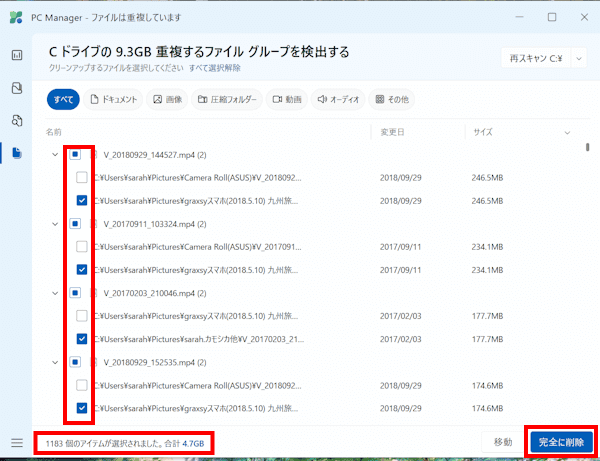

- 削除を確認するダイアログが表示されます。
「完全に削除」ボタンをクリックします。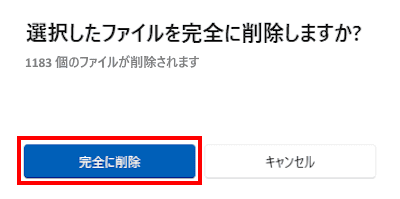

- 削除が完了すると「正常に削除されました」というダイアログが表示されます。
「閉じる」ボタンをクリックします。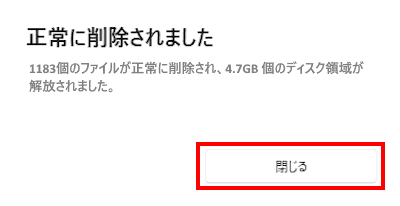

- 以上で削除操作は完了です。
以上で「ストレージを無駄にしない!PC Managerで重複ファイルを簡単整理」に関する解説を終わります。
Windows 11の設定や使い方などについては、以下の関連記事も合わせてご覧ください。
本記事では、Windows 11でSSDやHDDといったディスクをクリーンアップして、ストレージの空き容量を確保する方法について解説いたします。解説に使用したOSは「Windows 11 Pro 23H2 OSビルド:22631.4037[…]
更新履歴2026年7月28日:記述内容の一部修正 皆さんのパソコンは普段から気持ちよく動作しているでしょうか? 起動が遅い、動作が重い、フリーズするなどの症状で、イマイチ納得できないという人もいるかと思います。このような症状はパソコ[…]