Winstallは、Windowsの主要なアプリの一括インストールをフォローするWebサービスです。
本サービスは、WinGet(Windows Package Manager )というWindows標準のパッケージ管理ツールと連携してWindowsアプリのインストールを実行します。
本稿では、WebサービスWinstallの概要とWinGetと連携して使う方法について解説いたします。解説に使用したOSは「Windows 11 Pro 25H2」です。
WinGetの概要と使い方については、以下の関連記事を必ずご一読ください。
皆さんは普段、新しいアプリをインストールするときどのような手順で実行しますか? 多くは「Webでアプリを検索」して、該当するアプリインストーラーをダウンロード、アプリのインストールと、ウィザードを進めるのではないでしょうか。一つのアプリを[…]
Windows 11の設定や使い方などについては、以下の関連記事も合わせてご覧ください。
Windows 11や10にインストールされているアプリケーションの種類には、大きく「ストア アプリ(UWPアプリ)」と「デスクトップ アプリ」があり、現在は両方を併用で使用する共存状態になっています。2つのアプリケーションは見た目がほと[…]
1 Winstallの概要
Winstall は、WinGetを使用して複数のアプリケーションをまとめてインストールするためのWebサービスです。本ツールをインストールする必要はありません。
また、コマンドからアプリをインストールする際に必要となるアプリIDも知ることができます。
WinstallとWinGetを使うと、Windowsの再インストール時などの際、一つずつインストーラーをダウンロードする手間を省き、複数のアプリをまとめて安全かつ効率的に導入できます。
WinstallとWinGetは密接な関係にありますが、WinstallはあくまでWindowsアプリをインストールするためのコマンドを生成するツールであり、実際にアプリをインストールするのはWinGetというコマンドを使用します。
WinGetの概要と使い方については、上述の関連記事を必ずご一読ください。関連記事でも記述していますが、WinGetは標準でWindows 11にインストールされています。
ただし、WinGetはコマンドプロンプトやPowerShellのコマンドで使用するものであり、ツールそのものを起動するわけではありません。
WinstallとWinGetとの基本的なやり取りを以下に示します。
- まず、WinstallのWebサイト上で、インストールしたいアプリのインストール用コマンドを生成します。
この際、単一アプリまたは複数アプリのインストール用コマンドを生成できます。 - 次に、生成されたインストール用コマンドをコピーします。
- コピーしたインストール用コマンドを、コマンドライン インターフェース(CLI)のコマンドプロンプトまたはPowerShellを使い、WinGetコマンドによりアプリをインストールします。
- 以上が基本的な流れです。
2 Winstallの使い方
本章では、WinstallとWinGetを使用して複数のアプリを一括してインストールする手順についてご紹介いたします。
2-1 インストールしたいアプリを探す手順
Winstallページにアクセスすることで、インストールしたいアプリを探すことができます。
Winstallページは、稀に完全な状態で表示されないこともあります。その場合は再読み込みなどを行うと改善されます。
- 任意のブラウザ(Chrome、Edge、Firefoxなど)で「https://winstall.app/」にアクセスします。
(Webページが開くまでに若干の時間がかかるようです) - Winstallページが開きます。
インストールしたいアプリを探す場合は、大きく以下に示す方法があります。
● 「Search for apps here」(検索)から選択する
●「View All」( すべてのアプリ)から選択する
● 「Popular Apps」(人気アプリ)から選択する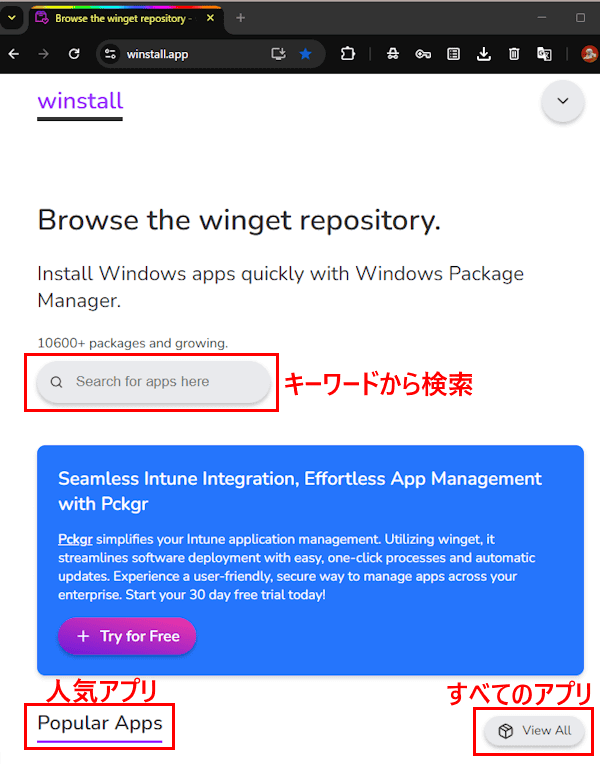

ここからは一例として「search for apps here」(アプリ検索)から複数のアプリを探し、一括してインストールする手順をご紹介いたします。
2-2 「search for apps here」(検索ボックス)からアプリを探す手順
10,000を超えるようなアプリの中から、インストールしたい複数アプリを選択することは並大抵のことではありません。アプリのキーワードから検索することが合理的です。
- 画面上部の「search for apps here」(検索ボックス)にアプリのキーワードを入力して検索します。
一例として、ブラウザの「Brave」と入力して「Enter」キーを押します。
Braveに関連するアプリ一覧が表示されます。製品版「Brave」をクリックします。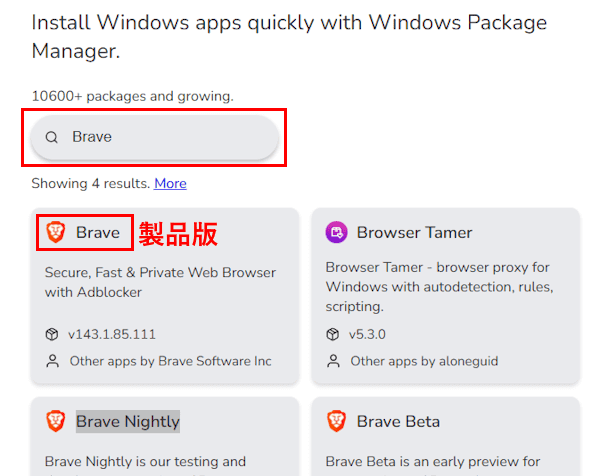

- 開いた画面上部に「Brave」のインストール用コマンドが表示されます。
ボックス右にあるコピーボタンをクリックすると、クリップボードにコピーされます。(ここではコピーしなくてもよい)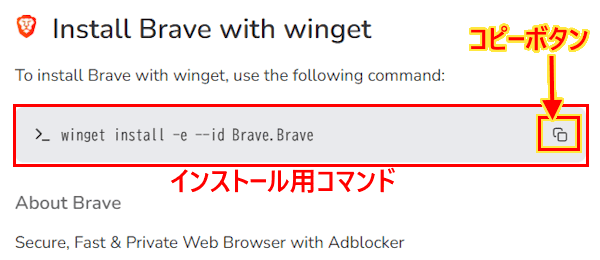

- このアプリだけをインストールする場合は、コピーしたインストール用コマンドをコマンドプロンプトまたはPowerShellで実行すればインストール完了です。
- 今回は他のアプリも一括インストールするため、画面左にある「+ Select app」ボタンをクリックします。
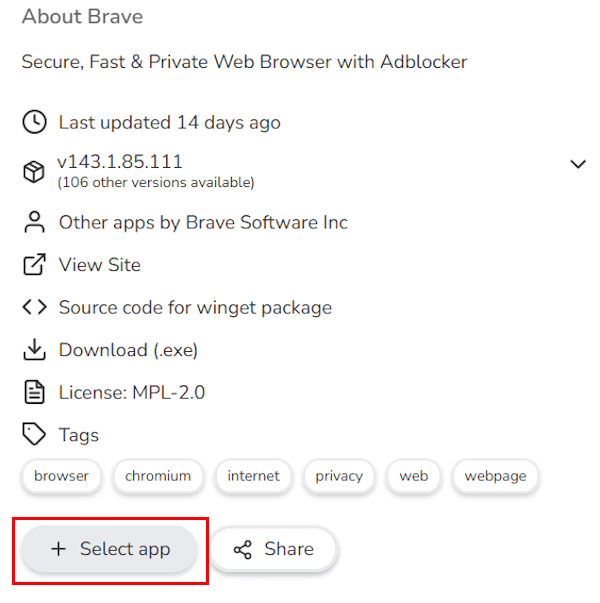

- 一つ目のアプリが選択されると、画面下部に「Select 1 apps so far」と表示されます。
画面左にある「× Unselect app」ボタンをクリックすると選択を解除できます。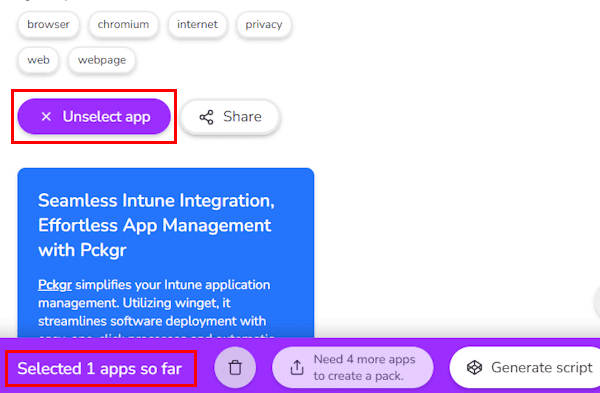

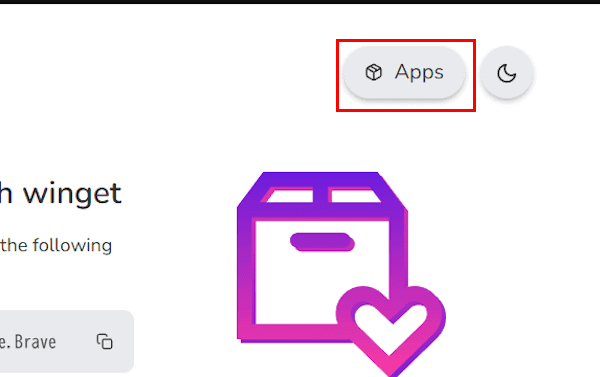
- 画面右上にある「Apps」ボタンをクリックして次のアプリを選択します。

- 他のアプリもインストールするため、先ほどと同じように検索ボックスにアプリのキーワードを入力します。
一例として、ソースコード エディター「Visual Studio Code」を探すため「vscode」と入力しました。
表示された「Microsoft Visual Studio Code」をクリックします。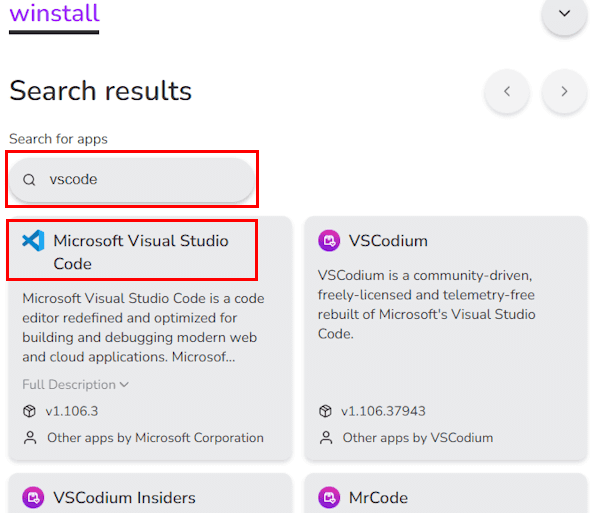

- 開いた画面上部に「Microsoft Visual Studio Code」のインストール用コマンドが表示されます。
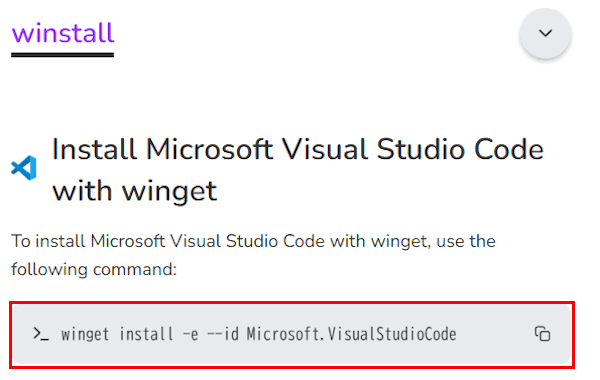

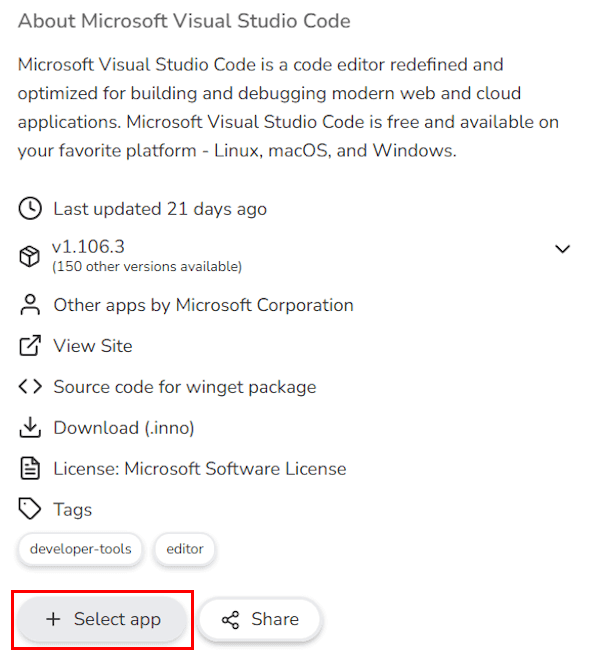
- 画面左にある「+ Select app」ボタンをクリックします。

- 二つ目のアプリが選択されると、画面下部に「Select 2 apps so far」と表示されます。
右横にある「ごみ箱」アイコンをクリックすると、アプリの選択状態をまとめて解除することができます。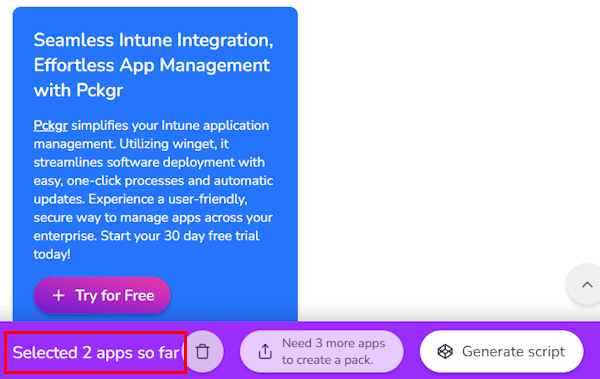

- ここまでの操作を次々と実行してインストールしたいアプリをすべて選択します。
- 選択が終わったら画面下部右にある「Generate script」ボタンをクリックします。
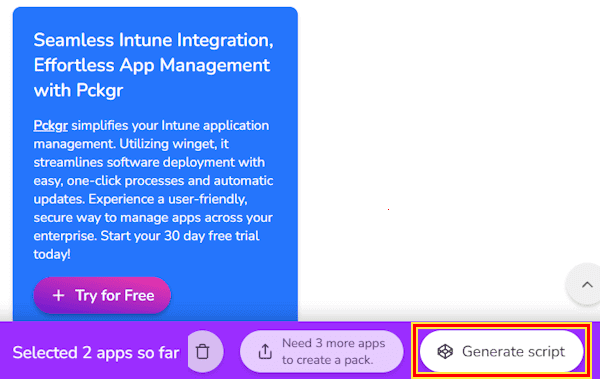
- 開いた画面上にある「Batch」ボタンが選択されていることを確認します。
その下に「Brave」と「Microsoft Visual Studio Code」のインストール用コマンドが表示されます。
「Copy to Clipboard」ボタンをクリックして、インストール用コマンドをクリップボードにコピーします。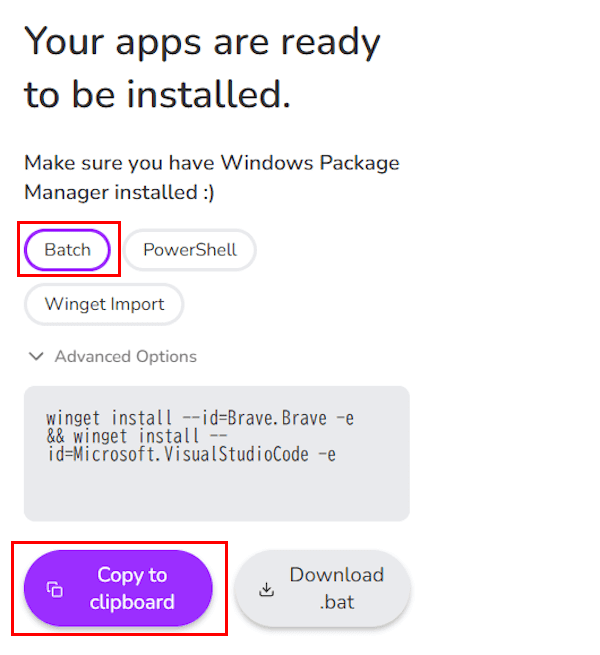

- 以上でインストールしたいアプリのインストール用コマンドがクリップボードにコピーされました。
次はコマンドプロンプトまたはPowerShellを使用して、アプリを一括インストールします。
2-3 コマンドライン インターフェース(CLI)でアプリをインストールする手順
前述でコピーしたインストール用コマンドを、CLIのコマンドプロンプトまたはPowerShellに貼り付けて、アプリを一括してインストールします。
一例として「コマンドプロンプト」を使います。
- タスクバーの検索ボックスに「cmd」と入力して、検索結果一覧の「コマンドプロンプト」をクリックします。
(管理者権限は必要としません)

- コマンドプロンプトが開きます。
プロンプトに先ほどコピーしたインストール用コマンドを貼り付けて「Enter」キーを押します。
(コピーしたコマンドは、プロンプトで右クリックすると貼り付けることができます)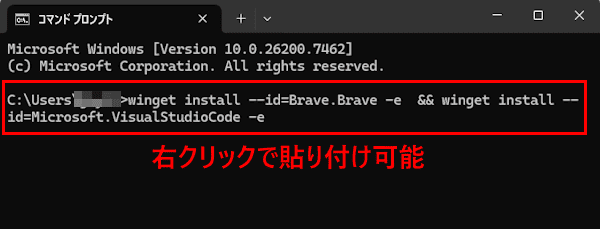

- アプリごとにダウンロードとインストールが始まります。
進捗状況は青いプログレス バーで確認できます。
すべてのアプリで「インストールが完了しました」と表示されると、アプリの一括インストールは完了です。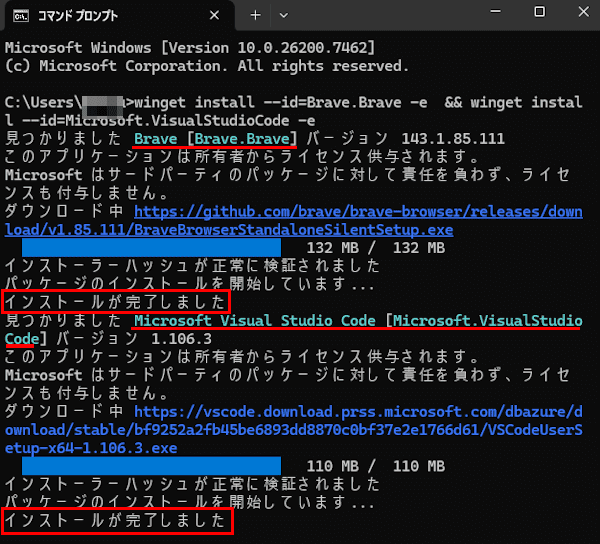

- 以上で操作は完了です。
ここからは、アプリを探す他の方法2つを簡単にご紹介いたします。
3 「View All」( すべてのアプリ)からアプリを探す手順
Winstallにあるすべてのアプリからインストールしたいアプリを探しますが、登録されているアプリがあまりにも多すぎるため実用的とは言えません。
アプリをソート(並び替え)すると若干は見つけやすくなるかもしれません。
- Winstallページを開いたら、画面右にある「View All」ボタンをクリックします。
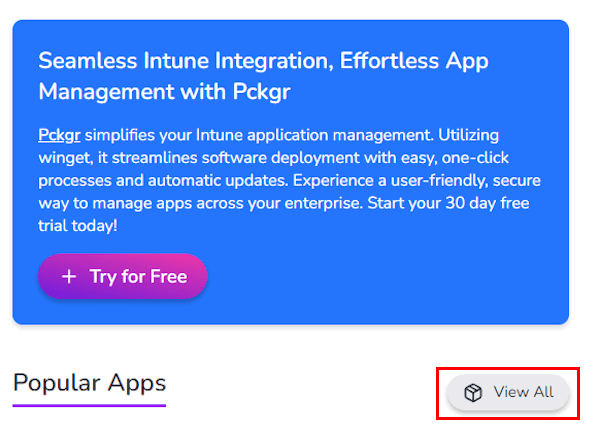

- 「All apps」(すべてのアプリ)画面が表示されます。
画面右にある「Sort by」のドロップダウンメニューをクリックしてアプリをソートします。
名前順(昇順/降順) / アップデート順 (最新/)旧順」の4つから選択できます。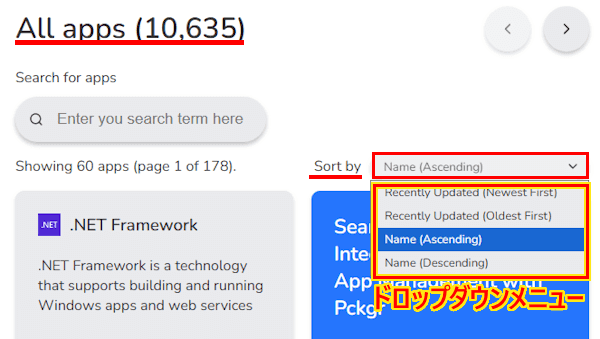

- 画面をスクロールしながらアプリを探します。
- その後の手順は前述した見出し2-2に準じます。
4 「Popular Apps」(人気アプリ)からアプリを探す手順
- Winstallページを開いたらPopular Apps(人気アプリ)欄にあるアプリをクリックします。
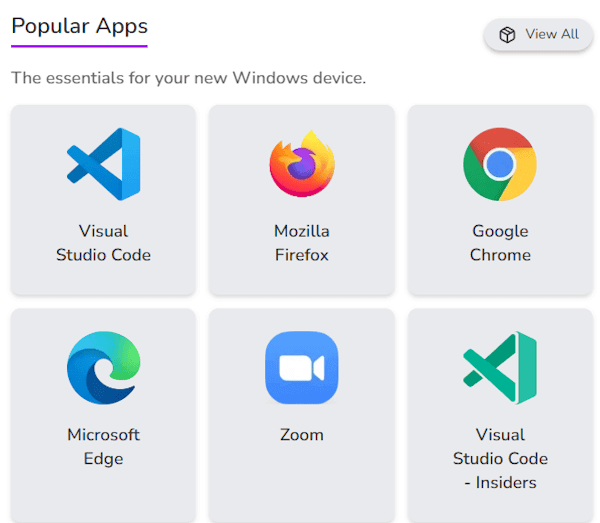

- その後の操作は前述の見出し2-2に準じます。
以上で「WinstallでWindowsアプリのインストールを支援する方法」に関する解説を終わります。
Windows 11の使い方などについては、以下の関連記事も合わせてご覧ください。
Windows 10や11でフリーソフトなどのアプリをインストールする際、大きく「インストール版」と「ポータブル版」という2つの形式を選択できます。それぞれ特徴と利用方法に違いがあり、それに合わせた形式でインストールすると効率的にアプリケ[…]
Windows 11のインストールに合わせて、自動でインストールされる付属アプリが多数あります。例えば、Microsoftフォト、Copilot、メモ帳などのWindows 標準アプリがそれです。パソコンを長期間使うと標準アプリ以外に、「[…]