更新履歴
2025年11月21日:記述内容を最新に更新
ノートパソコンやデスクトップパソコンのディスプレイは、通常は自動的に適正な解像度に設定されています。
しかし、最適に設定されているディスプレイの解像度がどうも合わない、文字サイズが小さくで見づらいなど、ユーザーにより感じ方は様々です。
本稿では、Windows 11のディスプレイ設定を見直し、自分に最適な解像度や文字サイズを選ぶ方法について解説いたします。
解説に使用したOSは「Windows 11 Pro 25H2」です。Windows 11のディスプレイや文字などの設定については、以下の関連記事も合わせてご覧ください。
Windows 11を使っていて、ディスプレイに表示される文字が小さいため見づらいという人は少なからずいるのではないでしょうか。Windows 11の設定では、そのような人を対象に画面全体の表示を拡大する機能が組み込まれています。その機能[…]
パソコンのディスプレイに表示される文字が見づらくても我慢して使っていませんか?加齢とともに特にその傾向は強くなるようで、目は疲れるし作業効率は下がるなど不便なことこの上ありません。しかし、Windows 11の設定で表示される文字をくっき[…]
1 ディスプレイの解像度とは?
パソコンのディスプレイには、ドットや画素といったごく小さな点が画面の横と縦に並び、電源を入れるとドットが点灯して画面が表示されます。
解像度はディスプレイの表示能力を表したもので、画面上にドットを横と縦にいくつ配置できるかを数値化して示したものです。
このドットの数が多ければ画面解像度は高くなり、画像は鮮明になります。
- 解像度を高くする(数値が大きい)
解像度を高くすると画面、アイコン、文字が小さく表示されるとともに、表示される画面の範囲は広がります。作業領域が広がるといってもよいでしょう。 - 解像度を低くする(数値が小さい)
解像度を低くすると画面、アイコン、文字が大きく表示されて、表示される画面の範囲は狭くなり、画像やアイコン、文字などはぼやけてきます。
2 ディスプレイ解像度の確認と変更手順
Windows 11のディスプレイ解像度の確認と変更手順は以下のとおりですが、解像度はグラフィック性能やディスプレイの大きさや特性により個体差があります。
- タスクバーの「スタート」ボタンを右クリックして、クイックリンクメニューの「設定」をクリックします。
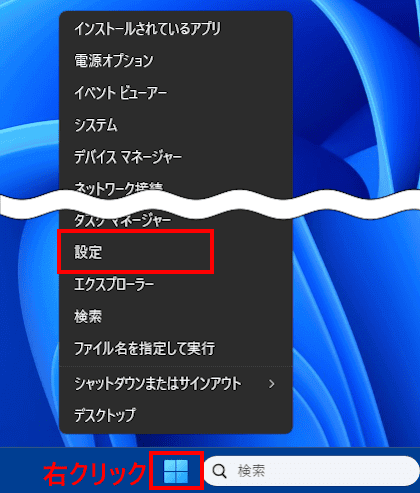

- 設定画面が表示されます。
左ペインにある「システム」と右ペインに表示された「ディスプレイ」を順番にクリックします。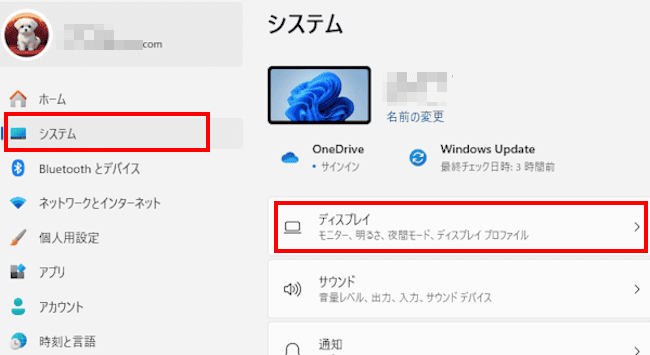

- ディスプレイの設定画面が表示されます。
「拡大縮小レイアウト」項目の「ディスプレイの解像度」を確認します。「ディスプレイの解像度」欄の初期値はおそらく「〇〇〇〇×〇〇〇〇(推奨)と表示されているかと思います。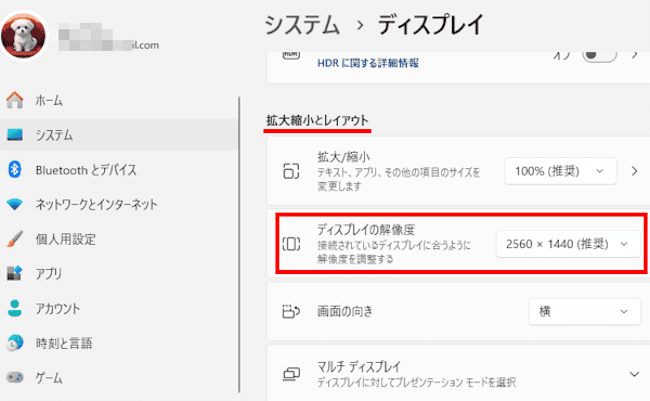

- 解像度を変更する場合はこの数値ボックスをクリックして、表示されたドロップダウンメニューから任意の解像度を選択します。
ただし、解像度を下げると画面表示や文字などは大きくなりますが精細さは損なわれます。「推奨」のままにしておいて、後述する「拡大/縮小」で設定を行うと高精細を維持できます。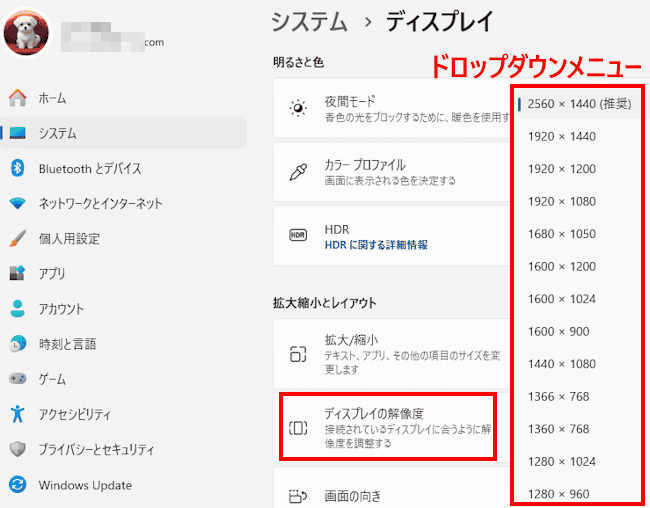

3 テキストやアプリのサイズを変更する手順
テキストやアプリ、その他の項目のサイズ変更は設定の「拡大/縮小」から行います。
- タスクバーの「スタート」ボタンを右クリックして、クイックリンクメニューの「設定」をクリックします。
- 設定画面が表示されます。
左ペインにある「システム」と右ペインに表示された「ディスプレイ」を順番にクリックします。 - ディスプレイの設定画面が表示されます。
「拡大縮小レイアウト」項目の「拡大縮小」を確認します。「拡大/縮小」の初期値は「○○○%(推奨)」と表示されているかと思います。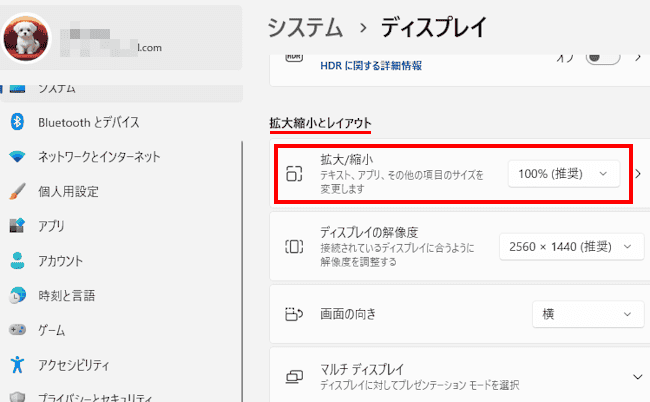

- この%ボックスをクリックすると、表示されたドロップダウンメニューから任意のサイズを選択できます。
拡大率を変更しながらテキストなどの表示サイズの違いを確認するのが良いでしょう。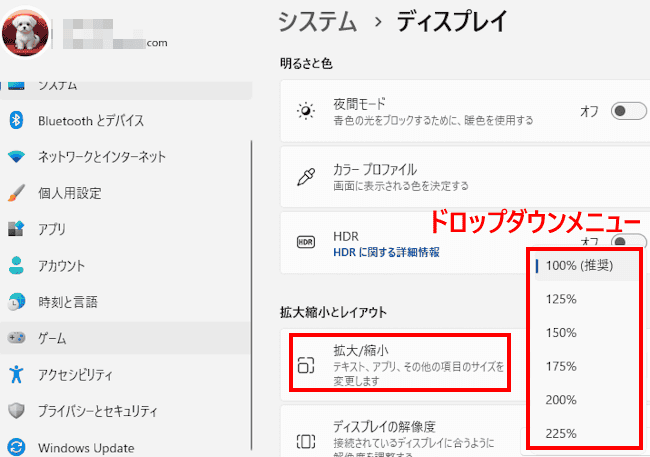

拡大率を100%より大きくすると画面全体の表示は拡大されますが、その分、表示される情報量は少なくなります。
4 文字サイズだけ大きくする手順
前述の「解像度」や「拡大/縮小」の設定で文字が小さく感じる人は、以下の方法でメニューなどの文字だけ大きくして読みやすくしましょう。
- タスクバーの「スタート」ボタンを右クリックして、クイックリンクメニューの「設定」をクリックします。
- 設定画面が表示されます。
左ペインにある「アクセシビリティ」と、右ペインに表示された「テキストのサイズ」を順番にクリックします。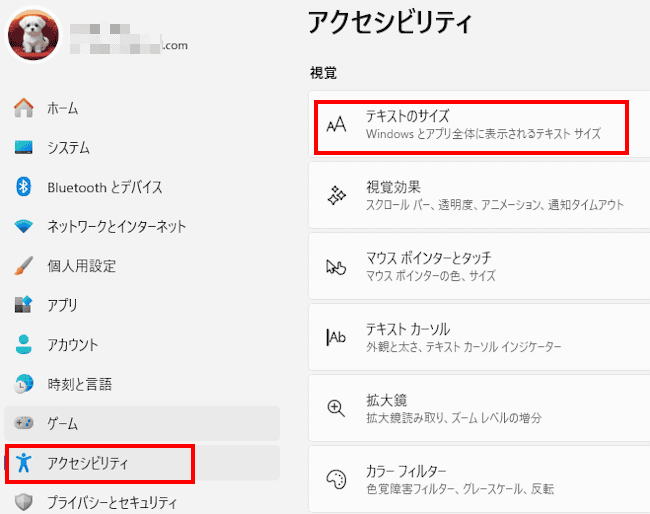

- テキストサイズの設定画面が表示されます。
表示されている「スライダー」を動かして文字サイズを設定し「適用」ボタンをクリックします。
スライダーの左端は文字サイズ100%表示で、最右翼まで動かすと225%の表示になります。
実際の文字サイズは「テキストサイズのプレビュー」で確認できます。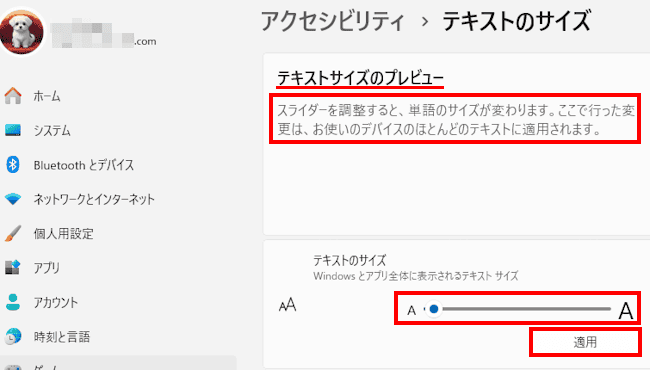

以上で「Windows 11 画面の表示倍率や文字サイズを変更して読みやすくする」に関する解説を終わります。
ディスプレイ表示や文字サイズなどの設定については、以下の関連記事も合わせてご覧ください。
マウスの真ん中にあるホイールを画面の上下スクロールだけに使っていませんか? マウスホイール(以下、ホイールと呼称)にはとても便利な機能が割り当てられています。「押す(クリック)」、「倒す(チルト)」、「キーボードと組み合わせる」ことで、驚[…]