Windows 11では、画面の配色を「ライトモード」「ダークモード」「カスタムモード」に設定できます。
「ライトモード」は、白い背景に黒い文字が基調の標準的な表示モードです。モードごとにそれぞれ特徴がありますが「ダークモード」は目に優しく、消費電力を抑えることができるため、ノートPCで設定している人も多くみられます。
しかしながら、OS標準の設定アプリで「システム全体」と「アプリ全体」の配色を「ダークモード」に設定することは可能ですが、特定のアプリごとに選定することはできません。
そこで本稿では、Windows 11において特定のアプリごとの背景色を「ダークモード」にする方法について解説いたします。解説に使用したOSは「Windows 11 Pro 25H2」です。
今回は、一例としてよく使う設定アプリやファイル エクスプローラーの表示は「ライトモード」とし、Windows 11の標準アプリの一部を「ダークモード」に設定します。サードパーティ製アプリの多くもダークモードに設定できます。
本設定は全てのユーザーの皆様にお勧めするものではありません。配色に対する感性はそれぞれ異なります。
自身に適切ではないと感じた場合は、PCの使用環境などに合わせた配色設定を行ってください。
Windows 11と10の背景色の設定については、以下の関連記事をご参照ください。
更新履歴2025年1月8日:記述内容の一部を修正 Windows 11とWindows 10の背景色は、「ライトモード」、「ダークモード」及び「カスタムモード」の3種類から選択できます。ウェブブラウザのGoogle Chrome(以[…]

Windows 11のデスクトップ テーマについては、以下の関連記事をご参照ください。
更新履歴2025年4月3日:記述内容を最新に更新2024年6月2日:記述内容の一部修正2023年12月12日:記述内容の修正と追加 お洒落でセンスの良いWindows 11の壁紙ですが、毎日使っていれば飽きてくることもあります。そん[…]
1 設定を実行する順番
以下に示す順によりアプリごとにダークモードを設定します。
- OSの設定アプリを開きます。
- 「既定のアプリモード」で「ライト」を設定します。
- アプリ個別に「ダーク」モードを設定します。
今回ダークモードに設定するアプリは、Windows 11標準のアプリ「メモ帳」「電卓」「フォト」「Snipping Tool」「ペイント」の5つです。 - これらの操作手順を以下に示します。
2 既定のアプリモードを設定する手順
設定アプリから「既定のアプリモード」を「ライト」にする必要があります。こうすることで標準アプリの一部を「ライトモード」から「ダークモード」に変更できます。
また、設定アプリやファイルエクスプローラーは「ライトモード」のまま表示できます。
既に「ライト」に設定している場合は本設定を実行する必要はありません。次の「見出し3」に進んでください。
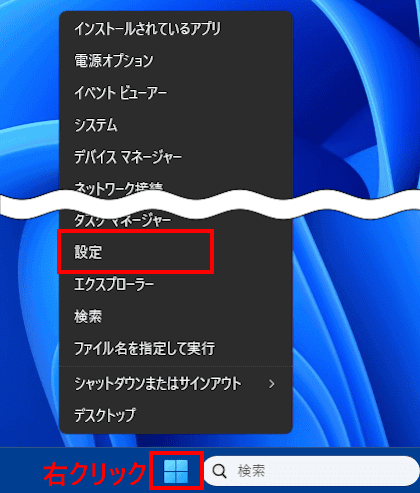
- タスクバーの「スタート」ボタンを右クリックして、クイックリンクメニューの「設定」をクリックします。

- 設定画面が表示されます。
左ペインにある「個人用設定」と右ペインに表示された「色」を順番にクリックします。

- 右ペインに表示された「モードを選ぶ」欄右にあるボックスをクリックして、ドロップダウンメニューを表示します。
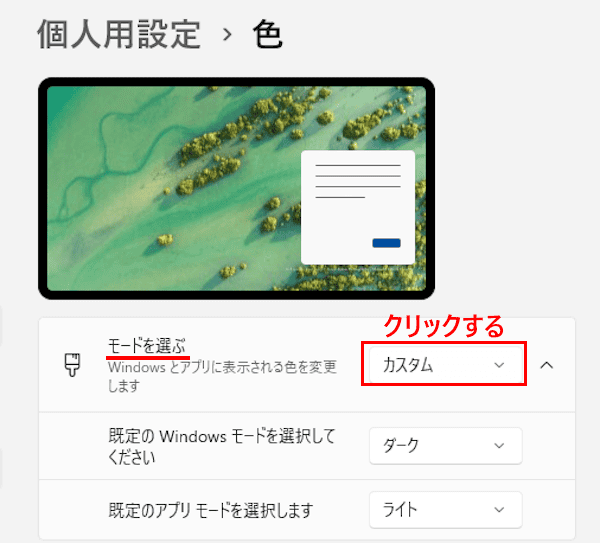

メニューの「ダーク」以外を選択します。(ダークを選ぶと、対応するすべてのアプリはダークモードで表示される)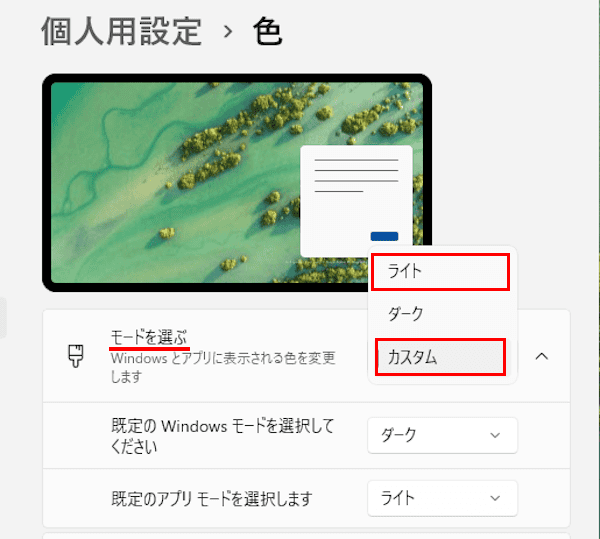

- 既に「ライト」を設定している場合は、本設定画面では何もする必要はありません。後述の「見出し3」に進んでアプリごとにダークモードに設定します。
- 既に「カスタム」を設定している場合は「既定のアプリモードを選択します」欄右にあるボックスをクリックして、ドロップダウンメニューを表示します。
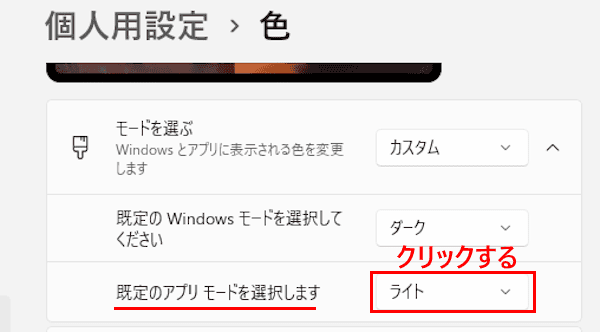

メニューの「ライト」を選択します。

「アクセントカラー」を手動で設定して「スタートとタスクバーにアクセントカラーを表示する」がオンになっていても問題ありません。 - 以上で「既定のアプリモード」設定は完了です。
3 アプリ個別に「ダークモード」を設定する手順
本章では特定のアプリごとの表示を「ダークモード」に設定する手順を以下に示します。
3-1 メモ帳アプリをダークモードにする手順
- メモ帳アプリを開きます。
- 画面右上の「歯車アイコン」(設定)をクリックします。


- 「外観」欄にある「アプリのテーマ」をクリックして「ダーク」を選択します。
即座にダークモードが反映されます。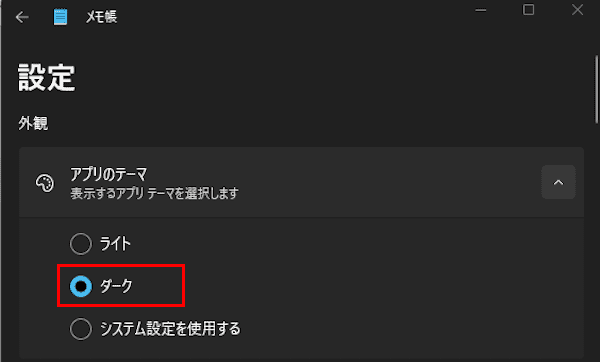

- 以上で操作は完了です。
3-2 電卓アプリをダークモードに設定する手順
- 電卓アプリを開きます。
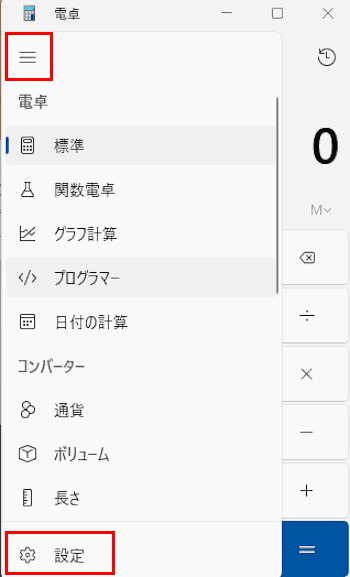
- 画面左上の「≡」アイコンと「設定」を順番にクリックします。

- 外観欄にある「アプリテーマ」をクリックして「ダーク」を選択します。
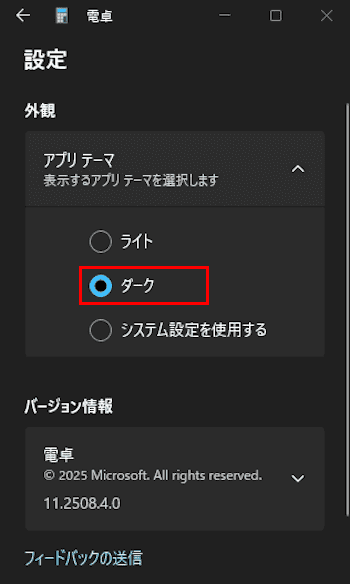

- 即座にダークモードが反映されます。
- 以上で操作は完了です。
3-3 フォトアプリをダークモードに設定する手順
- フォトアプリを開きます。
- 画面右上の「歯車アイコン」(設定)アイコンをクリックします。
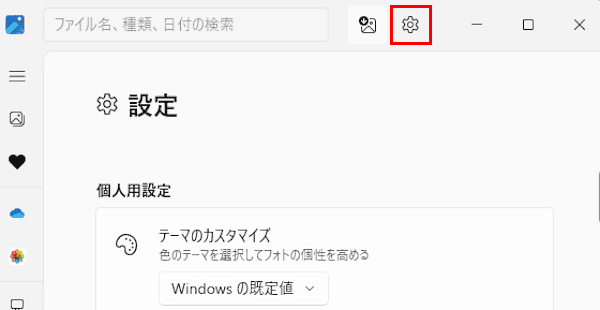

- 「テーマのカスタマイズ」欄右にあるボックスをクリックします。
表示されたドロップダウンメニューの「ダーク」を選択します。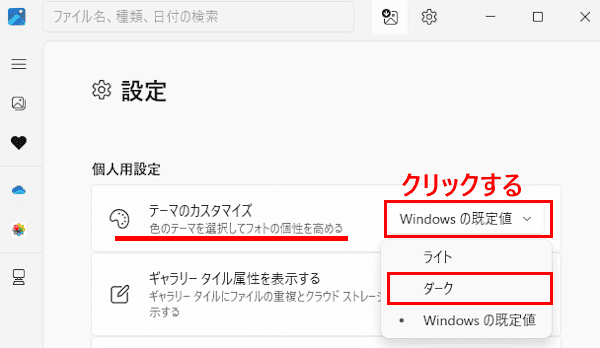

- 即座にダークモードが反映されます。
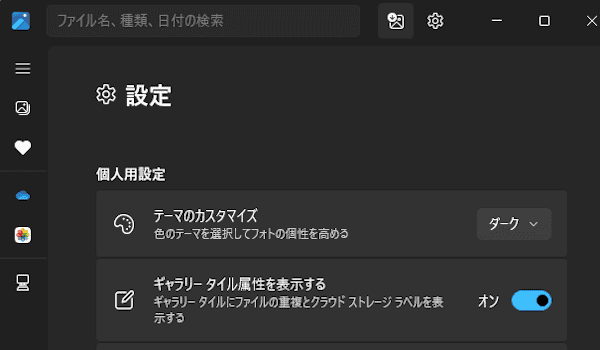

- 以上で操作は完了です。
3-4 Snipping Toolをダークモードに設定する手順
- Snipping Toolアプリを開きます。
- 画面右上の「・・・」と「設定」を順番にクリックします。
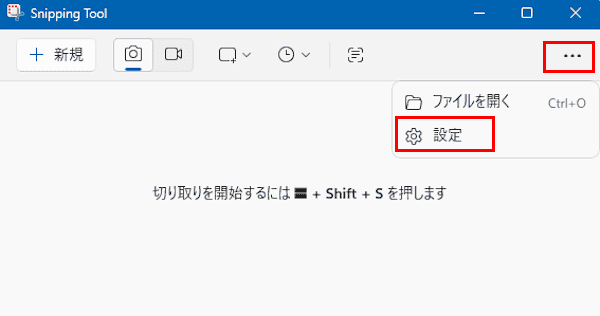

- 画面をスクロールダウンして「アプリテーマ」と、表示された「ダーク」を順番にクリックします。
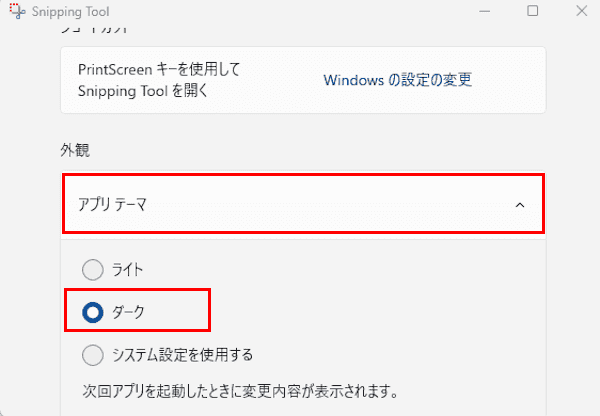

- 次回本アプリを起動したときにダークモードに設定されます。
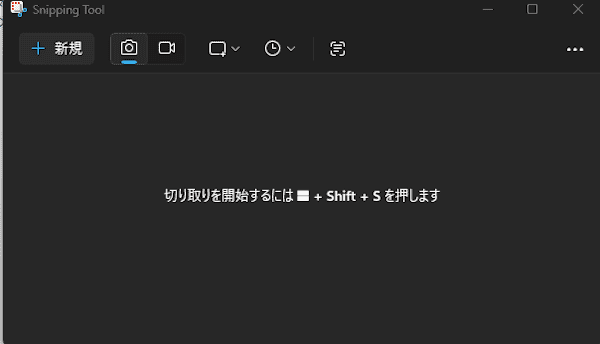

- 以上で操作は完了です。
3-5 ペイントアプリをダークモードに設定する手順
- ペイントアプリを開きます。
- 画面右上の「歯車アイコン」(設定)をクリックします。
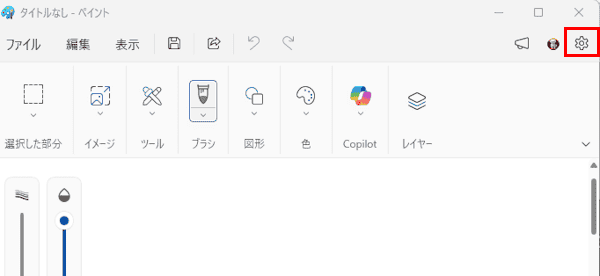

- 画面左に表示された「アプリテーマ」の「ダーク」をクリックします。
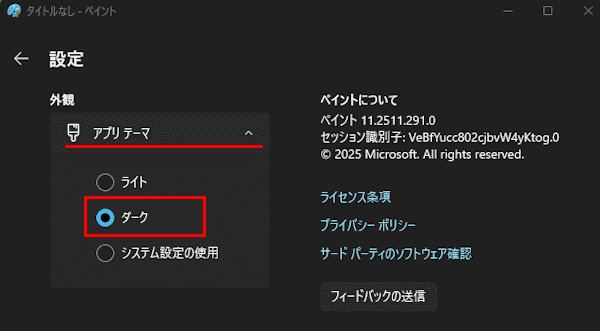

- 即座にダークモードが反映されます。
- 以上で操作は完了です。
以上で「Windows 11の操作:アプリごとに背景色を「ダークモード」に設定する方法」に関する解説を終わります。
Windows 11のデスクトップについては、以下の関連記事も合わせてご覧ください。
スライドショーとは、複数の画像やスライドを順番に自動あるいは手動で切り替えながら表示する機能のことです。異なる写真や画像をスライド形式で一定時間ごとに表示して視覚的に楽しんだり、ビジネスや教育の場でプレゼンテーションとしても使われます。本[…]
Windows 11のタスクバー右端には、一時非表示になっていた「デスクトプの表示」機能ボタンが復活したことはご存じでしょうか。デスクトップの表示機能とは、多くのウィンドウを開いて作業をしているような場面で、ワンクリックすると全てのウィン[…]