パソコンのストレージ容量が256GBなどと少なく、アプリや動画、写真、ゲームなどを何とか容量内に収めようと四苦八苦していませんか。
そのような状況下で注目したいのがWindows OSにおける「配信の最適化」機能です。配信の最適化で使用する一時ファイルは、時に数百MBから数GBを占有することもあります。
不要となった「配信の最適化ファイル」(一時ファイル)を削除すると、容量の足りないストレージの容量を大きく回復できる可能性があります。
本稿では、Windows 11における「配信の最適化」の概要と、そのファイルを削除する方法、機能のオン/オフの設定方法について解説いたします。
解説に使用したOSは「Windows 11 Pro 25H2」です。OSのバージョンにより表示内容や操作手順が異なることもあります。
Windows 11の設定や使い方などについては、以下の関連記事も合わせてご覧ください。
更新履歴2025年4月24日:最新情報に更新2023年2月23日:書式の一部を修正 2021年10月のリリース以来、PCユーザーの間で話題に事欠かないWindows 11ですが、10からの乗り換えはまだスムーズには進んでいないようで[…]
Windows 11の「ごみ箱」の中身は自動で削除されることはご存じでしょうか。最大容量が定められていることはご承知ですか。不要なファイルなどの最終保存場所の「ごみ箱」ですが、恒久的に保存されるわけではありません。「一時的にごみ箱に置いて[…]
1 配信の最適化の概要
「配信の最適化ファイル」を削除する前に「配信の最適化」とは何であるのかを理解しましょう。
「配信の最適化」とは、一言で言うと「Windows UpdateのデータやMicrosoft Storeアプリの更新データを、インターネットだけでなく同一ネットワーク上の他のPCからも入手してダウンロードを高速化する機能」です。
これをさらに具体的に説明します。「配信の最適化」は、すでに更新データをダウンロードし終えたPCから、まだダウンロードしていない他のPCへ更新データをお裾分けします。
これにより、インターネットからダウンロードするデータ量が減るため、ネットワークを圧迫しません。
さらにインターネット経由よりも、圧倒的に速いローカルネットワークを利用するため、更新完了までの時間が短縮されます。
本機能を有効化した場合、例えば自宅に2台あるPCの中の1台(Aパソコン)がいち早くWindows Updateを完了させたとします。
すると、2台目のPC(Bパソコン)は、インターネットから更新データ全てをダウンロードするのではなく、最初のPC(Aパソコン)からLAN経由で更新データの大部分を利用します。
その結果、すべてのPCでWindows Updateが高速で完了することになります。この時に一時ファイル(キャッシュ)として保存されるのが「配信の最適化ファイル」です。
この一時ファイルはWindows Updateやアプリの更新が終わると不要となります。特に大きなアップデートの後はこれらのキャッシュ サイズは非常に大きくなります。
少ないストレージ容量を確保するために、ディスククリーンアップなどを通じて一時ファイルを削除することは問題ありません。
「配信の最適化」機能の大筋を多少は理解できたところで、次は不要となった「配信の最適化ファイル」を削除する手順をご紹介いたします。
2 「配信の最適化ファイル」を削除する手順
「配信の最適化ファイル」を削除する手順には以下に示す2つの方法があります。
- ディスククリーンアップで削除する手順
- Windows 11の設定アプリから削除する手順
2-1 ディスククリーンアップで削除する手順
- タスクバーの検索ボックスに「ディスク」または「ディスククリーンアップ」と入力します。
表示された検索結果一覧から「ディスククリーンアップ」をクリックします。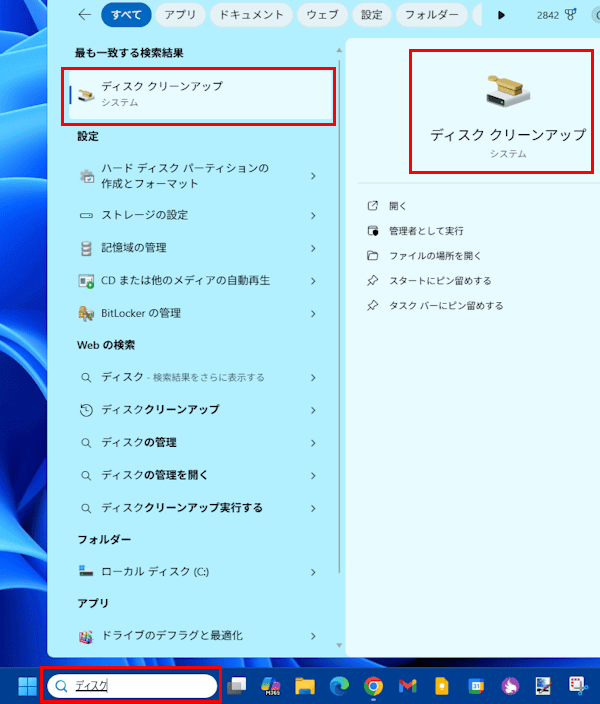

- 「ディスクのクリーンアップ:ドライブの選択」ダイアログが表示されます。
ドロップダウンメニューをクリックして「(C:)」を選択して「OK」ボタンをクリックします。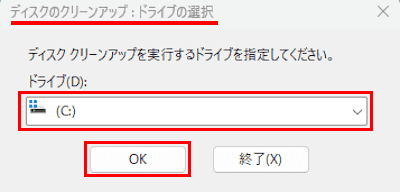

- ディスク クリーンアップ画面が表示されます。
「削除するファイル」にある「配信の最適化ファイル」にチェックを入れて「OK」ボタンをクリックします。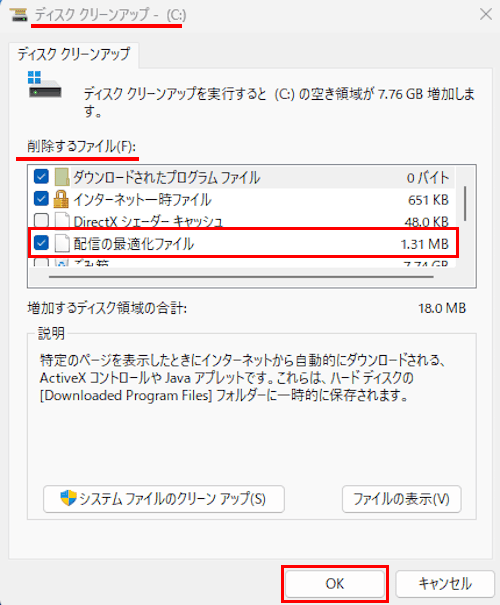

必要ならば、その他のファイルにチェックを入れても問題ありません。 - ファイル削除の確認ダイアログが表示されます。
「ファイルの削除」をクリックします。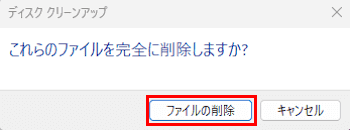

- クリーンアップが始まります。
クリーンアップが完了すると、ディスククリーンアップ画面は自動で閉じられます。 - 以上で操作は完了です。
2-2 設定アプリから削除する手順
- タスクバーの「スタート」ボタンを右クリックして、クイックリンクメニューの「設定」をクリックします。
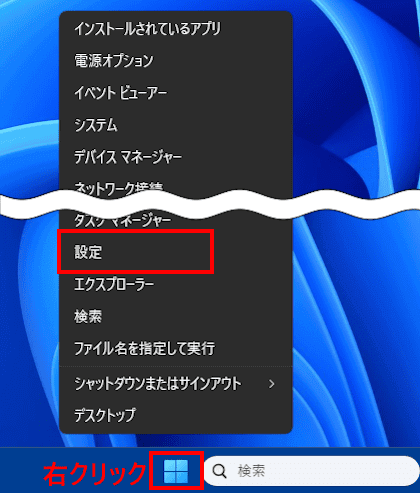

- 設定画面が表示されます。
左ペインにある「システム」と、右ペインに表示された「ストレージ」を順番にクリックします。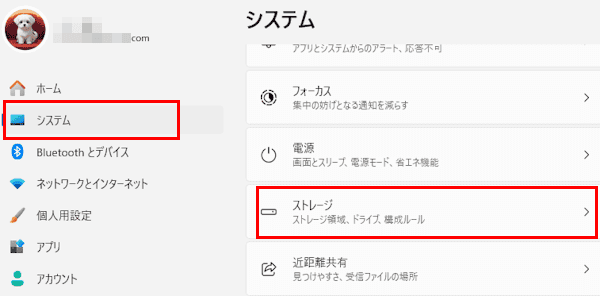

- 右ペイン上部に表示された「一時ファイル」をクリックします。
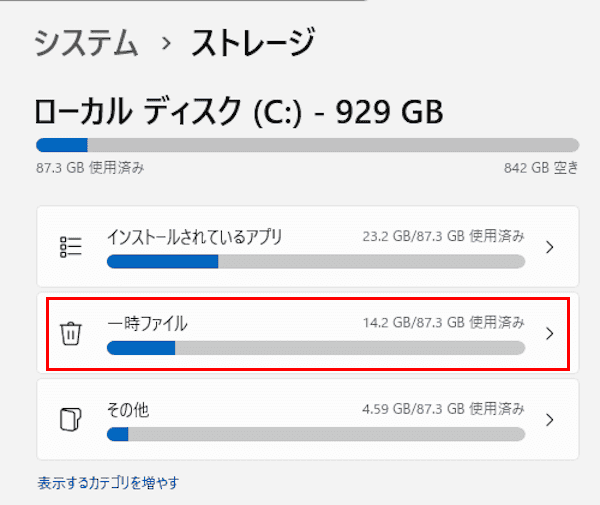

- 「一時ファイル」一覧が表示されます。
「配信の最適化ファイル」にチェックを入れます。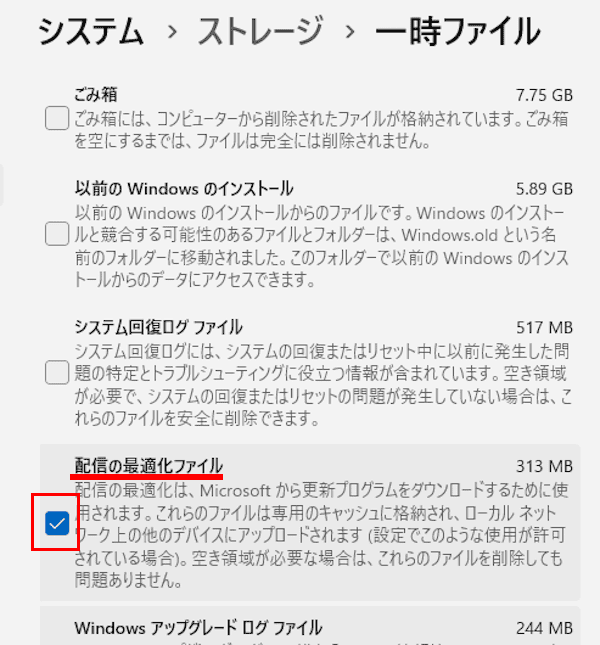

必要ならば他のファイルやごみ箱にチェックを入れても問題ありません。 - 右ペイン上部の「ファイルの削除」をクリックします。
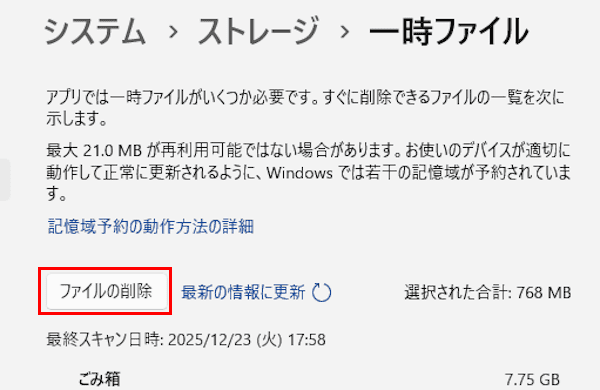

- ファイル削除確認のダイアログが表示されます。
「続行」をクリックします。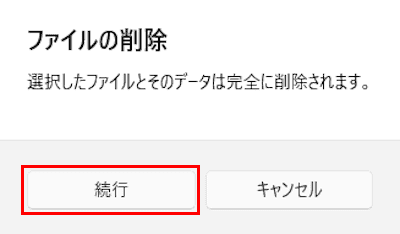

- クリーンアップが始まります。


- 一時ファイルのクリーンアップが完了のメッセージが表示されます。
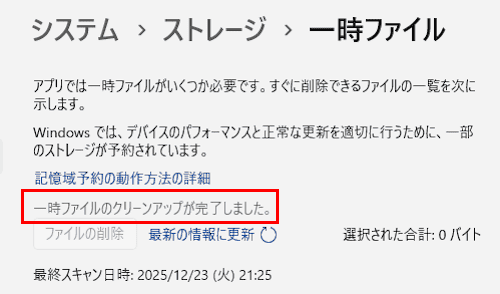

- 以上で操作は完了です。
3 「配信の最適化」のオン/オフを設定する手順
「配信の最適化」機能はデフォルトで有効化されています。しかしながら有効化/無効化のどちらが良いかは、ネットワーク環境とPCの使用状況を考慮して設定することが望ましいと考えます。
例えば自宅や職場で複数のPCを所有している場合で、Windows Updateに時間をかけたくない場合はオンにする。
PCのスペックが低く動作が重く感じる場合はオフにする。などです。通常は標準設定のとおりオンにしておき、時々、一時ファイルをクリーンアップする方法も一つの選択肢です。
- タスクバーの「スタート」ボタンを右クリックして、クイックリンクメニューの「設定」をクリックします。
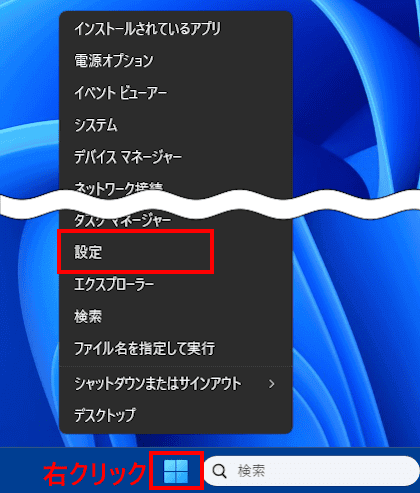
- 設定画面が表示されます。
左ペインにある「Windows Update」と、右ペインに表示された「詳細オプション」を順番にクリックします。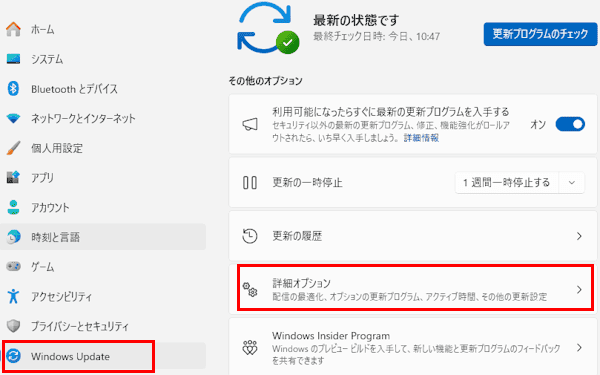

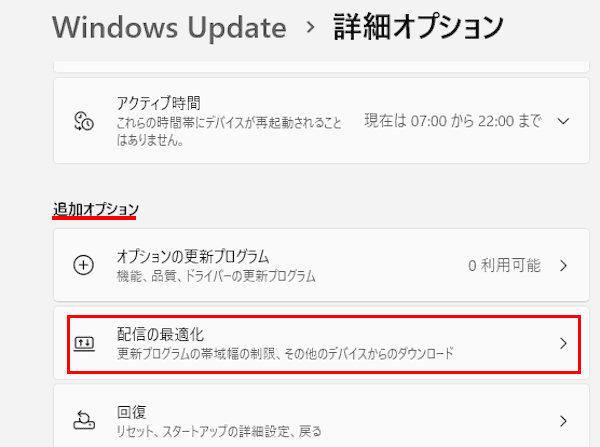
- 右ペインの「追加オプション」欄にある「配信の最適化」をクリックします。

- 配信の最適化を有効化する場合は、右ペインに表示された「他のデバイスからのダウンロードを許可する」のトグルスイッチをオンにします。
「以下からのダウンロードを許可する」欄で「ローカルネットワーク上のデバイス」を選択します。
家族間や同僚間での高速化・帯域節約のメリットは十分享受でき、セキュリティ的にも安心です。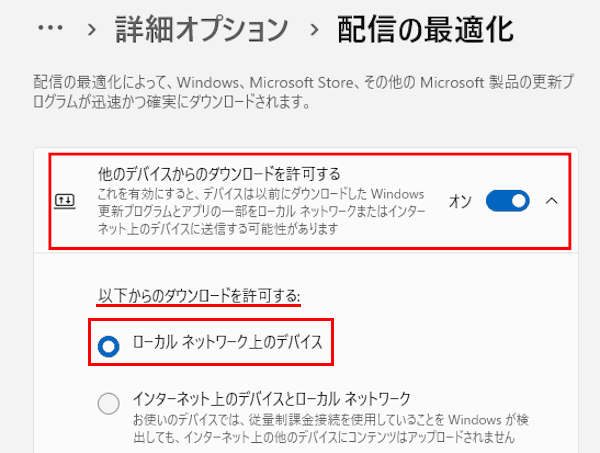

「インターネット上のデバイスとローカル ネットワーク」を選択した場合、ダウンロード速度がさらに上がる可能性もありますが、自分のPCが世界中の誰かのためにデータをアップロードする(送信する)ことにもなるため、通信量やPCの負荷が気になる場合は避けたほうが無難です。
「配信の最適化」を無効化する場合は、トグルスイッチをオフにします。 - 以上で操作は完了です。
以上で「Windows 11の設定:「配信の最適化ファイル」を削除してストレージの空き容量を確保する」に関する解説を終わります。
Windows 11の設定や使い方などについては、以下の関連記事も合わせてご覧ください。
パソコンでアプリケーションを複数立ち上げて作業を行うと、システムやアプリの動作が遅くなることに気づくかもしれません。特に、3Dゲームや画像・動画編集ソフトなどのリソースを大量に消費するプログラムを実行している場合は顕著に現れます。このよう[…]
Windowsの「Temp フォルダー」(temporary=テンポラリ:一時的な)は、アプリケーションやシステムが作業をする際に、一時的に作成したデータを保存するためのフォルダーです。保存されたデータは一時ファイル(tempファイル)と[…]