パソコンで作業を行うとき、多くの人はデスクトップに複数のウィンドウを開きます。開いたウィンドウを閉じるときは、一般的に右上の「X」マークをクリックします。
一つや二つのウィンドウならまだしも、大量のウィンドウを閉じるときにこのようなことをやっていたら、それこそ生産性が低いなどど言われかねません。
そこでお勧めするのが、キーボードショートカットでウィンドウを閉じたり最小化する操作です。
キーボードショートカットはパソコンの操作に不可欠で、ウィンドウを閉じるだけでなく、作業中の場面で使用すれば時短につながります。
特にノートPCをお使いのユーザーは、その恩恵にあずかっているのではないでしょうか。操作に慣れてくると作業効率の大幅アップは間違いありません。
本稿では、Windows 11におけるキーボードショートカットで、ウィンドウを閉じたり最小化する方法について解説いたします。
解説に使用したOSは「Windows 11 Pro 25H2」です。Windows OSのキーボードショートカットについては、以下の関連記事も合わせてご覧ください。
更新履歴2025年4月11日:記述内容の追加と修正2024年5月24日:記述内容の修正2022年7月25日:[ Win ] + [ V ] クリップボード履歴を追記 キーボード ショートカット(以下、ショートカットと呼称)は、マウス[…]
Windowsのエクスプローラーは、ファイルのコピー&ペースト、移動、削除など様々な場面で使うアプリケーションです。ファイルやフォルダーの管理を基本としますが、共有サービスやプログラムの起動なども実行する重要な機能を持っています。一般的な[…]
ここからは、キーボードショートカット操作について説明しますが、操作対象になっているウィンドウのことは「現在操作中のウィンドウ」や「フォーカスされているウィンドウ」「アクティブなウィンドウ」「作業中のウィンドウ」といった言葉をよく使います。
しかし、これらの語句は同義ですので、以下、同じ意味の「最前面ウィンドウ」と呼称します。
1 「Alt + F4」キーを押す
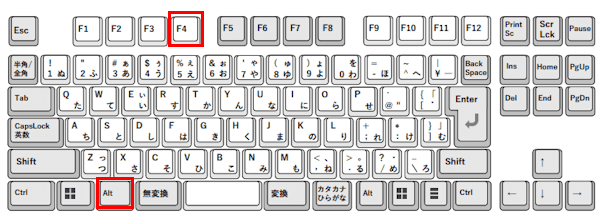
Webブラウザや、エクスプローラー、アプリなどのウィンドウを閉じるときに最もよく使われるキーボードショートカットです。
本操作を実行すると、最前面にあるウィンドウが閉じられますが、ブラウザのウィンドウは問答無用でいきなり閉じるので注意が必要です。
つまり、閉じたいウィンドウが最前面であるかを確認してから操作するのが安全ということです。
アプリによっては作業内容を保存するかどうかのダイアログが表示されます。そうでないアプリは保存されることなくウィンドウは閉じます。
ウィンドウが全く表示されていないデスクトップで本操作を実行すると、PCの電源メニューが表示されます。
2 「Alt + Space」キーを押してから「C」キーを押す
前述のキーボードショートカットでは、使用しているアプリがいきなり終了する可能性もあります。そこでワンクッション入れて安全策をとるのが本操作です。
「Alt 」キーを押しながら「 Space」キーを押すと、最前面のウィンドウに次はどのような操作を実行したいかを確認するメニューが表示されます。この後で「C」キーを押すとウィンドウは閉じられます。
ひと手間多くかかりますが、安全にウィンドウを閉じることができます。
3 「Ctrl + W」キーを押す
本操作では、その時開いている複数ウィンドウのうち、最前面のウィンドウを一発で閉じることができます。
Webブラウザでは複数タブのうち、アクティブなタブだけを閉じます。しかしながら、タブが一つだけ開いている状態で本操作を実行するとブラウザ自体が終了します。
エクスプローラーで複数のタブを開いている場合は、表示しているタブだけが閉じられます。
また、複数のエクスプローラー ウィンドウがある状態では、最前面のウィンドウを閉じることができます。
4 「Ctrl + Shift + W」キーを押す
本操作は主にGoogle Chromeなどのブラウザで実行され、複数のブラウザ ウィンドウが表示されていれば、本操作を実行するたびにウィンドウが順番に閉じられます。
たとえタブが複数あっても全て閉じられてブラウザは終了します。
5 「Windowsロゴ + D」キーを押す
本操作はウィンドウを閉じると言うより、開いている全てのウィンドウを一気に最小化して隠します。
ウィンドウは非表示になりますがタスクバーに最小化されます。タスクバーにある最小化したアイコンをクリックすることですぐに表示できます。
人に見られては困る画面を一時的に隠したいときや、デスクトップにあるファイルやアプリを操作したいときに便利です。
最小化されたウィンドウは、画面下部の「タスクバー」に格納されます。最小化したアプリのアイコンの下に青い線で表示されます。
最小化したウィンドウの再表示は、もう一度「Windowsロゴ + D」キー」を押します。
6 「Windowsロゴ + Home」キーを押す
本操作を実行すると、最前面に表示されているウィンドウを残して、他のウィンドウをすべて最小化します。最小化されたウィンドウはタスクバーに格納されます。
操作中のウィンドウだけに集中したいときは、このキーボードショートカットを使いましょう。
同じキーボードショートカットを実行すると再表示されます。
7 「Alt + Space + N」キーを押す
本操作により最前面のウィンドウは最小化され、その他のウィンドウは残ります。同じキーボードショートカットを繰り返し実行すると、ウィンドウは順番に最小化されます。
元に戻すときは「Alt 」キーを押したまま「 Tab」キーを数回押して、最小化したウィンドウを選択し、「Alt」キーから指を離すと再表示されます。
以上で「Windows 11の操作:キーボード ショートカットでウィンドウを非表示にする」に関する解説を終わります。
Windows 11のキーボードショートカットについては、以下の関連記事も合わせてご覧ください。
Windows 11や10のキーボード ショートカットは、マウスによる操作の代わりにキーボードの複数キーをセットにしたものです。キーボード ショートカットを覚えておくと、パソコンによる作業が非常にはかどることは皆さんも体験していることと思[…]